Примечание.
Для доступа к этой странице требуется авторизация. Вы можете попробовать войти или изменить каталоги.
Для доступа к этой странице требуется авторизация. Вы можете попробовать изменить каталоги.
Используйте в Intune сторонние центры сертификации (ЦС). Сторонние ЦС могут подготавливать мобильные устройства с новыми или продленными сертификатами, используя службу регистрации сертификатов для сетевых устройств (SCEP), и обеспечивать поддержку устройств Windows, iOS/iPadOS, Android и macOS.
Использование этой функции включает две части: API с открытым исходным кодом и задачи администратора Intune.
Часть 1. Использование API с открытым исходным кодом Корпорация Майкрософт создала API для интеграции с Intune. С его помощью можно проверять сертификаты, отправлять уведомления об успешном или неудачном выполнении операции и использовать протокол SSL (в частности, фабрику сокетов SSL) для обмена данными с Intune.
Этот API можно скачать в общедоступном репозитории GitHub для API SCEP Intune и использовать в своих решениях. Этот API можно использовать со сторонними серверами SCEP, чтобы выполнять собственную проверку запроса защиты в Intune перед тем, как SCEP предоставит устройству сертификат.
В статье, посвященной интеграции с решением по управлению SCEP в Intune, содержатся дополнительные сведения об использовании API, его методах и тестировании созданного решения.
Часть 2 - Создайте приложение и профиль Используя приложение Microsoft Entra, вы можете делегировать права Intune для обработки запросов SCEP, поступающих от устройств. Приложение Microsoft Entra включает идентификаторы приложения и значения ключа проверки подлинности, которые используются в решении API, создаваемом разработчиком. Затем с помощью Intune администраторы создают и развертывают профили сертификатов SCEP и могут просматривать отчеты о состоянии развертывания на устройствах.
В этой статье представлен обзор этой функции с точки зрения администратора, включая создание приложения Microsoft Entra.
Общие сведения
Ниже приведены общие сведения об использовании SCEP для сертификатов в Intune.
- В Intune администратор создает профиль сертификата SCEP, а затем назначает этот профиль пользователям или устройствам.
- Устройство регистрируется в Intune.
- Intune создает уникальный запрос защиты SCEP. Кроме того, платформа добавляет сведения дополнительной проверки целостности, например об ожидаемом субъекте и SAN.
- Intune шифрует и подписывает как запрос, так и сведения проверки целостности, а затем отправляет эти сведения на устройство с помощью запроса SCEP.
- Устройство создает запрос подписи сертификата и пару открытого и закрытого ключей на устройстве в зависимости от профиля сертификата SCEP, который был отправлен из Intune.
- Запрос подписи и зашифрованный или подписанный запрос защиты отправляются в стороннюю конечную точку сервера SCEP.
- Сервер SCEP отправляет запрос подписи и запрос защиты в Intune. Затем Intune проверяет подпись, расшифровывает полезные данные и сравнивает запрос подписи со сведениями проверки целостности.
- Intune отправляет ответ обратно на сервер SCEP и указывает, успешно ли выполнена проверка запроса защиты.
- Если запрос успешно проверен, сервер SCEP выдает сертификат для устройства.
На схеме ниже показан подробный поток интеграции сторонних SCEP с Intune:
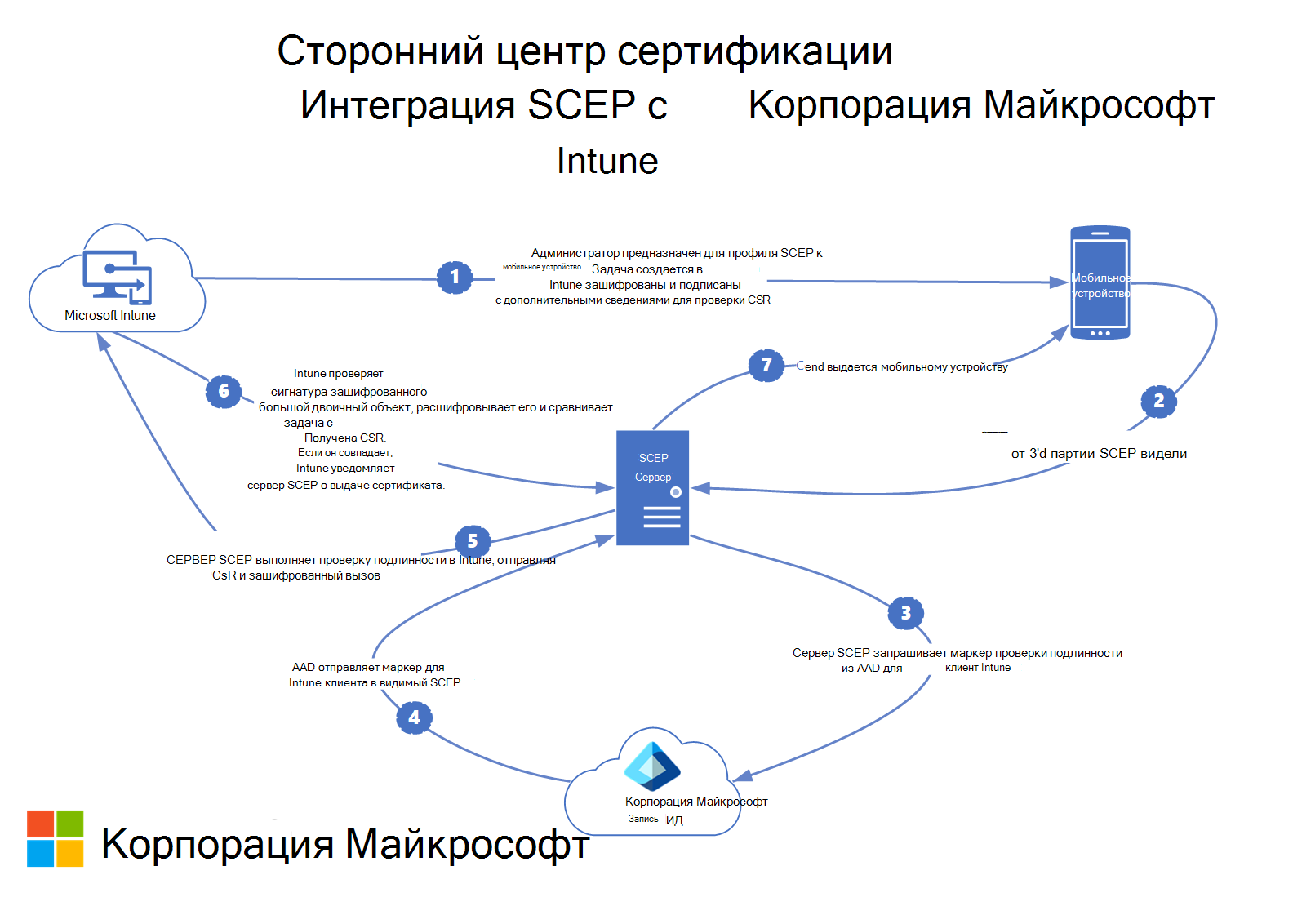
Настройка интеграции сторонних ЦС
Проверка сторонних центров сертификации
Перед интеграцией сторонних центров сертификации с Intune убедитесь, что используемый ЦС поддерживает Intune. В разделе Сторонние центры сертификации партнеров (этой статьи) содержится соответствующий список. Дополнительные сведения также можно найти в руководстве по центру сертификации. ЦС может включать специальные инструкции по установке в зависимости от реализации.
Примечание.
Для поддержки следующих устройств ЦС должен поддерживать использование URL-адреса HTTPS при настройке URL-адресов сервера SCEP для профиля сертификата SCEP:
- Администратор устройств Android
- владельцы устройств Android Enterprise
- Корпоративный рабочий профиль Android Enterprise
- Android Enterprise — личный рабочий профиль
Авторизация обмена данными между ЦС и Intune
Чтобы разрешить стороннему серверу SCEP выполнять настраиваемую проверку запроса с Intune, создайте приложение в Microsoft Entra ID. Это приложение делегирует Intune права для проверки запросов SCEP.
Убедитесь, что у вас есть необходимые разрешения для регистрации приложения Microsoft Entra. См. раздел "Необходимые разрешения" в документации по Microsoft Entra.
Создание приложения в Microsoft Entra ID
На портале Azure перейдите в раздел Регистрация приложенийMicrosoft Entra ID>, а затем выберите Новая регистрация.
На странице Регистрация приложения укажите следующие сведения:
- В разделе Имя введите понятное имя для приложения.
- В разделе Поддерживаемые типы учетных записей выберите Учетные записи в любом каталоге организации.
- Для параметра URI перенаправления оставьте значение по умолчанию "Интернет", а затем укажите URL-адрес входа для стороннего сервера SCEP.
Выберите Зарегистрировать, чтобы создать приложение и открыть страницу "Обзор" для нового приложения.
В приложении на странице Обзор скопируйте значение идентификатора приложения (клиента) и запишите его для последующего использования. Это значение понадобится позже.
В области навигации для приложения перейдите в раздел Certificates & secrets (Сертификаты и секреты) в разделе Управление. Нажмите кнопку Новый секрет клиента. Введите значение в поле "Описание", выберите любой параметр в области Срок действия истекает и щелкните Добавить, чтобы создать значение для секрета клиента.
Важно!
Перед тем как покинуть эту страницу, скопируйте значение для секрета клиента и запишите его для последующего использования в реализации стороннего ЦС. Это значение больше не отображается. Обязательно изучите руководство стороннего ЦС, чтобы получить представление о правильной настройке идентификатора приложения, ключа проверки подлинности и идентификатора клиента.
Запишите идентификатор клиента. ИД клиента — это текст имени домена после символа @ в вашей учетной записи. Например, если вашей учетной записью является admin@name.onmicrosoft.com, то идентификатор вашего клиента — name.onmicrosoft.com.
В области навигации для приложения перейдите к разделу Разрешения API, который находится под элементом Управление. Вам потребуется добавить два отдельных разрешения для приложений:
Выберите элемент Добавить разрешение:
- На странице Запрос разрешений API выберите элемент Intune, а затем — элемент Разрешения приложений.
- Установите флажок scep_challenge_provider (проверка запроса защиты SCEP).
- Выберите Добавить разрешения, чтобы сохранить эту конфигурацию.
Щелкните Добавить разрешения еще раз.
- На странице Запрос разрешений API выберите элементы Microsoft Graph>Разрешения приложений.
- Разверните узел Приложение и установите флажок для Application.Read.All (чтение всех приложений).
- Выберите Добавить разрешения, чтобы сохранить эту конфигурацию.
Оставайтесь на странице разрешений API и выберите Предоставить согласие администратора для<своего клиента>, а затем нажмите кнопку Да.
Процесс регистрации приложения в Microsoft Entra ID завершен.
Настройка и развертывание профиля сертификата SCEP
Как администратор создайте профиль сертификата SCEP, предназначенный для пользователей или устройств. Затем назначьте профиль.
Удаление сертификатов
После отмены регистрации или очистки устройства сертификаты будут удалены Intune с устройства и помещены в очередь на отзыв. Отзыв центра сертификации зависит от реализации API каждой третьей стороной.
Сторонние центры сертификации партнеров
Следующие сторонние центры сертификации поддерживают Intune:
- Частный центр сертификации AWS
- Группа Cogito
- DigiCert
- EasyScep
- EJBCA
- Entrust
- EverTrust
- GlobalSign
- HID Global
- IDnomic
- Команда ключевого фактора
- KeyTalk
- Кейтос
- Диспетчер сертификатов Nexus
- SCEPman
- Sectigo
- SecureW2
- Splashtop
- Venafi
Если вы являетесь поставщиком стороннего ЦС, заинтересованным в интеграции вашего продукта с Intune, просмотрите руководство по API:
- Репозиторий GitHub для API SCEP Intune
- Руководство по API SCEP Intune для сторонних центров сертификации
Сведения о безопасности и конфиденциальности
Некоторые сведения о пользователе в профиле SCEP становятся видимыми стороннему центру сертификации (ЦС), получающему запрос на подпись сертификата. Это происходит при развертывании нового или обновленного профиля SCEP, содержащего Common name (CN) атрибут пользователя и переменные, такие как UserName, OnPrem_Distinguished_Name, и OnPremisesSamAccountName. Во время развертывания профиля Microsoft Intune заменяет эти переменные фактическими значениями. Целевые устройства, в свою очередь, должны обратиться в сторонний центр сертификации для запроса сертификата с фактическими значениями.
Список поддерживаемых переменных пользователя см. в шаге 7 в разделе "Создание профиля сертификата SCEP".