Примечание.
Для доступа к этой странице требуется авторизация. Вы можете попробовать войти или изменить каталоги.
Для доступа к этой странице требуется авторизация. Вы можете попробовать изменить каталоги.
Крайне важно поддерживать устройства в обновленном состоянии. Администраторы должны сделать все возможное, чтобы снизить риск событий безопасности и свести этот риск к минимуму, мешая работе пользователей &.
В Intune есть встроенные политики, которые могут управлять обновлениями программного обеспечения. На устройствах с macOS можно использовать Intune для управления обновлениями устройств, настройки времени обновления устройств и просмотра состояния обновления устройства.
Используйте эту статью в качестве руководства для администраторов для зарегистрированных и управляемых устройств macOS. Эти сведения помогут вам управлять обновлениями программного обеспечения на принадлежащих вашей организации устройствах.
Эта статья относится к:
- Устройства macOS, зарегистрированные в Intune
Совет
- Если ваши устройства являются личной собственностью, перейдите в руководство администратора по обновлению программного обеспечения для личных устройств.
- Apple исключила рабочие нагрузки обновления программного обеспечения на основе MDM. В соответствии с этим изменением в Microsoft Intune скоро завершится поддержка политик обновления программного обеспечения Apple на основе MDM. Корпорация Майкрософт рекомендует использовать декларативное управление устройствами (DDM) для администрирования и установки обновлений программного обеспечения Apple. Дополнительные сведения об этом переходе см. в блоге успеха клиентов Intune: переход к декларативному управлению устройствами для обновлений программного обеспечения Apple.
Подготовка к работе
Чтобы установить обновления быстрее и избежать задержек, убедитесь, что устройства:
- Включено; не выключено, но может быть спящим состоянием
- Подключено
- Подключение к Интернету
Управление обновлениями с помощью политик
✅ Создавайте политики обновления устройств.
По умолчанию пользователи получают уведомления и/или видят последние обновления, доступные на их устройствах (Настройки>, Общее > программное обеспечение Обновления). Пользователи могут скачивать и устанавливать обновления в любое удобное для них время.
Они также могут изменить поведение обновления, используя функцию автоматического обновления на устройстве (параметры, > программное обеспечение, обновления):
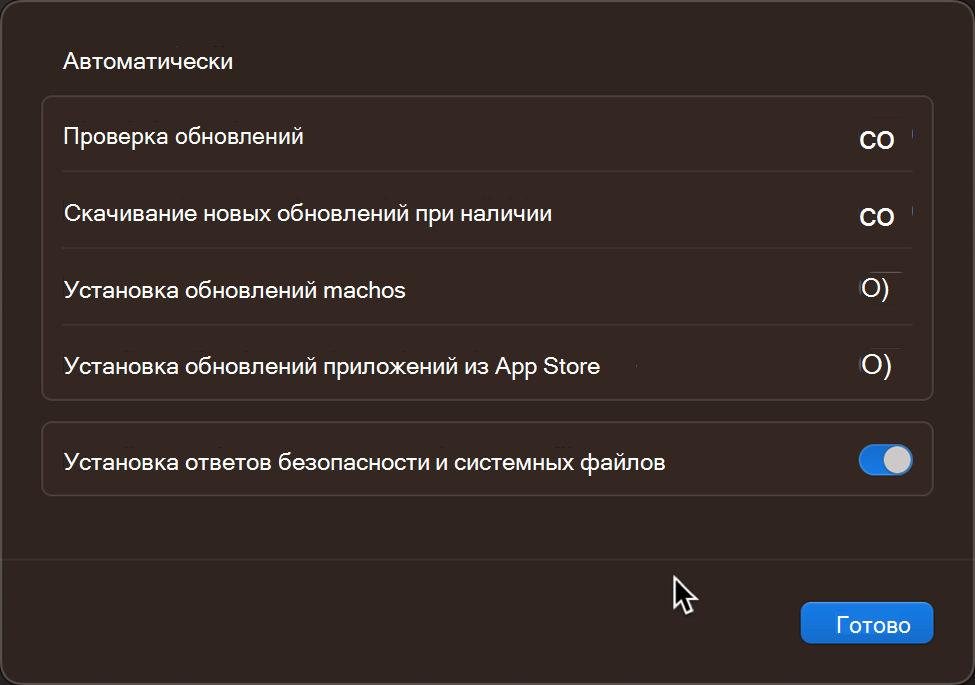
Когда пользователи устанавливают собственные обновления (вместо того, чтобы управлять обновлениями администраторами), это может нарушить производительность пользователей и рабочие задачи. Например, вы можете:
Пользователи могут применять обновления, которые не были утверждены вашей организацией. Такая ситуация может вызвать проблемы с совместимостью приложений, изменения операционной системы или пользовательского интерфейса, которые нарушают работу устройства.
Пользователи могут не применять обновления, которые требуются по соображениям безопасности или совместимости приложений. Эта задержка может подвергнуть устройства риску и/или помешать их работе.
Пользователи могут полностью отключить проверку наличия новых обновлений.
В связи с этими потенциальными проблемами корпорация Майкрософт рекомендует оценить сценарии использования и развернуть политики для управления процессом обновления, чтобы свести к минимуму риски и сбои в работе.
Действия администратора для устройств, принадлежащих организации
Для обновления устройств macOS, принадлежащих вашей организации, корпорация Майкрософт рекомендует следующие функции. Вы также можете использовать эти функции в качестве отправной точки для собственной стратегии обновления.
✅ Использование обновлений программного обеспечения под управлением DDM в macOS 14 и более поздних версиях
На устройствах с macOS 14 и более новых версиях используйте декларативное управление устройствами (DDM) Apple, чтобы установить определенное обновление к принудительно установленному сроку.
DDM — это современный способ управления параметрами. Независимый характер DDM обеспечивает улучшенное взаимодействие с пользователем, так как устройство обрабатывает весь жизненный цикл обновления программного обеспечения. Она сообщает пользователям о наличии обновления, а также загружает обновление, подготавливает устройство к установке & устанавливает обновление.
Не используйте параметры политики обновления программного обеспечения на основе MDM на этих устройствах, так как Apple не рекомендовала эти политики.
Параметры DDM можно настроить в каталоге параметров Intune. Дополнительные сведения см. в разделе "Управляемые обновления программного обеспечения" в каталоге параметров.
✅ Использование MDM в macOS 13 и более ранних версиях
В macOS версии 13 и более ранних версий можно использовать параметры MDM от Apple, встроенные в Intune. Для этих устройств вы создаете две политики, которые взаимодействуют друг с другом, чтобы управлять процессом обновления. Первая политика управляет тем, когда устанавливаются обновления, а вторая — тем, как обновления устанавливаются.
Шаг 1. Использование политики обновления программного обеспечения для управления временем установки обновлений
В политике обновления программного обеспечения можно управлять установкой критических обновлений и обновлений встроенного ПО. Вы также можете указать, сколько раз пользователь может отложить обновление перед его принудительной установкой. В зависимости от введенных параметров пользователям не будет предложено использовать устройство при установке обновлений.
В большинстве организаций корпорация Майкрософт рекомендует настроить параметры, доступные в политике обновления программного обеспечения.
В Центре администрирования Microsoft Intune перейдите в раздел «Устройства>» Обновления > Apple Политики обновления macOS.
Настройте указанные ниже параметры.
Обновление параметров поведения политики
- Критические обновления: установить позже
- Обновления встроенного ПО: установить позже
- Обновления файла конфигурации: установить позже
-
Все остальные обновления (ОС, встроенные приложения): Установить позже
- Максимальное число отсрочек пользователей: 5
- Приоритет: высокий
Примечание.
- В последних сборках macOS почти все обновления отображаются как файлы данных конфигурации или все прочие обновления. Параметры "Все остальные обновления " в основном являются устаревшими обновлениями для старых сборок macOS.
- Время, заданное в этих параметрах, используется службой Intune. Это время не является временем локального устройства. При настройке периода обслуживания учитывайте разницу во времени, особенно для глобальной среды.
Обновление параметров расписания политики
- Тип расписания: обновление при следующей проверке
Вы можете изменить значения на предпочитаемое запланированное время. Некоторые значения могут влиять только на незначительные обновления, но не на основные.
Конкретные действия и дополнительные сведения об этих параметрах & их значениях см. в разделе Управление политиками обновления программного обеспечения macOS в Intune.
Работа конечных пользователей
С этими параметрами политика блокирует эти параметры, чтобы пользователи не могли их изменить. Политика также:
Проверяет наличие обновлений каждый раз, когда устройство регистрируется в службе Intune. Если доступны обновления, они загружаются автоматически.
Устройство находит период времени, когда оно не используется.
- Если устройство не используется, политика пытается автоматически установить обновление.
- Если устройство используется, конечные пользователи могут установить обновление или отложить установку до пяти раз. Поощряйте пользователей устанавливать обновления, когда они будут доступны.
На следующих изображениях показаны запросы, которые конечные пользователи могут видеть при наличии обновлений.
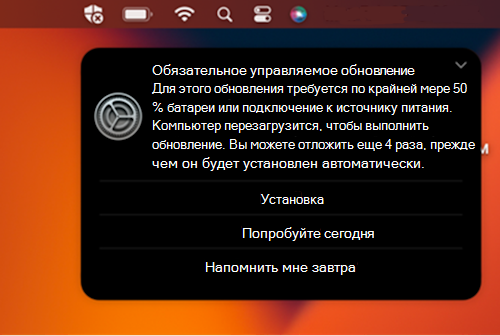
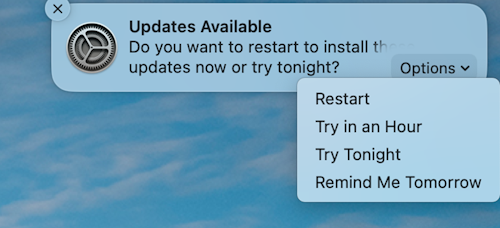
Если конечные пользователи используют все отсрочки, обновление принудительно устанавливается. При принудительной установке перезапуск не вызывает запроса у конечного пользователя, что может привести к потере данных.
Шаг 2. Использование политики каталога параметров для управления установкой обновлений
Каталог параметров Intune содержит параметры, помогающие управлять обновлениями программного обеспечения. На этом этапе создается политика, которая:
- Настраивает устройство для автоматической установки обновлений, когда они доступны, включая обновления приложений.
- Не позволяет конечным пользователям отключать проверки обновлений.
- Настраивает устройство так, чтобы проводить проверку обновлений и регулярно запрашивать пользователей.
Эта политика каталога параметров работает с шагом 1. Использование политики обновления программного обеспечения для управления установкой обновлений (в этой статье). Она проверяет наличие обновлений на устройствах и предлагает пользователям установить их. Конечным пользователям все равно нужно выполнить действия для завершения установки.
В Центре администрирования Microsoft Intune перейдите в раздел "Управление устройствами >>", "Параметры конфигурации", "Параметры конфигурации>", "Каталог>", "Обновление программного обеспечения".
Настройте указанные ниже параметры.
- Разрешить предварительную установку: False
- Автоматическое скачивание: правда
- Автоматическая установка обновлений приложений: True
- Установка критического обновления: true
- Ограничить обновление программного обеспечения Требовать от администратора установки следует: false
- Config Data Install: true
- Автоматическая установка MacOS Обновления: True
- Автоматическая проверка включена: True
Дополнительные сведения о каталоге параметров, в том числе о создании политики каталога параметров, см. в статье "Использование каталога параметров для настройки параметров".
Работа конечных пользователей
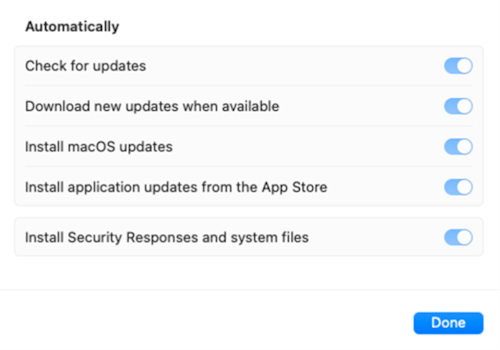
Эта политика блокирует эти параметры, чтобы пользователи не могли их изменить. На устройстве параметры обновления программного обеспечения неактивны:
✅ Рассмотрите возможность использования средства Npush community
Это средство не является обязательным и может помочь в управлении взаимодействием с конечным пользователем.
Популярным инструментом в сообществе администраторов Microsoft macOS является Nudge. Nudge — это инструмент сообщества с открытым кодом, который призывает конечных пользователей устанавливать обновления macOS. Она предоставляет администраторам широкие возможности настройки.
После настройки и развертывания Nudge конечные пользователи увидят следующий образец сообщения, когда их устройства будут готовы к обновлению. Конечные пользователи также могут обновить устройство или отложить обновление.
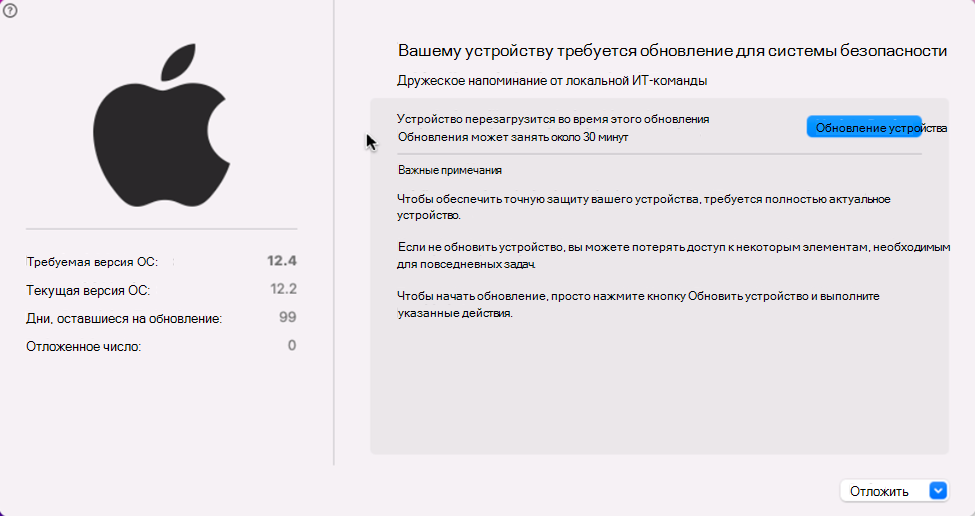
Кроме того, в репозитории сценариев оболочки Microsoft есть пример сценария и политика конфигурации Intune для Nudge. Этот скрипт включает в себя все необходимое для начала работы с Nudge. Обязательно обновите файл, .mobileconfig указав значения.
✅ Использование встроенных отчетов о состоянии обновлений
После развертывания политик обновления в Центре администрирования Microsoft Intune можно использовать функцию отчетов для проверки состояния обновлений.
Для каждого устройства можно просмотреть текущее состояние обновлений (Devices >> macOS Update policies for macOS):

Статьи по теме
- Руководство по планированию обновления программного обеспечения для BYOD и персональных устройств в Microsoft Intune
- Руководство по планированию обновления программного обеспечения для управляемых устройств Android Enterprise в Microsoft Intune
- Руководство по планированию обновлений программного обеспечения и сценарии для контролируемых устройств iOS / iPadOS в Microsoft Intune