Примечание.
Для доступа к этой странице требуется авторизация. Вы можете попробовать войти или изменить каталоги.
Для доступа к этой странице требуется авторизация. Вы можете попробовать изменить каталоги.
Многие организации сейчас перемещают свою инфраструктуру принтеров в облако. Универсальная печать — это облачное решение для печати в Microsoft 365. Оно использует встроенные облачные принтеры, встроенные устаревшие принтеры и работает полностью в Microsoft Azure.
При развертывании функции универсальной печати с помощью принтеров, совместимых с этой функцией, не требуется никакой локальной инфраструктуры. Сведения об интерактивном моделировании см. в статье Управляемое моделирование с помощью универсальной печати.
Используя каталог параметров в Intune, вы можете создать политику принтера и развернуть ее для управляемых пользователей и устройств. Затем, чтобы печатать, конечные пользователи выбирают принтер из списка зарегистрированных принтеров универсальной печати на своих устройствах. Эти настройки используют UniversalPrint CSP.
Данная функция применяется к:
- Windows
В этой статье показано, как создать политику универсальной печати в Microsoft Intune. Дополнительные сведения о функции универсальной печати и подключении см. в статье "Что такое универсальная печать" и настройка функции универсальной печати.
Совет
Средство PrintProvisioning и процесс printers.csv файлов устарели. Обязательно выполните действия, описанные в этой статье, чтобы установить принтеры универсальной печати.
Предварительные условия
 Требования к лицензированию
Чтобы использовать эту функцию, вам потребуются следующие подписки:
- Универсальная печать. Подробнее см. в разделе Лицензирование универсальной печати.
- Microsoft Intune. Подробнее см. в разделе Лицензирование Microsoft Intune.
 Требования к конфигурации устройств
Каждый принтер должен быть зарегистрирован в службе универсальной печати (UP), которая использует Microsoft Entra ID. Дополнительные сведения см. в статье Что такое регистрация принтера?.
Чтобы создать политику Intune, вам потребуются следующие сведения о принтере. Обратитесь к администратору принтера в своей организации за счет следующих сведений:
- Код устройства
- Общий идентификатор принтера
- Общее имя принтера
 Требования к ролям
Администраторам необходимы следующие роли и лицензии:
- Роль диспетчера политик и профилей: Требуется для создания и назначения политик Intune. Сведения об этой роли см. в разделе Управление доступом на основе ролей (RBAC) с помощью Microsoft Intune
- Назначенная лицензия универсальной печати.
Конечным пользователям требуются следующие разрешения/лицензии:
- Назначенная лицензия универсальной печати
- Права доступа к службе принтера и службе универсальной печати
Если вы назначаете профиль пользователю или группе пользователей Microsoft Entra, которые не могут получить доступ к принтерам из-за разрешений, Intune предоставляет разрешения назначенному пользователю или группе пользователей.
Создание политики
Эта политика включает сведения о принтере. При назначении политики принтеры устанавливаются автоматически. Затем пользователи на своих устройствах выбирают принтер, который вы добавили.
Войдите в Центр администрирования Microsoft Intune.
Выберите Устройства>Управление устройствами>Конфигурация>Создать>Новая политика.
Укажите следующие свойства:
- Платформа: выберите Windows 10 и более поздних версий.
- Тип профиля: Выберите каталог настроек.
Нажмите Создать.
В разделе Основные укажите следующие свойства.
- Имя. Введите описательное имя для профиля. Назначьте имена профилям, чтобы позже их можно было легко найти. Например, хорошее имя профиля — Win11: политика универсальной печати.
- Описание. Введите описание профиля. Этот необязательный параметр, но мы рекомендуем его использовать.
Нажмите кнопку Далее.
В разделе Параметры конфигурации нажмите Add settings (Добавить параметры). В средстве выбора параметров выберите Подготовка принтера, а затем выберите параметры, которые нужно настроить.
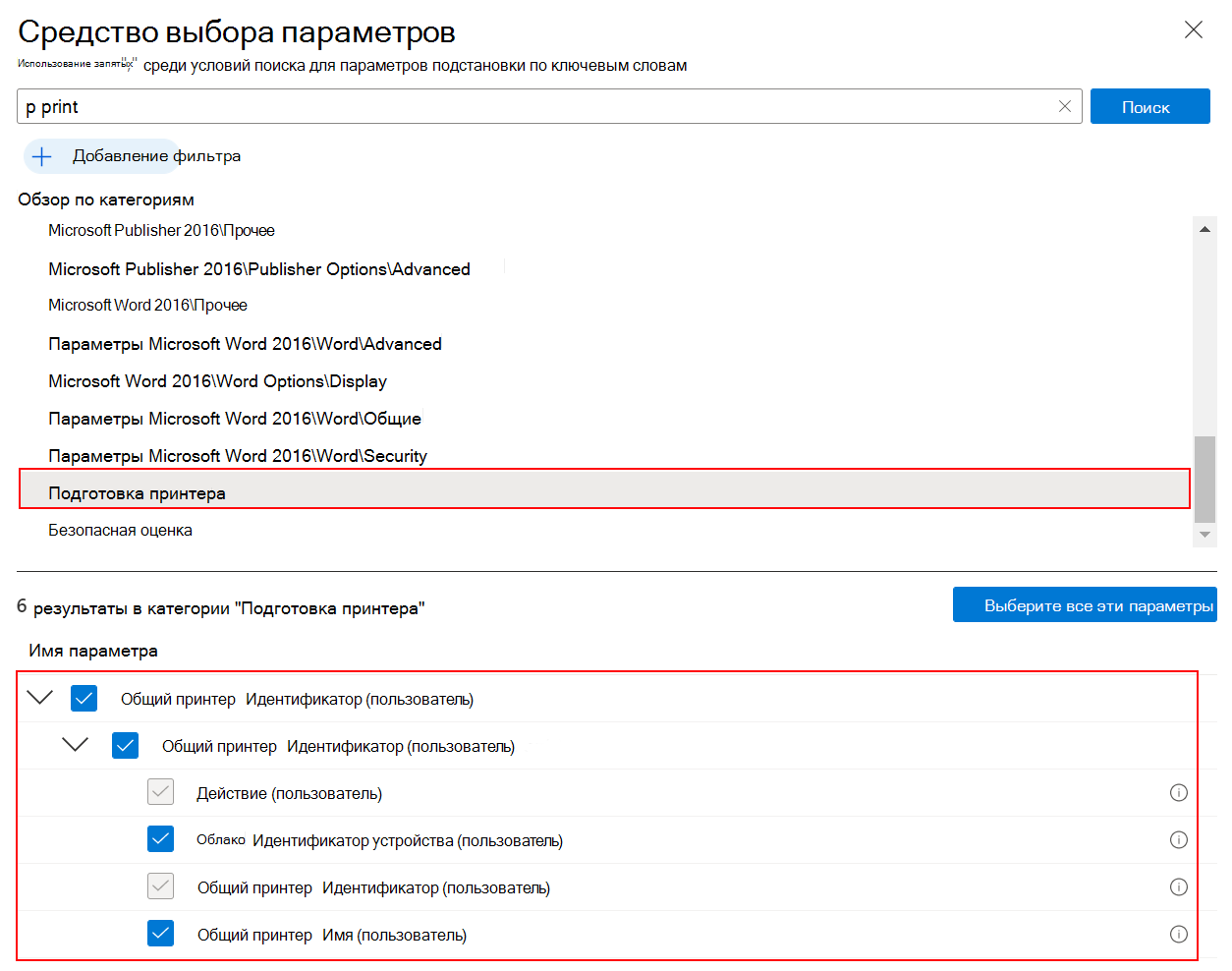
Закройте средство выбора параметров.
Настройте параметры:
- Действие: выберите Установить, чтобы установить принтер. Когда пользователи получают политику, принтер автоматически устанавливается.
- Идентификатор облачного устройства: введите идентификатор принтера. Этот идентификатор создается, когда принтер регистрируется в Microsoft Entra ID с помощью службы универсальной печати. Этот идентификатор можно получить на портале универсальной печати.
- Общий идентификатор принтера: введите общий идентификатор принтера. Этот идентификатор можно получить на портале универсальной печати.
- Общее имя принтера: введите общее имя принтера. Это имя можно получить на портале универсальной печати.
Дополнительные принтеры можно добавить с помощью кнопки Добавить:
Нажмите кнопку Далее.
В поле Теги области (необязательно) назначьте тег для фильтрации профиля по конкретным ИТ-группам. Дополнительные сведения о тегах области см. в разделе Использование ролей RBAC и тегов области для распределенных ИТ-групп.
Нажмите кнопку Далее.
В поле Назначения выберите пользователей, которые получат ваш профиль.
Этим учетным записям пользователей нужны права доступа к принтеру и службе универсальной печати. Если профиль назначен пользователю или группе пользователей Microsoft Entra, которые не могут получить доступ к принтерам из-за разрешений, Intune предоставляет разрешения назначенному пользователю или группе пользователей.
Если у пользователей нет разрешений, отображается следующее сообщение:
The selected groups may not have Universal Print permissions to selected printers. If this is the case, Intune will provide these groups with the correct permissions.Подробнее о назначении профилей, включая советы и рекомендации, см. в разделеНазначение профилей пользователей и устройств в Intune. Подробнее об области пользователя и области устройства в каталоге параметров см. в разделе Использование каталога параметров для настройки параметров: сравнение области устройства и области пользователя.
Нажмите кнопку Далее.
Проверьте параметры в окне Проверка и создание. При выборе Создать внесенные изменения сохраняются и назначается профиль. Политика также отображается в списке профилей.
Ошибки и отчеты
После назначения профиля можно отслеживать его состояние. Отчеты Intune показывают, успешно ли применен профиль, содержит ли он сбой, конфликты и т. д. Дополнительные сведения см. в разделе Мониторинг профилей конфигурации устройств в Microsoft Intune.
Сведения о данных отчетов, которые можно просматривать, см. в отчетах Intune.
Распространенные проблемы
При развертывании политики принтера
Error 0x8007007f (ERROR_PROC_NOT_FOUND)может появиться сообщение.Эта
ERROR_PROC_NOT_FOUNDошибка встречается часто и обычно связана с отсутствиемDelayLoadedбиблиотек DLL или API.Чтобы устранить эту ошибку, убедитесь, что поддерживается версия клиента ОС Windows. Поддерживаемые версии перечислены в верхней части этой статьи.
Если вы удалите принтер из службы универсальной печати, отмените общий доступ к нему или удалите разрешения, политике Intune не удастся установить принтер.
Убедитесь, что принтер можно обнаружить на устройстве. Если пользователям не удается обнаружить или установить принтер вручную, политика Intune также не сможет установить принтер.
Убедитесь, что вы правильно ввели SharedID и PrinterID в политике Intune.
В некоторых случаях PrinterID и SharedID меняются местами, что препятствует обнаружению принтера. Дополнительные сведения об этих параметрах см. в разделе "Создание политики " (в этой статье).
В журнале событий приложения могут отображаться ошибки, связанные с универсальной печатью.
Включение трассировки для проблем с универсальной печатью
Если распространенные проблемы (в этой статье) не устранили проблему, вы можете использовать TSS (сценарий устранения неполадок для поддержки) вместе UPPrinterInstaller.exe с записью трассировки на стороне клиента для установки принтера Universal Print в Intune. Эти журналы можно просмотреть на предмет возможных проблем. Вы также можете обратиться в службу поддержки Intune для просмотра и анализа этих журналов.
Дополнительные сведения и конкретные действия см. в руководстве по устранению неполадок универсальной печати — использование TSS и UPPrinterInstaller.