Примечание.
Для доступа к этой странице требуется авторизация. Вы можете попробовать войти или изменить каталоги.
Для доступа к этой странице требуется авторизация. Вы можете попробовать изменить каталоги.
Блокировка восстановления помогает защитить устройства macOS от несанкционированной переустановки и очистки. При добавлении политики блокировки восстановления Intune автоматически создает случайный надежный пароль и устанавливает его на устройстве.
При настройке этой функции:
- Пользователи должны ввести пароль для доступа к среде раздела восстановления на устройстве.
- Пароль нужен для обновления или удаления существующего пароля.
- Пароль можно сбросить автоматически с использованием интервала чередования по времени.
- Доступ к экрану параметров запуска защищен.
Используйте каталог параметров Intune, чтобы настроить блокировку восстановления на устройствах macOS. Настроив политику, назначьте ее своим устройствам macOS.
После настройки и назначения политики вы можете использовать действия устройства для смены секретного кода блокировки восстановления.
Дополнительные сведения о безопасности пароля и запуска recoveryOS см. в разделе Безопасность запуска в macOS (открывает веб-сайт Apple).
Эта статья относится к:
- macOS
Предварительные условия
 Требования к платформе устройства
Эта функция поддерживает следующие платформы:
- macOS 11.5 или более поздней версии и использовать Apple Silicon
- Устройства должны быть зарегистрированы в Intune и находиться под наблюдением.
Блокировка восстановления недоступна для устройств macOS с микросхемами Intel.
 Требования к ролям
Чтобы настроить эту политику в каталоге параметров, используйте учетную запись по крайней мере с одной из следующих ролей:
- Войдите в Центр администрирования Microsoft Intune с учетной записью со встроенной ролью "Диспетчер политик и профилей". Дополнительные сведения о встроенных ролях см. в статье Управление доступом на основе ролей для Microsoft Intune.
Чтобы выполнить действия на устройстве, войдите в Центр администрирования Microsoft Intune с учетной записью с одной из следующих ролей:
Роль администратора Intune в Microsoft Entra
Настраиваемая роль Intune со следующими разрешениями:
- Удаленные задачи/смена пароля блокировки восстановления macOS
- Удаленные задачи/просмотр пароля блокировки восстановления macOS
Создание политики блокировки восстановления
Чтобы создать политику блокировки восстановления в каталоге параметров, выполните следующие действия.
Войдите в Центр администрирования Microsoft Intune.
Выберите Устройства>Управление устройствами>Конфигурация>Создать>Новая политика.
Укажите следующие свойства:
- Платформа: выберите macOS.
- Тип профиля: Выберите каталог настроек.
Нажмите Создать.
В разделе Основные укажите следующие свойства.
- Имя. Введите описательное имя для профиля. Назначьте имена профилям, чтобы позже их можно было легко найти. Например, хорошее имя профиля — "Включить блокировку восстановления".
- Описание: введите описание профиля. Этот необязательный параметр, но мы рекомендуем его использовать.
Нажмите кнопку Далее.
В разделе "Параметры конфигурации" выберите "Добавить параметры" и найдите "Блокировка восстановления". Выберите категорию "Пароль блокировки восстановления ", выберите "Выбрать все эти параметры" и закройте средство выбора параметров.
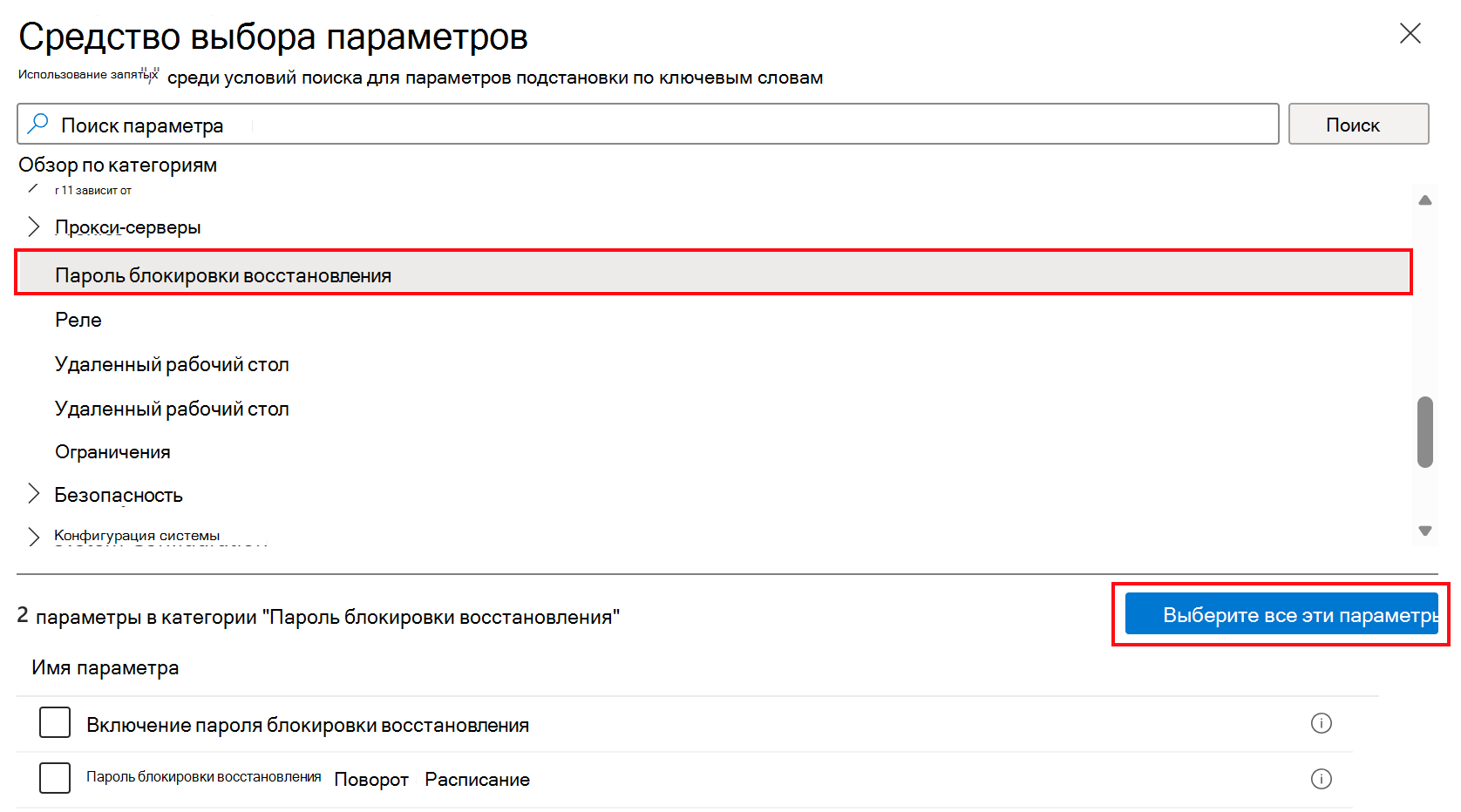
Настройка параметров блокировки восстановления:
Включение пароля блокировки восстановления: выберите "Включено ", чтобы включить функцию блокировки восстановления на устройстве.
Расписание смены паролей блокировки восстановления: введите количество месяцев до автоматического сброса пароля блокировки восстановления (от 1 до 12 месяцев).
Когда запускается расписание, Intune обновляет пароль на устройстве и безопасно сохраняет его в Центре администрирования Intune.
Обязательно установите расписание, которое соответствует требованиям безопасности вашей организации. Более короткий интервал поворота повышает безопасность, так как снижается риск утечки пароля. Кроме того, это может увеличить количество обращений в службу поддержки, если пользователям часто требуется доступ к разделу восстановления.
Нажмите кнопку Далее. В разделе Теги области выберите Далее.
Теги области являются необязательными и в этом примере не используются. Подробнее о тегах областей и их назначении см. в разделе Использование управления доступом на основе ролей (RBAC) и тегов областей для распределенных ИТ-ресурсов.
В разделе Назначения щелкните Далее.
Назначения являются необязательными и в этом примере не используются. В рабочей среде выберите Добавить группы. Выберите группу Microsoft Entra, в которую входят пользователи или устройства, которые должны получать эту политику. Сведения и рекомендации по назначению политик см. в разделе Назначение профилей пользователей и устройств в Microsoft Intune.
В разделе "Рецензирование+создание" просмотрите краткое описание изменений. Нажмите Создать.
При создании профиля политика автоматически назначается выбранным пользователям или группам. Если вы не выбрали пользователей или группы, ваша политика создана, но не развернута.
В разделе "Конфигурацияустройств>" новая политика отображается в списке.
Отслеживание состояния блокировки восстановления и просмотр пароля
При назначении политики устройствам можно отслеживать ее состояние, используя отчет о состоянии каждого параметра.
Если включена блокировка восстановления, вы можете просмотреть пароль в отчете в разделе Пароли и ключи>Пароль блокировки восстановления.
Использование действия поворота устройства блокировки восстановления
Вы можете использовать действие поворота секретного кода блокировки восстановления, чтобы сбросить пароль блокировки восстановления по требованию. Это действие полезно, если пользователь забыл свой пароль или если вы хотите заблаговременно сменить пароль вне расписания ротации, заданного в политике.
- В Центре администрирования Intune выберите "Все устройства>>" Выберите устройство macOS.
- Выберите "Повернуть секретный код блокировки восстановления".
- Подтвердите действие.
Дополнительные сведения см. в разделе Действие устройства с блокировкой восстановления при ротации.
Удаление пароля блокировки восстановления
Чтобы удалить пароль блокировки восстановления с устройства, у вас есть следующие параметры:
- Вариант 1. При отмене регистрации устройства в Intune пароль блокировки восстановления автоматически удаляется с устройства.
- Вариант 2. При отмене назначения устройства из политики Intune попытается очистить пароль блокировки восстановления.