Примечание.
Для доступа к этой странице требуется авторизация. Вы можете попробовать войти или изменить каталоги.
Для доступа к этой странице требуется авторизация. Вы можете попробовать изменить каталоги.
Глобальные параметры тихого времени позволяют создавать политики для планирования тихого времени для конечных пользователей. Эти параметры автоматически отключают электронную почту Microsoft Outlook и уведомления Teams на платформах iOS/iPadOS и Android. Эти политики можно использовать для ограничения уведомлений конечных пользователей, получаемых в нерабочее время.
Важно!
Политики тихого времени не поддерживаются в национальных облачных средах, в том числе в облаке сообщества правительства США (GCC), GCC High, Министерстве обороны (DoD) и Microsoft Azure, управляемых 21Vianet.
Типы политик тихого времени
Доступны три типа политики "Не беспокоить". В следующей таблице описаны все типы политик.
| Тип политики | Описание |
|---|---|
| Диапазон дат | Выберите этот параметр, чтобы автоматически отключить звук электронной почты Microsoft Outlook и уведомлений Teams на платформах iOS/iPadOS и Android в течение указанного диапазона. |
| Дни недели | Выберите этот параметр, чтобы автоматически отключать звук электронной почты Microsoft Outlook и уведомлений Teams на платформах iOS/iPadOS и Android в определенные часы или в течение всего дня в выбранные дни недели. |
| Нерабочее время | Выберите этот параметр, чтобы автоматически отключать уведомления Microsoft Teams на платформах iOS/iPadOS и Android, когда управляемая учетная запись находится в нерабочем времени. Примечание. Этот параметр необходимо настраивать только в том случае, если клиент интегрирован с API рабочего времени. Дополнительные сведения об интеграции с API рабочего времени см. в статье "Ограничение доступа к Microsoft Teams, когда сотрудники, работающие с клиентами, не работают". Настройка этого параметра без интеграции с API рабочего времени может привести к тому, что в учетных записях будут отсутствовать уведомления приложения Teams из-за отсутствия статуса рабочего времени для управляемой учетной записи. |
Создание политики тихого времени для iOS/iPadOS и Android
Чтобы создать политику тихого времени, выполните следующие действия.
- Войдите в центр администрирования Microsoft Intune .
- Выберите приложения>"Политикитихого времени>".
- Нажмите Создать политику.
- Выберите "Тип политики". Вы можете выбрать тип политики " Диапазон дат " или "Дни недели ". Дополнительные сведения см. в статье Типы политик "Тихое".
- Нажмите кнопку "Создать ", чтобы открыть страницу "Основы ".
- На странице "Основы " добавьте имя и необязательное описание для политики тихого времени.
Значение "Платформа" предварительно заполняется "Android; iOS/iPadOS».
Нажмите кнопку "Далее", чтобы открыть страницу параметров конфигурации. - На странице "Параметры конфигурации " выберите, как вы хотите применять параметры тихого времени. Каждый тип политики "Тихое" время имеет разные значения конфигурации. Дополнительные сведения см. в разделе Параметры конфигурации политики тихого времени.
Нажмите кнопку "Далее", чтобы отобразить страницу "Теги области". - На странице "Теги области" можно при желании добавить область теги для приложения. Дополнительные сведения см. в статье Использование управления доступом на основе ролей (RBAC) и тегов области для распределенных ИТ.
Нажмите кнопку "Далее", чтобы открыть страницу "Задания". - На странице "Назначения" можно назначить политику защиты приложений группам пользователей. Чтобы политика вступила в силу, необходимо применить политику к группе пользователей.
Нажмите кнопку "Далее", чтобы отобразить страницу "Рецензирование+создание". - На странице "Рецензирование+создание " можно просмотреть значения и параметры, введенные для политики тихого времени.
- Когда все будет готово, нажмите "Создать", чтобы создать политику тихого времени в Intune.
Изменение существующих политик тихого времени
Вы можете изменить существующую политику тихого времени и применить ее к целевым пользователям. Однако при изменении существующих политик пользователи не увидят изменений в течение 24 часов.
Чтобы изменить список групп пользователей, выполните следующие действия.
- В области"Политикитихого времени>" выберите политику, которую нужно изменить.
- Рядом с разделом "Задания" выберите "Изменить".
- Чтобы добавить новую группу пользователей в политику, в разделе "Включенные группы " нажмите кнопку "Добавить группы". Затем найдите и выберите группу пользователей. Нажмите кнопку "Выбрать ", чтобы добавить группу.
- Чтобы исключить группу пользователей, в разделе Исключенные группы выберите Добавить группы. Затем найдите и выберите группу пользователей. Выберите "Выбрать ", чтобы исключить группу пользователей.
- Чтобы удалить группы, добавленные ранее, в разделе "Включенные группы " или "Исключенные группы " нажмите "Удалить".
- Выберите "Просмотр + Сохранить ", чтобы просмотреть группы пользователей, выбранные для этой политики.
- После того как изменения в назначениях будут готовы, нажмите кнопку "Сохранить ", чтобы сохранить конфигурацию и развернуть политику для нового набора пользователей. Если вы выберете Отмена перед сохранением конфигурации, все изменения, внесенные в разделы "Включенные группы " и "Исключенные группы ", будут отменены.
Чтобы изменить параметры конфигурации политики, выполните следующие действия.
- В области"Политикитихого времени>" выберите политику, которую нужно изменить.
- Рядом с разделом "Параметры конфигурации" выберите "Изменить". Затем измените параметры на новые значения.
- Выберите "Рецензирование+сохранение ", чтобы просмотреть обновленные параметры для этой политики.
- Нажмите кнопку Сохранить, чтобы сохранить изменения. Если выбрать "Отмена" перед сохранением конфигурации, все изменения, внесенные в область параметров конфигурации, будут отменены.
Параметры конфигурации политики тихого времени
Политика диапазона дат
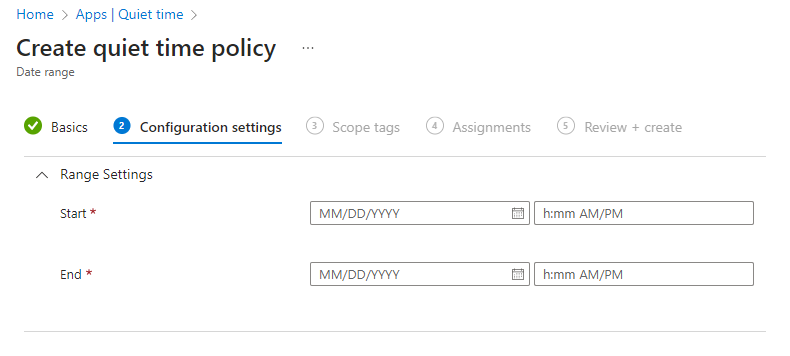
Политика диапазона дат содержит раздел настройки диапазона .
Раздел "Параметры диапазона ":
| Параметр политики | Описание |
|---|---|
| Начало | Укажите дату и время начала отключения уведомлений. |
| Конец | Укажите дату и время окончания отключения уведомлений. |
Политика в отношении дней недели
Политика "Дни недели" содержит разделы параметров конфигурации "Весь день", "Определенные часы" и "Переопределения конечного пользователя".
Секция на весь день :
| Параметр политики | Описание |
|---|---|
| Отключение уведомлений на весь день | Установите значение "Обязательно ", чтобы включить уведомления об отключении звука на полные 24 часа в определенные дни недели. |
| Дни недели | Установите значение "Настроено ", а затем выберите один или несколько дней недели, когда уведомления должны быть отключены в течение полных 24 часов. |
Раздел "Определенные часы ":
| Параметр политики | Описание |
|---|---|
| Ежедневное отключение уведомлений | Установите значение "Обязательно ", чтобы включить уведомления об отключении звука в определенные часы в определенные дни недели. |
| Время запуска | Установите время начала отключения уведомлений на определенные часы в определенные дни недели. |
| время окончания. | Установите время окончания отключения уведомлений на определенные часы в определенные дни недели. |
| Дни недели | Установите значение "Настроено ", а затем выберите один или несколько дней недели, когда уведомления должны быть отключены в течение определенных часов. |
Раздел "Переопределения конечных пользователей" :
| Параметр политики | Описание |
|---|---|
| Разрешить пользователю изменять параметры | Выберите "Да ", чтобы разрешить конечным пользователям вносить изменения в этот параметр, изменив их глобальные параметры тихого времени. Выберите "Нет ", чтобы запретить конечным пользователям изменять этот параметр путем изменения глобальных параметров тихого времени. |
