Примечание.
Для доступа к этой странице требуется авторизация. Вы можете попробовать войти или изменить каталоги.
Для доступа к этой странице требуется авторизация. Вы можете попробовать изменить каталоги.
Администраторы должны поддерживать Приложения Microsoft 365 в актуальном состоянии, чтобы пользователи имели доступ к последним обновлениям системы безопасности и повышению производительности. В Intune вы можете использовать каталог параметров для обновления приложений Microsoft 365 на устройствах Windows, включая настройку канала обновления.
В этой статье показано, как использовать каталог параметров для управления обновлениями приложений Microsoft 365. В нем также содержатся рекомендации по подтверждению успешного применения политик, что может помочь при устранении неполадок.
В этом сценарии вы создаете политику каталога параметров в Intune, которая обновляет Microsoft 365 на ваших устройствах. Дополнительные сведения о каталоге параметров см. в разделе Использование каталога параметров Intune для настройки параметров.
Данная функция применяется к:
- Windows
- Microsoft 365
Предварительные требования
Требуется Microsoft Intune и подписка на Microsoft 365. Сведения о лицензировании Intune см. в разделе лицензирование Microsoft Intune.
Чтобы настроить политику каталога параметров, как минимум, войдите в Центр администрирования Intune с помощью роли диспетчера политик и профилей. Сведения о встроенных ролях в Intune и их возможностях см. в статье Управление доступом на основе ролей (RBAC) с Microsoft Intune.
Добавление и включение автоматического Обновления Приложения Microsoft 365 для приложений Office. Автоматическое обновление можно включить с помощью групповая политика или Intune параметров каталога параметров Office:
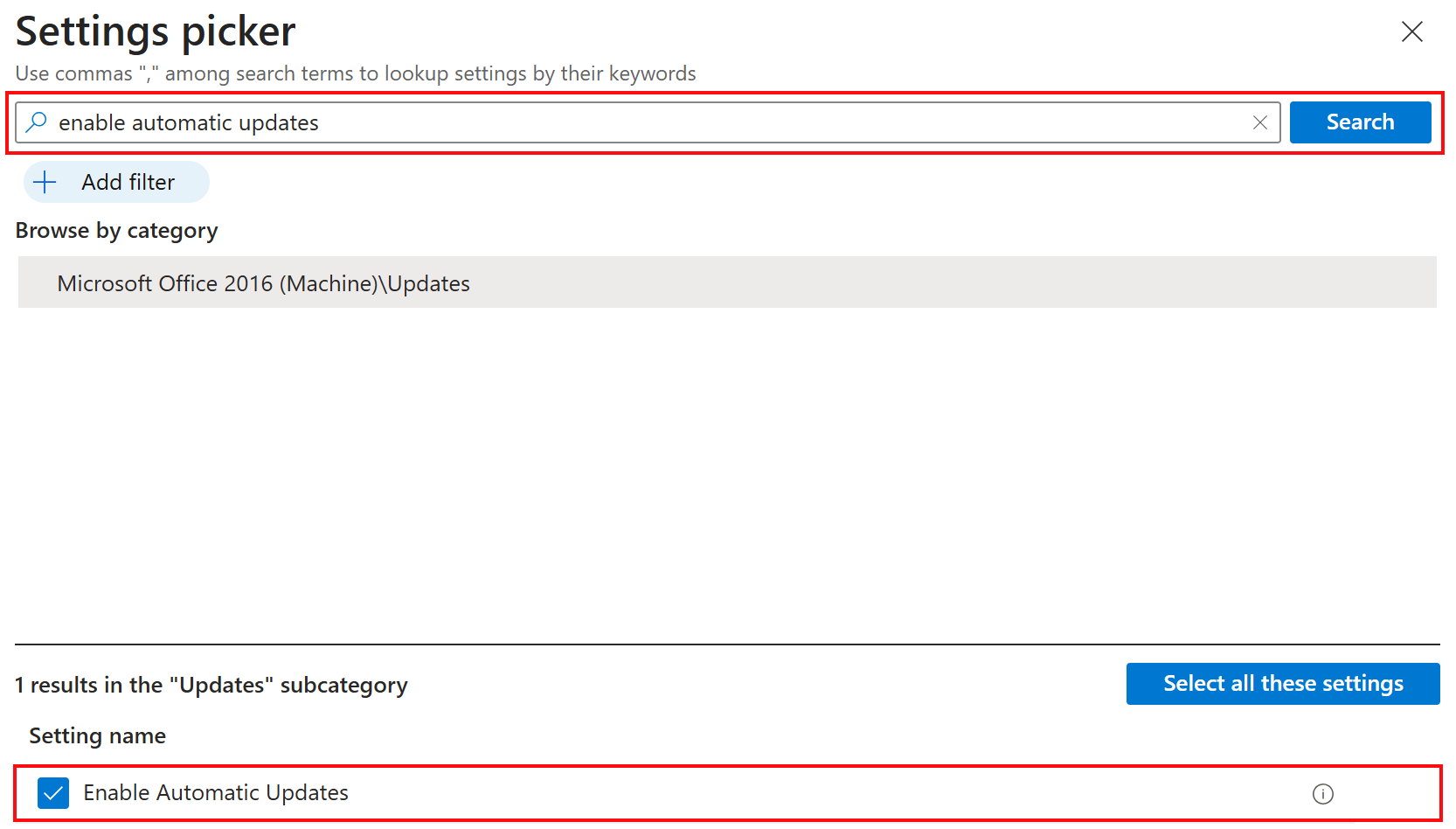
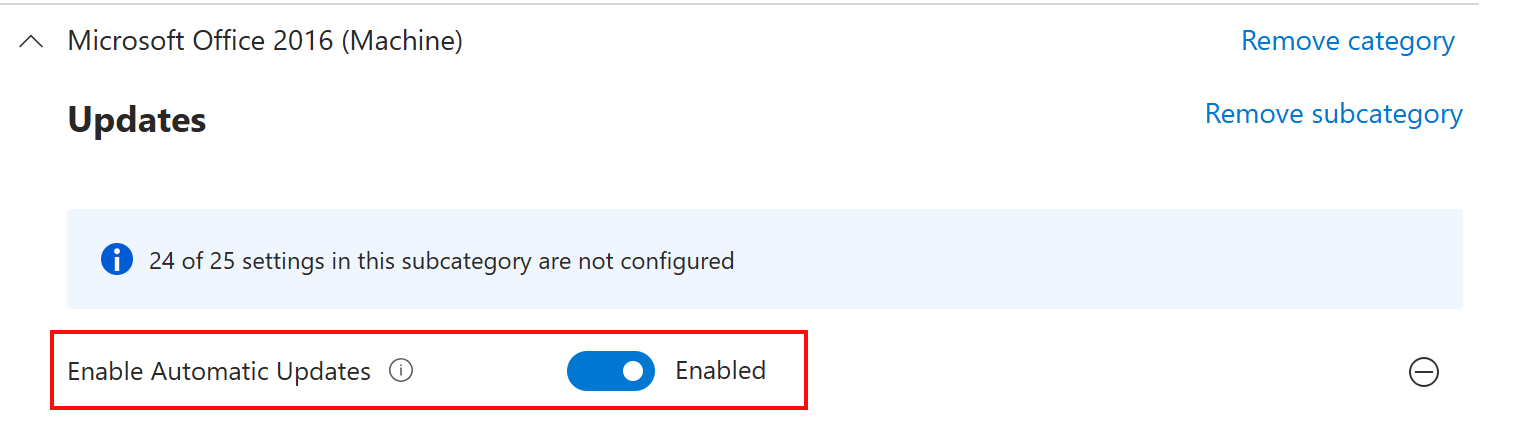
Установка канала обновления в каталоге параметров Intune
Используйте политику Intune, чтобы задать канал обновления для приложений Microsoft 365. Канал обновления определяет, как часто Office проверяет наличие обновлений.
В политике каталога параметров найдите Канал обновления и выберите его. Закройте средство выбора параметров.
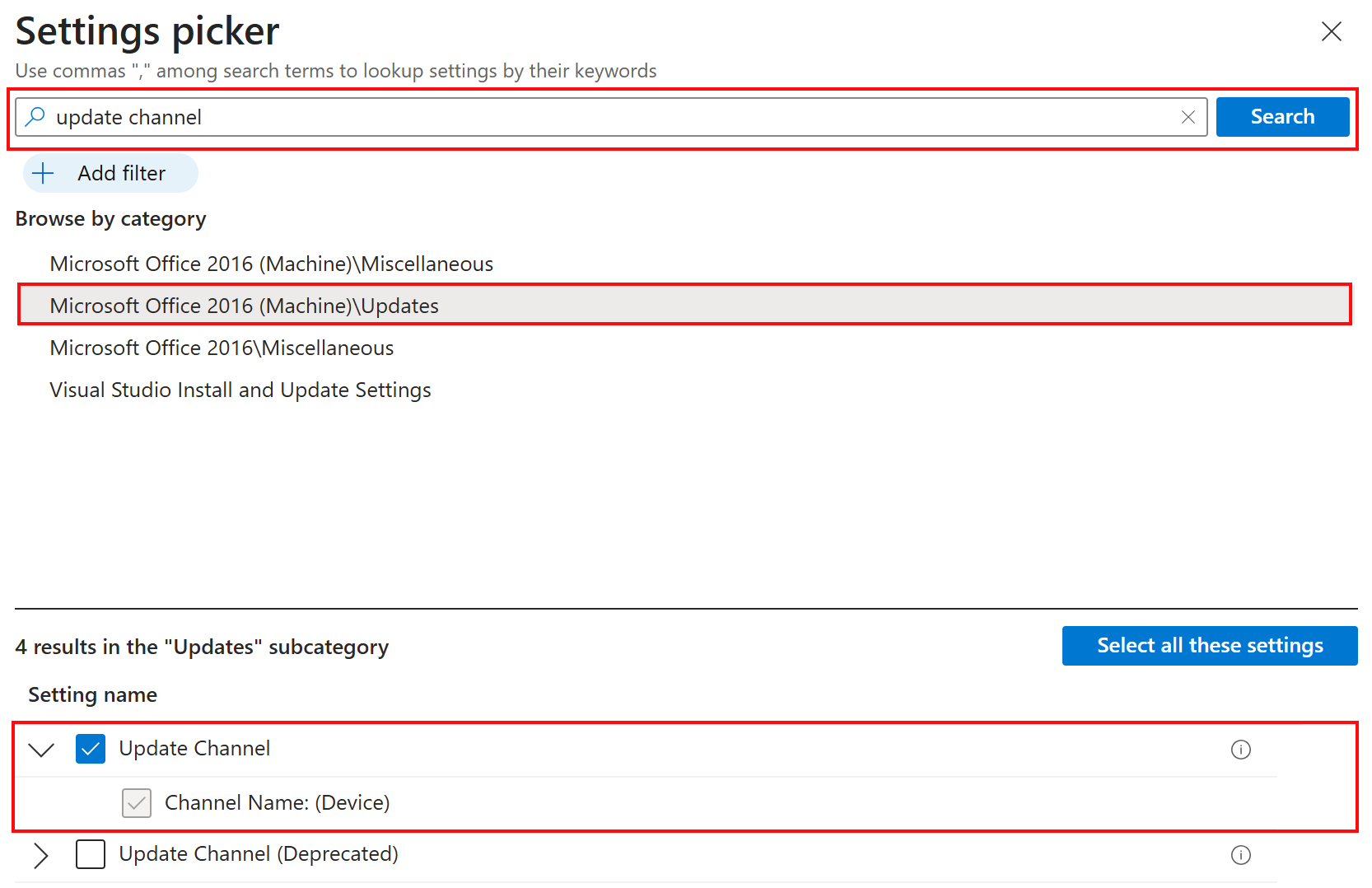
Задайте для параметра Update Channel значение Включено и выберите имя канала. Например, выберите
Semi-Annual Enterprise Channel:
Совет
- Рекомендуется выполнять обновление чаще. Канал обновления раз в полгода используется только в качестве примера.
- Сведения о различных каналах обновления см. в статье Обзор каналов обновления для Приложения Microsoft 365.
Когда политика будет готова, назначьте ее клиентским устройствам Windows. Чтобы протестировать политику раньше, можно также синхронизировать ее.
Проверка разделов реестра Intune
После назначения политики и синхронизации устройств вы можете подтвердить применение политики Intune.
Откройте приложение Редактор реестра на устройстве.
Перейдите по пути политики Intune:
Computer\HKEY_LOCAL_MACHINE\SOFTWARE\Microsoft\PolicyManager\Providers\<Provider ID>\default\Device\office16v2~Policy~L_MicrosoftOfficemachine~L_Updates.<Provider ID>в разделе реестра изменится. Чтобы найти идентификатор поставщика для устройства, откройте приложение Редактор реестра и перейдите в расположениеComputer\HKEY_LOCAL_MACHINE\SOFTWARE\Microsoft\PolicyManager\AdmxInstalled. Отобразится идентификатор поставщика.При применении политики отображается следующий раздел реестра:
L_UpdatePath
В следующем примере видно, что
L_UpdatePathимеет значение<enabled/><data id="L_UpdatePathID" value="http://officecdn.microsoft.com/pr/7ffbc6bf-bc32-4f92-8982-f9dd17fd3114" />. Это значение означает, что канал обновления задан, как показано на следующем рисунке:
Совет
В руководстве по управлению Приложениями Microsoft 365 с помощью Configuration Manager содержится список значений и их описание. Значения реестра основаны на выбранном канале распространения:
- Current Channel — value=
http://officecdn.microsoft.com/pr/492350f6-3a01-4f97-b9c0-c7c6ddf67d60 - Current Channel (предварительная версия) — value=
http://officecdn.microsoft.com/pr/64256afe-f5d9-4f86-8936-8840a6a4f5be - Monthly Enterprise Channel — value=
http://officecdn.microsoft.com/pr/55336b82-a18d-4dd6-b5f6-9e5095c314a6 - Semi-Annual Enterprise Channel — value=
http://officecdn.microsoft.com/pr/7ffbc6bf-bc32-4f92-8982-f9dd17fd3114 - Semi-Annual Enterprise Channel (предварительная версия) — value=
http://officecdn.microsoft.com/pr/b8f9b850-328d-4355-9145-c59439a0c4cf - Бета-версия — value=
http://officecdn.microsoft.com/pr/5440fd1f-7ecb-4221-8110-145efaa6372f
На этом этапе политика Intune успешно применена к устройству.
Проверка разделов реестра Office
Откройте приложение Редактор реестра на устройстве.
Перейдите по пути политики Office:
Computer\HKEY_LOCAL_MACHINE\SOFTWARE\Microsoft\Office\ClickToRun\Configuration.Вы увидите следующие разделы реестра:
-
UpdateChannel: динамический ключ, который изменяется в зависимости от настроенных параметров. -
CDNBaseUrl: задается при установке Microsoft 365 на устройстве.
-
Проверьте значение
UpdateChannel. Значение указывает, как часто обновляется Office. В руководстве по управлению Приложения Microsoft 365 с помощью Configuration Manager содержится список значений и соответствующих параметров.В следующем примере вы увидите, что
UpdateChannelдля задано значениеhttp://officecdn.microsoft.com/pr/492350f6-3a01-4f97-b9c0-c7c6ddf67d60, которое является текущим каналом (ежемесячно):
В этом примере политика еще не применяется, так как для параметра реестра по-прежнему задано значение ежемесячно, а не полугодичный.
Этот раздел реестра обновляется, когда задача Планировщик задач>Office Automatic Updates 2.0 (Автоматическое обновление Office 2.0) выполняется или когда пользователь входит в устройство. Чтобыподтвердить это, откройте приложение> Планировщик задачMicrosoft> Office > Автоматические Обновления триггеры задачи >2.0. В зависимости от триггеров обновление раздела реестра UpdateChannel может занять по крайней мере один день.
Принудительное выполнение автоматического обновления Office
Чтобы проверить политику, можно принудительно применить параметры политики на устройстве. Ниже описана процедура обновления реестра. Как всегда, будьте внимательны при обновлении реестра.
Очистите раздел реестра:
- Перейдите по адресу
Computer\HKEY_LOCAL_MACHINE\SOFTWARE\Microsoft\Office\ClickToRun\Updates. - Дважды выберите ключ>,
UpdateDetectionLastRunTimeудалите данные > значения ОК.
- Перейдите по адресу
Выполните задачу автоматического обновления Office:
Откройте приложение Планировщик заданий на устройстве.
Разверните узел Библиотека планировщика заданий>Microsoft>Office.
Выберите Office Automatic Updates 2.0>Выполнить:

Дождитесь завершения задачи. Это может занять несколько минут.
В приложении Редактор реестра перейдите в расположение
Computer\HKEY_LOCAL_MACHINE\SOFTWARE\Microsoft\Office\ClickToRun\Configuration. Проверьте значениеUpdateChannel.Его необходимо заменить на значение, заданное в политике. В нашем примере должно быть установлено значение
http://officecdn.microsoft.com/pr/7ffbc6bf-bc32-4f92-8982-f9dd17fd3114.
На этом этапе канал обновления Office успешно изменен на устройстве. Вы можете открыть приложение Microsoft 365 для пользователя, который получает это обновление, чтобы проверить состояние обновления.
Принудительная синхронизация Office для обновления информации об учетной записи
Вы также можете принудительно установить обновление последней версии для Office. Следующие шаги следует выполнять, только если требуется получить подтверждение или если на устройствах нужно быстро установить обновление последней версии из этого канала. В противном случае дожидайтесь, пока Office выполнит задание автоматического обновления.
Шаг 1. Принудительное обновление версии Office
Убедитесь, что версия Office поддерживает выбранный вами канал обновления. В журнале обновлений для Приложений Microsoft 365 перечислены номера сборок, которые поддерживают разные каналы обновления.
В политике каталога параметров найдите параметр Целевая версия и закройте средство выбора параметров:
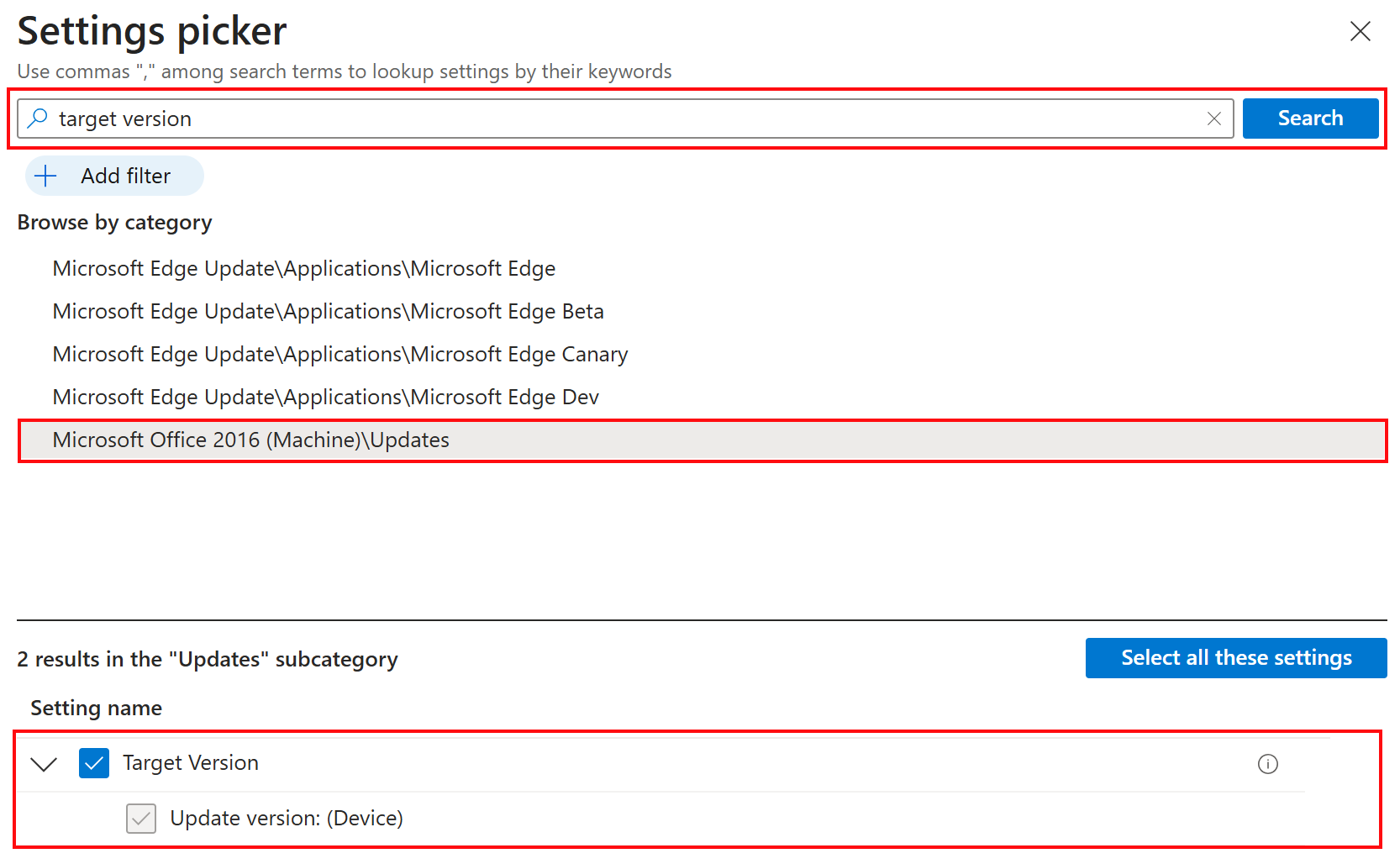
Введите нужную версию. Параметр Целевая версия выглядит следующим образом:

Важно!
- Обязательно назначьте политику.
- Изменения существующей политики влияют на всех назначенных пользователей.
- При тестировании этой функции рекомендуется создать политику тестирования и назначить ее тестовой группе пользователей.
Шаг 2. Проверка версии Office
Для проверки политики перед ее развертыванием для всех пользователей рекомендуется выполнить следующие действия:
В приложении Редактор реестра перейдите в расположение
Computer\HKEY_LOCAL_MACHINE\SOFTWARE\Microsoft\PolicyManager\Providers\<Provider ID>\default\Device\office16~Policy~L_MicrosoftOfficemachine~L_Updates.Проверьте значение
L_UpdateTargetVersion. Как только политика будет применена, значение будет соответствовать введенной вами версии, например<enabled /><data id="L_UpdateTargetVersionID" value="16.0.19127.20082" />.На этом этапе политика Intune успешно применена к устройству.
Затем можно принудительно обновить Office. Откройте приложение Office, например Excel. Выберите , чтобы обновить сейчас (возможно, в меню Учетная запись ).
Обновление займет несколько минут. Чтобы убедиться, что Office пытается получить введенную вами версию:
На устройстве перейдите в расположение
C:\Program Files (x86)\Microsoft Office\Updates\Detection\Version.Откройте файл
VersionDescriptor.xmlи перейдите к разделу<Version>. Доступная версия должна совпадать с версией, введенной в политике Intune, например: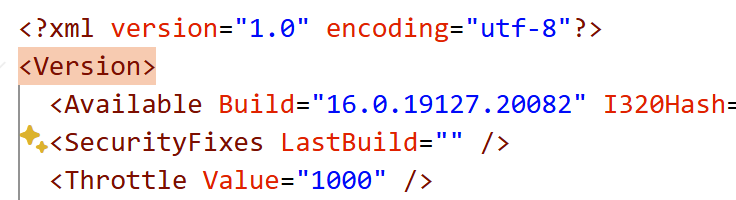
После установки обновления приложение Office должно отобразить новую версию (например, в меню Учетная запись).
