Примечание.
Для доступа к этой странице требуется авторизация. Вы можете попробовать войти или изменить каталоги.
Для доступа к этой странице требуется авторизация. Вы можете попробовать изменить каталоги.
Круги обновления Windows определяют, как и когда обновления Windows устанавливаются на устройствах. Они управляют поведением обновлений на стороне клиента, например периодами отсрочки, параметрами перезапуска, крайними сроками, часами активности и уведомлениями пользователей. Круги обновления широко применяются к обновлениям Windows и обычно используются для создания этапов развертывания, например тестового, пилотного и производственного, путем назначения различных параметров разным группам устройств.
В Microsoft Intune круги обновления настраиваются с помощью политик кругов обновления, которые предоставляют общую поверхность политики для управления поведением клиентского компонента Центра обновления Windows на устройствах. Эти политики используют параметры клиента Клиентского компонента Центра обновления Windows и могут использоваться как отдельно, так и вместе с другими политиками обновления Windows, такими как обновления компонентов, исправления и обновления драйверов.
Примечание.
Если устройства управляются с помощью функции автоматического исправления Windows, служба может создавать и поддерживать кольца обновлений для реализации периодичности развертывания и поведения перезапуска. В таких случаях администраторам обычно не следует назначать настраиваемые круги обновления устройствам, управляемым автоисправлением. Вместо этого круги обновления работают в сочетании с политиками под управлением службы, которые управляют нацеливанием обновлений и последовательностью обновлений.
Предварительные условия
 Требования к сети и подключению
Устройства должны иметь доступ к Интернету и должны иметь возможность доступа к обязательным конечным точкам Майкрософт:
 Требования к лицензированию
 Требования к платформе устройства
Политики кругов клиентского компонента Центра обновления Windows поддерживают следующие выпуски Windows:
- Pro
- Pro для образовательных учреждений
- Корпоративный
- Для образования
- Windows IoT Корпоративная
- Windows для совместной работы — для устройств Surface Hub
- Windows Holographic for Business поддерживает набор параметров для обновлений Windows, в том числе:
- Автоматическое обновление
- Обновления продуктов Майкрософт
- Канал обслуживания: любая общедоступная сборка обновления. Дополнительные сведения см. в статье Управление Windows Holographic.
Windows Корпоративная LTSC и IoT Корпоративная LTSC LTSC поддерживаются для исправлений, но не для обновлений компонентов. В результате для LTSC не поддерживаются следующие элементы управления кругом:
- Приостановка обновлений компонентов
- Период отсрочки обновления компонентов
- Настройка периода удаления обновления компонентов
- Включение предварительных сборок
- Использование параметров крайнего срока для обновлений компонентов
 Требования к конфигурации устройств
Должна быть включена и запущена служба Microsoft Account Sign-In Assistant (
wlidsvc).Если служба помощника Sign-In учетных записей Майкрософт отключена, клиентский компонент Центра обновления Windows не предлагает обновления компонентов. Дополнительные сведения см. в разделе Обновления компонентов не предлагаются в отличие от других обновлений.
Создание и назначение кругов обновления
В Центре администрирования Microsoft Intune выберите Устройства>на разных платформах>Windows>Управление обновлениями>Обновления Windows
Выберите вкладку "Обновить круги " >Создание профиля.
В разделе Основные укажите имя, описание (необязательно), а затем выберите Далее.
В разделе "Параметры круга обновления" настройте параметры, соответствующие стратегии развертывания обновлений вашей организации
- Дополнительные сведения о доступных параметрах см. в статье Параметры Центра обновления Windows.
- После настройки параметров Обновление и взаимодействие с пользователем выберите Далее.
На вкладке Теги области щелкните + Выбрать теги области, чтобы открыть панель Выбранные теги, в которой можно назначить теги области для круга обновления. Выберите теги, а затем нажмите кнопку Выбрать, чтобы добавить их в круг обновления и вернуться к панели Теги области.
Нажмите кнопку "Далее", чтобы перейти к заданиям.
На вкладке Назначения щелкните + Выберите группы для включения и назначьте круг обновления группам. Используйте функцию + Выберите группы для исключения для точной настройки назначения. Нажмите кнопку Далее, чтобы продолжить.
Совет
Назначьте круги обновления группам устройств. Использование групп устройств устраняет необходимость входа пользователя в систему на устройстве перед применением политики.
На вкладке Проверка и создание просмотрите параметры, а затем выберите Создать при готовности к сохранению круга обновления для Windows. Новый круг обновления отображается в списке кругов обновления.
Управление кругами обновлений
В Центре администрирования Microsoft Intune выберите Устройства>на разных платформах>Windows>Управление обновлениями>Обновления Windows
Перейдите на вкладку "Обновить круги " и выберите политику кругов, которой нужно управлять. Для выбранной политики в Intune отображаются сведения, аналогичные приведенным ниже.
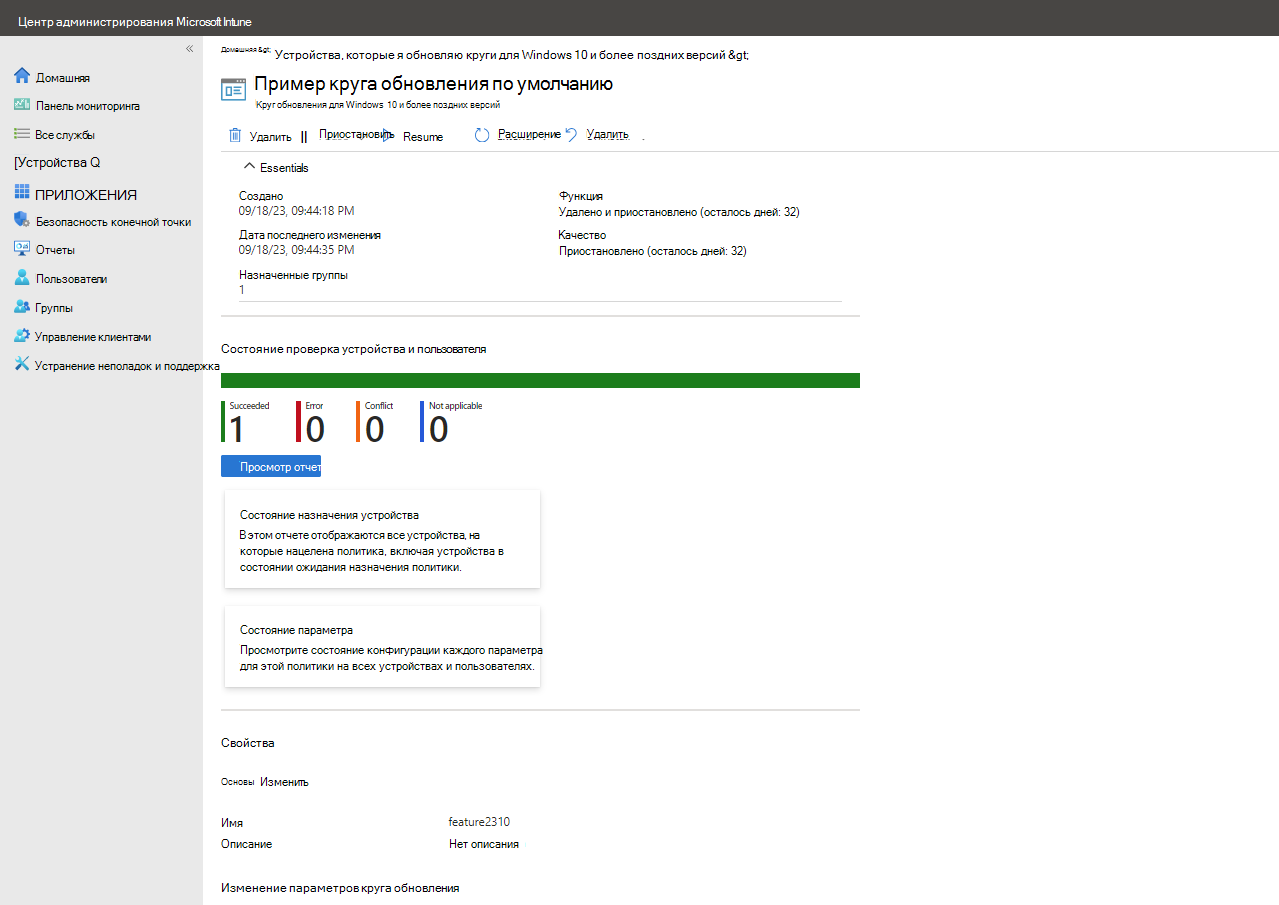
Это представление включает:
Действия политики: используйте доступные действия для управления выбранной политикой круга обновления. Дополнительные сведения о каждом действии см. в разделе Действия политики .
Основные сведения: список сведений о политике, в том числе время ее создания, последнего изменения и количество групп, назначенных политике.
Состояние проверки устройств и пользователей: представление отчета по умолчанию для этой политики. В дополнение к этому представлению по умолчанию доступны следующие сведения и параметры отчета:
- Просмотр отчета: кнопка A открывает более подробное представление отчета о состоянии проверки устройства и пользователей.
-
Две дополнительные плитки отчета: Вы можете выбрать плитки для следующих отчетов, чтобы просмотреть дополнительные сведения:
- Статус назначения устройств: в этом отчете показаны все устройства, на которые нацелена политика, включая устройства в состоянии ожидающего назначения политики.
- Состояние каждого параметра: Просмотр состояния конфигурации каждого параметра этой политики на всех устройствах и пользователях.
Дополнительные сведения об этом представлении отчета см. в разделе Отчеты для политик кругов обновления.
Свойства: просмотр сведений о каждой странице конфигурации политики, включая параметр редактирования каждой области политики.
Действия политики
Выберите вкладку, чтобы узнать больше о ее назначении и доступных параметрах.
 Delete
 Приостановить
 Resume
 Extend
 Uninstall
Выберите Удалить, чтобы остановить применение параметров выбранного круга обновления Windows. При удалении круга из Intune удаляется его конфигурация, поэтому Intune больше не применяет эти параметры.
При удалении круга из Intune его параметры на устройствах, которым назначен круг обновления, не изменяются. Вместо этого устройство сохраняет текущие настройки. Устройства не сохраняют запись журнала о параметрах, которые они удерживали ранее. Устройства могут также принимать параметры из других кругов обновления, которые остаются активными.
Чтобы удалить круг, выполните следующие действия.
- На странице "Обзор" для круга обновления выберите Удалить.
- Нажмите кнопку ОК.