Примечание.
Для доступа к этой странице требуется авторизация. Вы можете попробовать войти или изменить каталоги.
Для доступа к этой странице требуется авторизация. Вы можете попробовать изменить каталоги.
В этой статье приводятся пошаговые инструкции по подключению Microsoft Defender для конечной точки к Microsoft Intune, подключению устройств к Defender для конечной точки по платформе и настройке политик соответствия требованиям и условного доступа, которые используют уровни риска для устройств для управления доступом к корпоративным ресурсам.
В этой статье перечислены требования к конкретным задачам. Также ознакомьтесь с общими требованиями к интеграции.
Чего вы достигнете
Выполнив это руководство, вы завершите следующие рабочие процессы интеграции:
✅
Подключение между службами между Intune и Microsoft Defender для конечной точки
✅
Устройства, подключенные к Microsoft Defender для конечной точки (Windows, macOS, Android, iOS / iPadOS)
✅
Политики соответствия настроены для автоматической пометки рискованных устройств как несоответствующих
✅
Политики условного доступа , блокирующие доступ несовместимых устройств к корпоративным ресурсам
Быстрая навигация
- Подключение служб
- Настройка параметров интеграции
- Подключение устройств
- Настройка политик соответствия требованиям
- Настройка политик защиты приложений
- Настройка условного доступа
Для мобильных сред: В этом руководстве также рассматриваются политики защиты приложений для устройств Android и iOS/iPadOS. Эти политики устанавливают уровни риска для устройств и работают как с зарегистрированными, так и с незарегистрированными устройствами, обеспечивая дополнительную защиту мобильных приложений на основе оценок угроз в Microsoft Defender для конечной точки.
Дополнительные возможности: Помимо зарегистрированных устройств, вы также можете управлять настройками безопасности Defender для конечной точки на устройствах, которые не зарегистрированы в Intune (включая устройства Linux). Этот сценарий называется "Управление безопасностью в Microsoft Defender для конечной точки". Чтобы включить эту функцию, установите переключатель "Разрешить Microsoft Defender для конечной точки принудительно применять конфигурации безопасности конечной точки" в положение "Вкл". Дополнительные сведения см. в статье Управление конфигурацией безопасности Microsoft Defender для конечной точки.
Важно!
Управление администраторами устройств Android устарело и больше недоступно для устройств с доступом к мобильным службам Google (GMS). Если в настоящее время вы используете управление DA, рекомендуем перейти на другой вариант управления Android. Справочная документация доступна для некоторых устройств Android 15 и более ранних версий без GMS. Дополнительные сведения см. в разделе Прекращение поддержки администратора устройств Android на устройствах GMS.
Подключение конечной точки Defender к Intune
Однократно выполните настройку для каждого клиента, чтобы установить подключение между службами, поддерживающее функции интеграции.
Предварительные требования:
- Доступ администратора к Центру администрирования Microsoft Intune с ролью "Диспетчер безопасности конечной точки" или эквивалентными разрешениями для параметров защиты от угроз на мобильных устройствах. Для пользовательских ролей требуются права на чтение и изменение разрешения на защиту от угроз на мобильных устройствах . Дополнительные сведения см. в статье Создание настраиваемой роли.
- Доступ администратора к порталу Microsoft Defender с ролью администратора безопасности в Microsoft Entra ID или разрешение "Управление параметрами безопасности" в Центре безопасности Windows в Defender для конечной точки.
Включение интеграции Intune и Defender для конечной точки
Сначала проверьте состояние подключения: Войдите в Центр администрирования Microsoft Intune и выберите Безопасность >конечной точкиDefender для конечной точки.
- Если в состоянии подключения отображается "Включено", службы уже подключены. Перейдите к пункту "Подключение устройств".
- Если отображается состояние подключения"Недоступно", перейдите к следующему действию.
Откройте портал Microsoft Defender. В Центре администрирования Intune прокрутите страницу Defender для конечной точки вниз и выберите Открыть Центр безопасности Defender (или перейти непосредственно к security.microsoft.com).
Совет
Если ссылка уже подключена, она гласит: Откройте консоль администрирования Defender для конечной точки.

Включите подключение на портале Defender: На портале Microsoft Defender перейдите вконечные точки системных>>настроек>Общие>дополнительные функции.

Найдите подключение Intune, переведите его в положение "Вкл" и выберите "Сохранить настройки".

Подробнее об этом параметре см. в документации по подключению Microsoft Intune в документации по Defender для конечной точки.
Проверка: Вернитесь в Центр администрирования Intune. Теперь в состоянии подключения должно отображаться состояние "Включено" (обновление может занять до 15 минут). При необходимости вы можете просмотреть и изменить параметры мониторинга в разделе "Безопасность> конечной точки", "Defender для конечной точки".
Теперь подключение между службами установлено. Продолжите настройку, какие платформы и функции используют эту интеграцию.
Настройка параметров интеграции
Создав подключение к службе, настройте, какие платформы подключаются к Defender для конечной точки для оценки политики соответствия требованиям и защиты приложений.
Предварительные требования: доступ администратора к Центру администрирования Microsoft Intune с ролью диспетчера безопасности конечных точек или эквивалентными разрешениями для параметров защиты от угроз на мобильных устройствах. Для пользовательских ролей требуются права на чтение и изменение разрешения на защиту от угроз на мобильных устройствах . Дополнительные сведения см. в статье Создание настраиваемой роли.
Настройка параметров соответствия требованиям и защиты приложений
Перейдите к параметрам интеграции. В Центре администрирования Intune перейдите в раздел Безопасность >конечной точки Defender для конечной точки. Теперь в разделе "Подключение" должно отображаться состояние "Включено".
Настройка оценки политики соответствия требованиям: Включите эти параметры в разделе оценки политики соответствия для поддерживаемых платформ:
- Подключение устройств Android к Defender для конечной точки: Вкл
- Подключите устройства iOS/iPadOS к Defender для конечной точки: Вкл
- Подключение устройств Windows к Defender для конечной точки: Вкл
Примечание.
Когда вы включите эти параметры, все применимые устройства, которыми вы управляете в настоящее время с помощью Intune, а также будущие регистрации подключатся к Defender для конечной точки для оценки соответствия.
Совет
Дополнительные настройки iOS: Для устройств с iOS Defender для конечной точки также поддерживает параметры, помогающие проводить оценку уязвимостей приложений. Вы можете включить синхронизацию приложений для устройств iOS , чтобы разрешить общий доступ к метаданным для анализа угроз (требуется регистрация в MDM), и настроить отправку полных данных инвентаризации приложений на личные устройства iOS/iPadOS , чтобы контролировать, какие данные приложения предоставляются Defender для конечной точки. Дополнительные сведения см. в статье "Настройка оценки уязвимостей приложений".
Подробнее см. в разделе Параметры переключения защиты от угроз для мобильных устройств.
Настройка оценки политики защиты приложений: Включите эти параметры в разделе оценки политики защита приложений для мобильных платформ:
- Подключение устройств Android к Defender для конечной точки: Вкл
- Подключите устройства iOS/iPadOS к Defender для конечной точки: Вкл
Совет
Политики защита приложений работают как с зарегистрированными, так и с незарегистрированными устройствами. Подробные сведения см. в разделе "Параметры переключателя защиты от угроз на мобильных устройствах".
Настройка роли защиты от угроз в мобильных устройствах (Android): В роли "Защита от угроз в мобильных устройствах" вы можете при необходимости предоставить Defender разрешения усиленной безопасности для зарегистрированных устройств с корпоративным профилем Android Enterprise и устройствах корпоративного рабочего профиля. Вы также можете включить автоматический запуск Defender для конечной точки во время настройки устройств на этих устройствах. Дополнительные сведения об этих переключателях и предоставляемых ими разрешениях см. в статье Роль защиты от угроз на мобильных устройствах.
Сохранение конфигурации:Нажмите "Сохранить ", чтобы применить все параметры.
Включенные платформы подключают устройства к Defender для конечной точки для оценки угроз и соответствия требованиям.
Важно!
Классическая очистка условного доступа: С августа 2023 г. Intune больше не создает классические политики условного доступа для Defender для конечной точки. Если у вашего клиента есть устаревшие политики из предыдущих интеграций, вы можете безопасно удалить их. Для проверки выполните указанные ниже действия. Портал AzureEntra> ID >Условный доступ>Классические политики.
Подключение устройств
При подключении устройств управляемые устройства настраиваются для взаимодействия с Defender для конечной точки, что позволяет обнаруживать угрозы и оценивать риски.
Предварительные требования: доступ администратора к Центру администрирования Microsoft Intune с ролью диспетчера безопасности конечных точек или эквивалентными разрешениями для политик обнаружения и реагирования на конечные точки (для настраиваемых ролей требуются права на назначение, создание, удаление, чтение, обновление и просмотр отчетов для обнаружения и реагирования на конечные точки. разрешение).
Совет
Требование к версии: Для обеспечения оптимальной защиты и совместимости всегда используйте последнюю версию Defender для конечной точки для каждой платформы.
Подключение для конкретных платформ:
- Windows: пакет автоматической регистрации (рекомендуется)
- macOS, Android, iOS/iPadOS: требуется настройка вручную
Подключение устройств Windows
Когда вы устанавливаете подключение к службе, Intune автоматически получает пакет настройки подключения из Microsoft Defender для конечной точки. Этот пакет позволяет:
- Взаимодействие со службами Microsoft Defender для конечной точки
- Сканирование файлов и обнаружение угроз
- Отчеты об уровне риска для политик соответствия требованиям
Примечание.
Подключение устройств — это однократное действие для каждого устройства.
Выберите подход к развертыванию:
- Быстрая настройка: преднастроенная политика (развертывается на всех устройствах)
- Настраиваемая настройка: создание политики вручную (детальное управление)
Вариант 1. Быстрая настройка (предварительно настроенная политика)
Используйте этот параметр для быстрого и широкого развертывания на всех устройствах Windows без дополнительной настройки.
Что включено:
- Автоматическая настройка пакета подключения
- Тег области по умолчанию
- Группа " Назначить для всех устройств "
- Дополнительная настройка не требуется
Быстрые действия по настройке
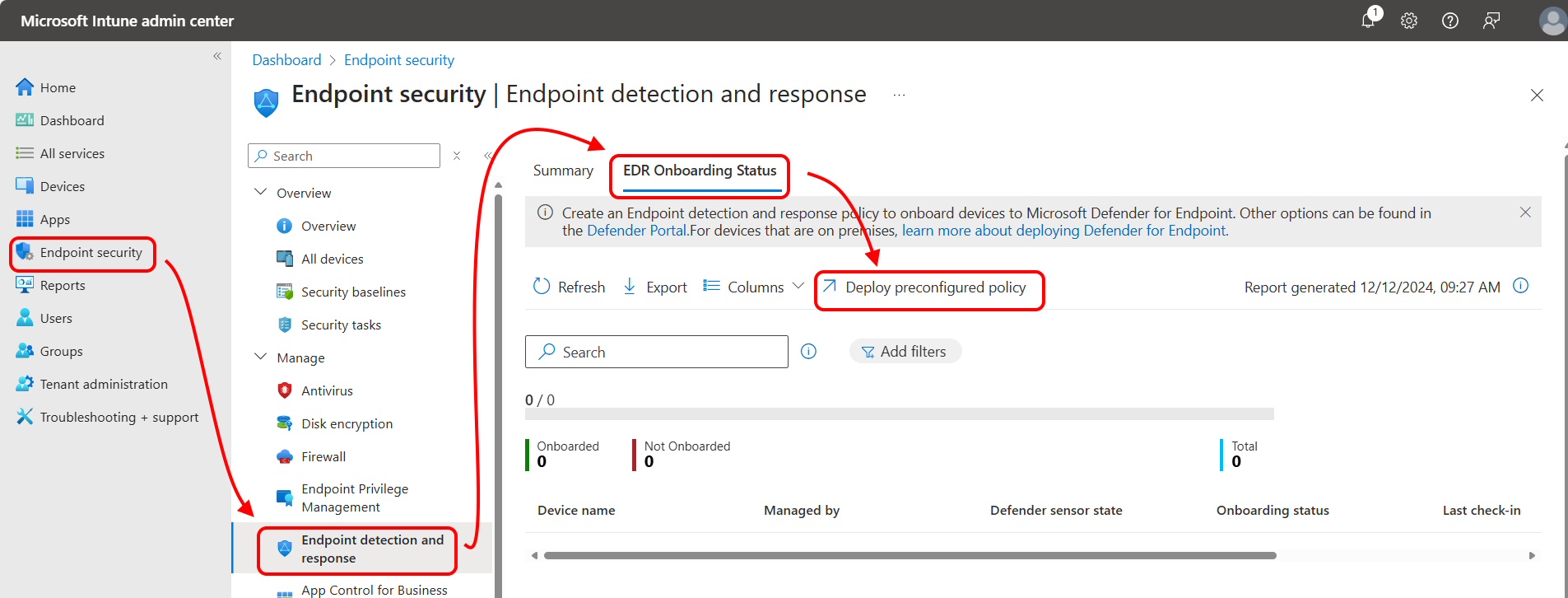
В Центре администрирования Microsoft Intune перейдите в раздел "Безопасность> конечной точки"Обнаружение конечных точек и реагирование> на нихВкладка "Состояние подключения EDR".
Выберите "Развернуть предварительно настроенную политику".
Настройте политику:
- Платформа: выберите Windows (для управляемой Intune) или Windows (ConfigMgr) (для подключения клиента)
- Профиль: выберите "Обнаружение конечных точек и реагирование"
- Имя: введите описательное имя (например, "Подключение MDE EDR — все устройства с Windows")
Просмотрите и создайте: проверьте настройки и выберите "Сохранить". Политика немедленно начнет развертываться на всех устройствах с Windows.
Примечание.
Вы можете изменить сведения о политике позже, но не сможете изменить начальные параметры развертывания во время создания.
Вариант 2. Настраиваемая настройка (создание политики вручную)
Используйте этот параметр для детального управления, определенных групп устройств или пользовательских тегов областей.
Настраиваемые шаги настройки
В Центре администрирования Microsoft Intune выберите Безопасность> конечной точкиОбнаружение угроз в конечных точках и реагирование>на них Вкладка> "Сводка" "Создание политики".
Платформа и профиль:
- Платформа: Windows
- Профиль: обнаружение конечных точек и реагирование на них
- Нажмите кнопку Создать
Основы: Введите описательное имя и необязательное описание, затем нажмите кнопку Далее.
Параметры конфигурации: Настройте эти параметры в соответствии со своими требованиями:
Defender для конечной точки Тип пакета конфигурации клиента:
- Авто из соединителя (рекомендуется): использует пакет автоматической адаптации из Microsoft Defender для конечной точки.
- Подключение: для изолированных сред - вставьте содержимое большого двоичного объекта WindowsDefenderATP.onboarding.
Общий доступ к образцам: Укажите, будут ли устройства отправлять образцы подозрительных файлов корпорации Майкрософт для анализа.
- Все: автоматический обмен образцами для улучшенного обнаружения угроз
- Нет: отключает общий доступ к образцам (может снизить возможности обнаружения)
Примечание.
Частота формирования отчетов телеметрии является нерекомендуемой и не влияет на новые устройства. Параметр остается видимым для совместимости прежних политик.

Примечание.
На предыдущем снимке экрана показаны параметры конфигурации после настройки подключения между Intune и Defender для конечной точки. При подключении сведения о подключении и отключении больших двоичных объектов автоматически создаются и передаются в Intune.
Если это подключение не настроено, параметр "Тип пакета конфигурации клиента Defender для конечной точки " включает только параметры для указания больших двоичных объектов подключения и отключения.
Теги области (необязательно): при необходимости добавьте теги областей и нажмите кнопку Далее.
Задания: выберите группы устройств, которые получают этот профиль.
Важно!
- Группы устройств: рекомендуется для немедленного развертывания.
- Группы пользователей: требует входа пользователя в систему перед применением политики.
Руководство по назначению см. в разделе Назначение профилей пользователей и устройств.
Просмотр + создание: проверьте все параметры и выберите "Создать".
Этапы проверки
- Проверьте развертывание политики: перейдите к безопасности> конечной точкиОбнаружение угроз в конечных точках и реагирование> на них Выберите политику> Состояние устройства.
- Проверьте подключение устройств: через 15–30 минут устройства должны появиться на портале Microsoft Defender вразделе "Инвентаризация устройствконечных точек>".
Совет
Предотвращение конфликтов политик Несколько политик, управляющих одними и теми же параметрами, могут вызывать конфликты. Инструкции по разрешению см. в разделе "Управление конфликтами политик ".
Подключение устройств macOS
В отличие от устройств с Windows, macOS требует ручной настройки, так как Intune не предоставляет пакеты автоматической настройки для macOS.
Краткое руководство по началу подключения к macOS
- Развертывание приложения: следуйте руководству по развертыванию Microsoft Defender для конечной точки для macOS.
- Настройка параметров: использование политик конфигурации приложений Intune.
- Проверьте подключение: убедитесь, что устройство отображается на портале Defender.
Дополнительные ресурсы:
- Microsoft Defender для конечной точки для Mac: полная документация по функциям и заметки о выпуске.
Подключение устройств Android
Краткое руководство по началу подключения с Android
- Развертывание приложения: следуйте инструкциям в руководстве по развертыванию службы "Развертывание и настройка Microsoft Defender для конечной точки" в Android.
- Настройка защиты от веб-угроз: используйте политики защиты от веб-угроз в Microsoft Defender для конечной точки для обеспечения дополнительной безопасности.
- Проверка подключения: подтвердите регистрацию устройства на портале Defender.
Доступные конфигурации:
- Параметры защиты от веб-угроз
- Сканирование с помощью VPN
- Средства обеспечения конфиденциальности
- Параметры обнаружения угроз
Подключение устройств iOS/iPadOS
Краткое руководство по началу работы с iOS
- Развертывание приложения: Выполните предварительные требования и инструкции по подключению Microsoft Defender для конечной точки для iOS.
- Настройка обнаружения контроля: настройка обнаружения защищенного режима для расширения функций.
- Проверьте подключение: проверьте регистрацию устройства на портале Defender.
Конфигурация контролируемого режима: Для контролируемых устройств iOS/iPadOS настройте функцию обнаружения контроля, чтобы включить расширенные функции управления. См. статью "Полное развертывание" для контролируемых устройств.
Шаги настройки для контролируемых устройств
Создайте политику конфигурации приложения: В Центре администрирования Microsoft Intune выберите "Приложения>"Политики> конфигурации приложений"Добавить>управляемые устройства".
Основы настройки:
- Имя: введите описательное имя, например "Обнаружение надзора MDE - iOS".
- Платформа: iOS/iPadOS
- Целевое приложение: Microsoft Defender для конечной точки
Параметры конфигурации:
-
Ключ конфигурации:
issupervised - Тип значения: строка
-
Значение конфигурации:
{{issupervised}}
-
Ключ конфигурации:
Назначение: нацелить на все устройства или определенные контролируемые группы устройств.
Просмотр + создание: завершение создания политики.
Мониторинг состояния подключения устройств
Используйте следующие действия, чтобы отслеживать, какие устройства успешно подключаются к Defender для конечной точки.
Чтобы просмотреть состояние подключения:
- В Центре администрирования Intune перейдите в раздел "Безопасность> конечнойточки" Обнаружение конечных точек и реагирование> на нихВкладка "Состояние подключения EDR".
- Просмотрите состояние подключения для всех платформ.
Необходимое разрешение: Вашей учетной записи требуется разрешение на чтение для Advanced Threat Protection в Microsoft Defender в Intune RBAC.
Показатели успеха:
- Устройства отображаются на портале Defender в разделе "Инвентаризация устройств конечных точек>".
- Статус подключения EDR показывает "Успешно зарегистрирован".
- Уровни риска отображаются в отчетах о соответствии устройств требованиям.
Создание и назначение политики соответствия требованиям в целях установки уровня риска для устройства
Устройства, превышающие настроенный порог риска, автоматически помечаются как несоответствующие, что позволяет политикам условного доступа блокировать их доступ к корпоративным ресурсам.
Поддерживаемые платформы: Устройства с Android, iOS/iPadOS и Windows.
Предварительные требования:
- Доступ администраторов к Центру администрирования Microsoft Intune с ролью диспетчера безопасности конечных точек или эквивалентными разрешениями для политик соответствия устройств (для настраиваемых ролей требуются права на назначение, создание, удаление, чтение и обновление для разрешения "Политики соответствия устройств").
Совет
Не знакомы с политиками соответствия требованиям? Общие инструкции см. в руководстве по созданию политики . Следующие действия сосредоточены конкретно на интеграции Defender для конечной точки.
Шаги по созданию политики
Перейдите к политикам соответствия требованиям: В Центре администрирования Microsoft Intune выберите "Устройства>", "Управление устройствами", и выберите вкладку >"Политики соответствия> требованиям"."Создатьполитику".
Выберите платформу: Выберите целевую платформу:
- Администратор устройств Android (ограниченная поддержка)
- Android Enterprise (рекомендуется для Android)
- iOS/iPadOS
- Windows 10 и более поздние версии
Важно!
14 октября 2025 г. для Windows 10 наступил срок поддержки, и она больше не будет получать исправления и обновления компонентов. Windows 10 является разрешенной версией в Intune. Устройства, работающие под управлением этой версии, все еще могут зарегистрироваться в Intune и использовать соответствующие функции, но функциональность не будет гарантирована и может отличаться.
При необходимости выберите тип профиля, например Политика соответствия требованиям Windows 10 / 11 для платформы Windows.
Основы настройки:
- Имя: введите описательное имя (например, "Уровень риска MDE — устройства Windows")
- Описание: необязательные сведения о назначении политики
Установите порог риска: На вкладке "Параметры соответствия требованиям" разверните Microsoft Defender для конечной точки и настройте Требуется, чтобы устройство находилось на уровне или ниже оценки риска компьютера:
Параметры уровня риска (определяется Microsoft Defender для конечной точки):
Очистить (наиболее безопасный):
- Разрешает: отсутствие угроз
- Блокировки: любые обнаруженные угрозы
- Использование, когда: требуется максимальная безопасность
Низкий:
- Позволяет: Только низкоуровневые угрозы
- Блоки: угрозы среднего и высокого уровня
- Использование, когда: Сбалансированная безопасность и производительность
Средний:
- Позволяет: Низкий и средний уровень угроз
- Блокировки: только высокоуровневые угрозы
- Использовать в следующих случаях: Умеренные требования к безопасности
"Высокое" (наименее защищенное)
- Позволяет: все уровни угрозы
- Блоки: нет (только отчеты)
- Использовать, если: максимальная производительность, минимальное блокирование
Важно!
Рекомендуемый параметр: Низкий уровень обеспечивает наилучший баланс безопасности и производительности пользователей для большинства организаций.
Полная настройка:
- Действия в случае несоответствия: настройка уведомлений и льготных периодов
- Назначения: выберите группы устройств или пользователей, чтобы получить эту политику
- Просмотр + создание: проверка параметров и создание политики
Проверка:
- Устройства, превышающие порог риска, отображаются как "Не соответствующие" вразделе "Соответствие>устройств>"Соответствие устройств требованиям
- Проверка отчетов>Соответствие устройств требованиям к тенденциям соответствия требованиям
Создание и назначение политики защиты приложений в целях установки уровня риска для устройства
Политики защита приложений работают независимо от регистрации устройства, обеспечивая дополнительный уровень безопасности для мобильных приложений.
Платформы: iOS/iPadOS и только Android
Предварительные требования:
- Доступ администраторов к Центру администрирования Microsoft Intune с ролью менеджера по защите конечных точек или эквивалентными разрешениями для политик мобильных приложений, связанных с безопасностью. Для настраиваемых ролей требуется разрешение "Управляемые приложения" на назначение, создание, удаление, чтение, обновление и очистку.
Следуйте инструкциям по созданию политики защиты приложений и настройте следующие параметры, относящиеся к Defender для конечной точки:
Приложения: выбор приложений для защиты с помощью политик на основе угроз
Условный запуск: настройка уровня угрозы и ответных действий:
-
Максимально допустимый уровень угрозы устройства:
- Защищено: угрозы не разрешены (наиболее безопасные)
- Низкий: разрешены только низкоуровневые угрозы
- Средний: разрешены низкие и средние угрозы
- Высокий: разрешены все уровни угрозы (только отчеты).
-
Действия при превышении порогового значения:
- Блокировка доступа: запрет доступа к приложениям
- Очистка данных: удаление корпоративных данных из приложения
-
Максимально допустимый уровень угрозы устройства:
Назначения: назначение группам пользователей. Эта политика оценивает устройства на предмет защиты на уровне приложений.
Важно!
Политики защиты приложений оценивают все защищенные приложения. Условный запуск блокирует или очищает устройства, которые превышают пороговое значение, независимо от состояния регистрации.
Создание политики условного доступа
Политика условного доступа блокирует доступ к корпоративным ресурсам, таким как SharePoint и Exchange Online на устройствах, помеченных как несоответствующие.
Примечание.
Условный доступ — это технология Microsoft Entra. Центр администрирования Intune предоставляет прямой доступ к той же конфигурации условного доступа, которая доступна на портале Azure.
Предварительные требования:
- Доступ администраторов к Центру администрирования Microsoft Intune.
- Разрешения, аналогичные роли администратора условного доступа в Entra ID для управления политиками условного доступа.
Важно!
Политика, требующая соответствия устройств всем облачным приложениям, затрагивает каждого пользователя в области сразу после включения. Перед включением политики создайте ее в режиме "Только отчет ". В режиме только отчет регистрирует действия политики без блокировки, позволяя подтвердить области и выявить неправильные конфигурации перед применением. См. режим "Только отчет".
Шаги по созданию политики
Перейдите к условному доступу. В Центре администрирования Microsoft Intune выберите Безопасность> конечной точкиУсловный доступ Создание>новой политики.
Базовая комплектация:
- Имя: введите описательное имя, например "Блокировка несовместимых устройств - интеграция MDE".
Назначение пользователя:
- Включайте: Выберите группы пользователей, на которые должна распространяться эта политика.
- Исключить: исключите учетные записи администратора устройства экстренного вызова стекла для предотвращения блокировки. Если вы используете облачную синхронизацию Microsoft Entra Connect или Microsoft Entra Connect, также исключите роль каталога учетных записей каталога.
Защита ресурсов:
- Целевые ресурсы: выберите облачные приложения.
-
Include: Выберите Select apps and add:
- Office 365 SharePoint Online
- Office 365 Exchange Online
- Другие корпоративные приложения по мере необходимости
Условия клиентского приложения:
- Условия>Клиентские приложения>Настройка: Да
- Выберите браузер,мобильные приложения и настольные клиенты
- Выберите "Готово"
Управление доступом:
- Грант>Предоставление доступа
- Выбрать: требовать, чтобы устройство было помечено как соответствующее
- Для нескольких элементов управления: обязательные все выбранные элементы управления
- Нажмите Выбрать
Включить политику: Присвойте параметру "Включить политику" значение "Только отчет", а затем нажмите кнопку "Создать". Политика сохранена, но еще не блокирует доступ.
Просмотр результатов, доступных только из отчета: Подождите 24 часа, пока данные о входе не накопится, а затем просмотрите результаты.
- В Центр администрирования Microsoft Entra перейдите в раздел Мониторинг удостоверений>& журналы входа в систему работоспособности>.
- Отфильтруйте по имени политики и просмотрите столбец "Только отчет ". Убедитесь, что отображаются только ожидаемые устройства и пользователи как несоответствующие.
- Если области указаны правильно, вернитесь кполитикамусловного доступа>, выберите политику и установите для параметра "Включить политику" значение "Вкл".
Проверка: Протестируйте на несовместимом устройстве, чтобы убедиться, что доступ заблокирован надлежащим образом. Проверьте журналы Microsoft Entra IDSign-ins> на наличие журналов принудительного применения политик.
Дальнейшие действия
Немедленные дальнейшие действия
- Мониторинг развертывания: проверяйте состояние подключения устройств и отчеты о соответствии требованиям.
- Проверка защиты: протестируйте с помощью управляемых сценариев, чтобы убедиться, что политики работают как ожидается.
- Расширение защиты: рассмотрите возможность управления уязвимостями для упреждающего устранения угроз.
Улучшения для конкретных платформ
- Android: настройте параметры защиты от веб-угроз.
- Все платформы: мониторинг соответствия уровням риска.
Дополнительные функции
Интеграция с Intune:
- Задачи безопасности с помощью управления уязвимостями — устранение уязвимостей устройства.
- Политики соответствия устройств — комплексное управление соответствием требованиям.
- Политики защита приложений — защита данных мобильных приложений.
- Политики защиты мобильных приложений — для устройств Android и iOS/iPadOS эти политики устанавливают уровни риска для устройств и работают как с зарегистрированными, так и с незарегистрированными устройствами.
- Управление безопасностью для незарегистрированных устройств — управляйте настройками безопасности Defender для конечной точки на устройствах, которые не зарегистрированы в Intune (включая устройства Linux).
Microsoft Defender для конечной точки:
- Интеграция условного доступа — расширенные сценарии управления доступом.
- Отчеты Microsoft Defender для конечной точки: мониторинг угроз и реагирование на них.
Ресурсы поддержки
- Проблемы интеграции: Ознакомьтесь с руководством по устранению неполадок.
- Конфликты политик: см. Разрешение конфликтов политики.