Примечание.
Для доступа к этой странице требуется авторизация. Вы можете попробовать войти или изменить каталоги.
Для доступа к этой странице требуется авторизация. Вы можете попробовать изменить каталоги.
Корпорация Майкрософт создала новый модуль расширения WebDAV, который был полностью перезаписан для Windows Server 2008 и Windows Server 2012. Этот новый модуль расширения WebDAV включает множество новых функций, позволяющих веб-авторам публиковать содержимое лучше, чем раньше.
В этом документе описывается использование перенаправления WebDAV для публикации содержимого на существующем веб-сайте с установленным новым модулем WebDAV.
Установка перенаправляющего WebDAV
Необходимые условия
Необходимо запустить одну из следующих операционных систем:
- Windows Vista, Windows 7 или Windows 8
- Windows Server 2008, Windows Server 2008 R2 или Windows Server 2012
Необходимо подключиться к веб-серверу, у которого уже установлен модуль WebDAV.
Замечание
Дополнительные сведения см. в разделе об установке и настройке WebDAV в IIS 7.0 .
Windows Vista, Windows 7, Windows 8 или Windows 8.1
Если вы используете классическую операционную систему, например Windows Vista, Windows 7, Windows 8 или Windows 8.1, то средство перенаправления WebDAV уже установлено.
Windows Server 2008, Windows Server 2008 R2, Windows Server 2012 или Windows Server 2012 R2
Если вы используете серверную операционную систему, например Windows Server 2008 или более поздней версии, необходимо установить функцию работы с рабочим столом . Для этого выполните следующие действия.
- Запустите диспетчер Windows Server.
- В представлении дерева выделите узел "Компоненты ".
- В области сведений нажмите кнопку "Добавить компоненты".
- В мастере добавления компонентов установите флажок "Интерфейс рабочего стола " и нажмите кнопку "Далее".
- Нажмите кнопку "Установить".
- После завершения работы мастера добавления компонентов нажмите кнопку "Закрыть".
- Нажмите "Да", когда появится приглашение, если хотите перезагрузить компьютер.
Сопоставление дисков с помощью WebDAV-редиректора
После установки редиректора WebDAV можно подключать диски к вашему веб-сайту с помощью WebDAV. Это можно сделать двумя способами.
- Сопоставление дисков с помощью Мастера подключения сетевого диска
- Сопоставление дисков из командной строки
Метод 1: Сопоставление дисков с помощью мастера сопоставления сетевых дисков
Чтобы подключить диск с помощью Мастера подключения сетевого диска, выполните следующие действия.
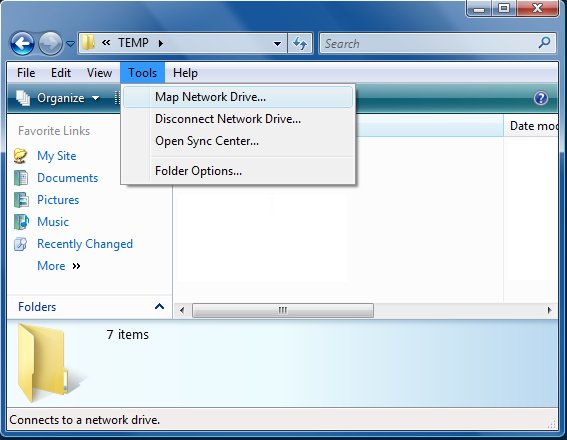
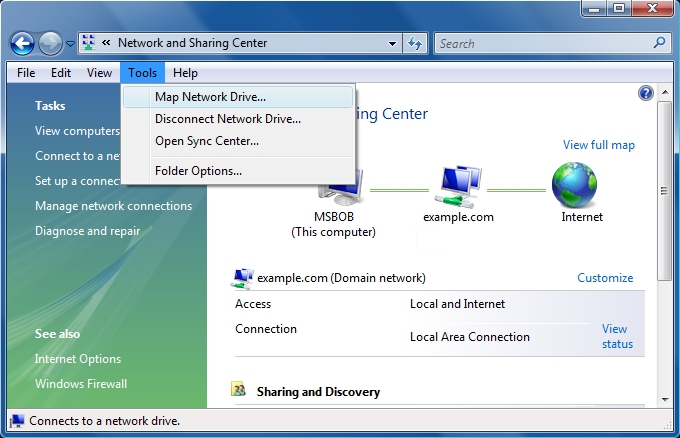
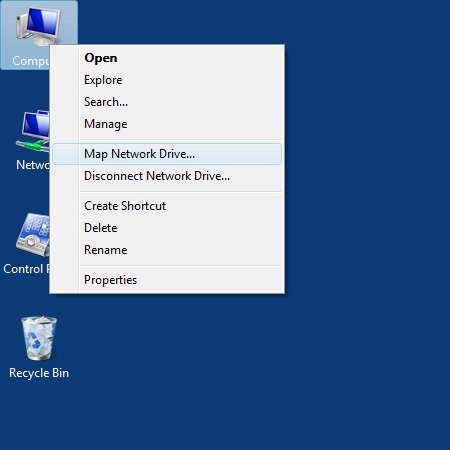
Откройте мастер сетевого диска карты. Это можно сделать с помощью одного из следующих методов:
- Откройте папку в проводнике Windows и нажмите кнопку "Сервис", а затем сопоставьте сетевой диск:
- Откройте Центр управления сетью и общим доступом в панели управления Windows и щелкните "Инструменты", а затем сопоставите сетевой диск:
- Щелкните правой кнопкой мыши значки рабочего стола для компьютера или сети, а затем щелкните "Карта сетевого диска":
- Откройте папку в проводнике Windows и нажмите кнопку "Сервис", а затем сопоставьте сетевой диск:
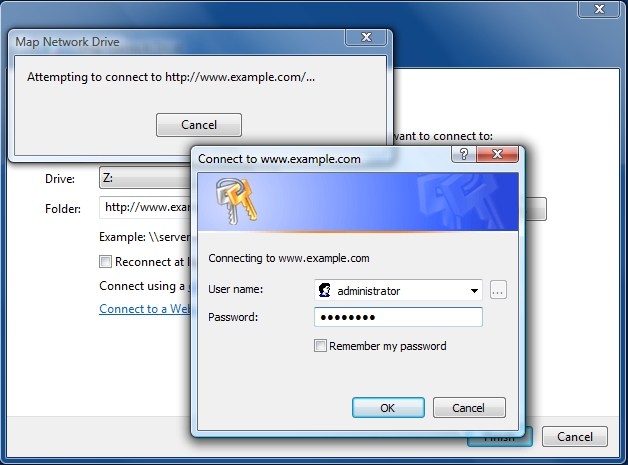
Когда откроется мастер подключения сетевого диска, введите URL-адрес вашего веб-сайта, затем нажмите Готово:
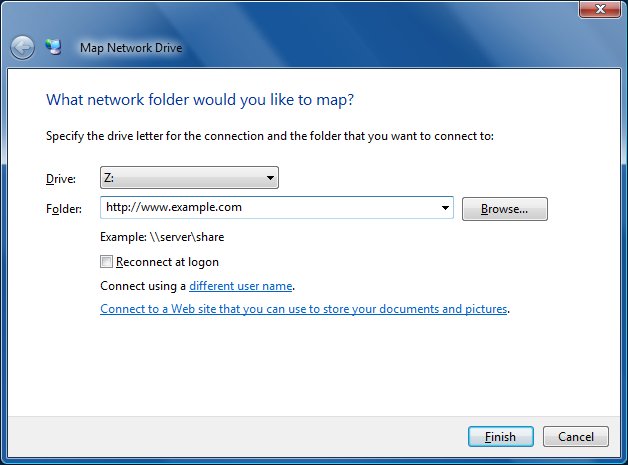
Если появится запрос на ввод учетных данных, введите имя пользователя и пароль, нажмите кнопку "ОК".
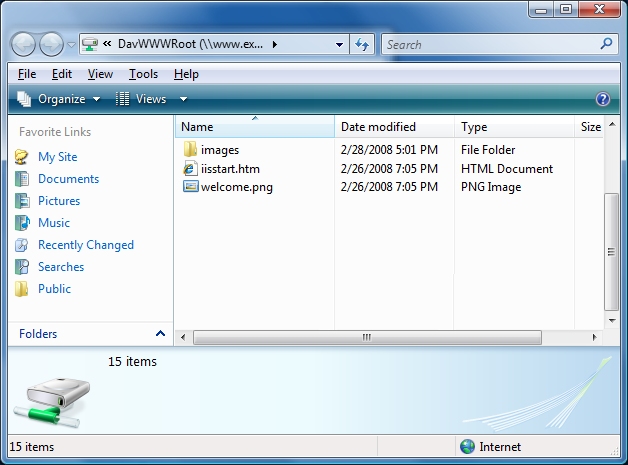
После завершения этих действий сетевой диск должен открыться в проводнике Windows:
Замечание
Если появится сообщение об ошибке, дополнительные сведения см. в разделе "Устранение неполадок с перенаправлением WebDAV ".
Метод 2. Сопоставление дисков из командной строки
Чтобы сопоставить диск из командной строки, выполните следующие действия.
Щелкните значок "Пуск Windows".
Щелкните "Все программы".
Щелкните "Аксессуары".
Щелкните Командную строку.
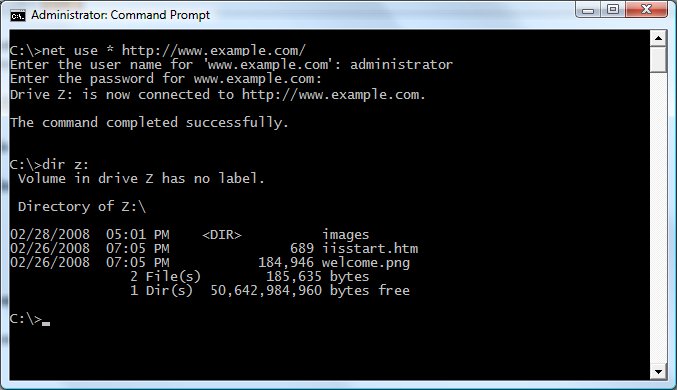
Когда откроется командная строка, введите следующую команду:
NET USE * http://www.example.comГде
www.example.com— это URL-адрес вашего сервера.После завершения настройки вы получите следующую доступную букву диска, сопоставленную с веб-сайтом.
На следующем рисунке показано, как это может выглядеть:
Замечание
Если появится сообщение об ошибке, дополнительные сведения см. в разделе "Устранение неполадок с перенаправлением WebDAV ".
Устранение неполадок с перенаправлением WebDAV
Следующий список ошибок предназначен для устранения неполадок, которые могут возникнуть при работе с WebDAV.
При попытке сопоставить диск с сайтом WebDAV вы получите следующую ошибку:
Произошла системная ошибка 67.
Не удается найти имя сети.
Это может быть вызвано одним из следующих условий:
- Служба IIS не установлена или не запущена на сервере, к которому вы пытаетесь подключиться.
- Вы не установили средство перенаправления WebDAV в клиентской системе.
- Служба WebClient не запущена в клиентской системе.
- На веб-сайте вы не включили WebDAV.
- Вы используете обычную проверку подлинности и подключаетесь к веб-сайту с помощью HTTP вместо HTTPS.
- Вы подключаетесь к веб-сайту в локальной сети, который использует полные доменные имена (FQDN) для разрешения имен, веб-сайт использует аутентификацию Windows, и вы не добавили FQDN веб-сайта в список обхода прокси-сервера на клиентском устройстве.
При попытке сопоставить диск с сайтом WebDAV вы получите следующую ошибку:
Произошла системная ошибка 1920.
Доступ к файлу невозможен системой.
Эта ошибка возникает, когда для используемой учетной записи не создано правило авторизации.
При попытке сопоставить диск с сайтом WebDAV вы получите следующую ошибку:
Произошла системная ошибка 5.
Отказано в доступе.
Это может быть вызвано одним из следующих условий:
- Учетная запись, которую вы пытаетесь использовать, не существует.
- Вы ввели неверный пароль для используемой учетной записи.
- Используемая учетная запись не имеет достаточных разрешений для содержимого веб-сайта.
- Вы не включили никакие методы проверки подлинности для веб-сайта.
При попытке сопоставить диск с сайтом WebDAV с помощью HTTPS, появится следующее диалоговое окно:
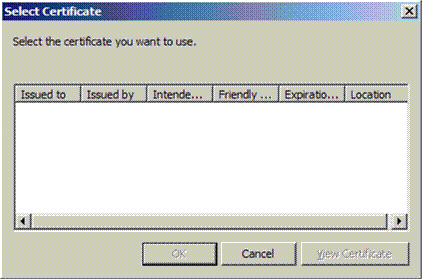
Это происходит, когда SSL-сертификат для используемого сайта не соответствует имени используемого адреса. Например, вы подключаетесь к сайту с именем
www.contoso.com, но ssl-сертификат был выданshopping.contoso.com.При попытке сопоставить диск с сайтом WebDAV вы получите следующую ошибку:
Произошла системная ошибка 1244.
Операция, выполняемая запросом, не была выполнена, так как пользователь не прошел проверку подлинности.
Это может быть вызвано одним из следующих условий:
- Сервер, к которому вы подключаетесь, не включает методы проверки подлинности.
- Клиент WebDAV работает с проблемами, описанными в KB941050 или KB943280.
- Неправильный тип входа для содержимого в UNC-ресурсе; эта опция настраивается в Тип входа с учетными данными физического пути в Дополнительных параметрах для веб-сайта или приложения и определяется с помощью атрибута logonMethod в параметрах для virtualDirectory веб-сайта или виртуального каталога. Например, если каталог содержимого веб-сайта находится в сетевой папке, возможно, потребуется изменить параметры с Текст в открытом виде на Сетевой в зависимости от конфигурации сети.
При попытке сопоставить диск с сайтом WebDAV вы получите следующую ошибку:
Произошла системная ошибка 59.
Произошла непредвиденная ошибка сети.
Это может быть вызвано одним из следующих условий:
- Веб-сайт, к которому вы пытаетесь подключиться, был остановлен.
- Пул приложений для веб-сайта, к которому вы пытаетесь подключиться, был остановлен.
При попытке сопоставить диск с сайтом WebDAV вы получите следующую ошибку:
Произошла системная ошибка 1397.
Сбой взаимной проверки подлинности. Пароль сервера устарел на контроллере домена.
Эта ошибка возникает, когда клиент WebDAV работает с проблемами, описанными в KB941298 (
https://support.microsoft.com/kb/941298).При попытке сопоставить диск с сайтом WebDAV вы получите следующую ошибку:
Произошла системная ошибка 58.
Указанный сервер не может выполнить запрошенную операцию.
Эта ошибка возникает, когда у сервера WebDAV нет правильного имени узла в его привязках. Например, если у вас есть записи DNS для
contoso.comиwww.contoso.com, но у вас есть только привязка IIS дляcontoso.com, при попытке сопоставить диск сwww.contoso.comпоявится ошибка.При попытке сопоставить диск с сайтом WebDAV вы получите следующую ошибку:
Произошла системная ошибка 224.
Доступ запрещен. Перед открытием файлов в этом расположении необходимо сначала добавить веб-сайт в список надежных сайтов, перейти к веб-сайту и выбрать параметр для автоматического входа.
Эта ошибка возникает, когда сайт WebDAV не является доверенным для переадресатора WebDAV. Чтобы устранить эту проблему, необходимо добавить URL-адрес веб-сайта в список доверенных сайтов. Для этого выполните следующие действия.
- Откройте панель управления Windows.
- Откройте параметры браузера.
- Перейдите на вкладку Безопасность .
- Щелкните значок надежных сайтов .
- Нажмите кнопку "Сайты ".
- Введите URL-адрес веб-сайта в текстовом поле "Добавить этот веб-сайт " и нажмите кнопку "Добавить ".
(Примечание. Возможно, потребуется снять флажок "Требовать проверку сервера" (https:) для всех сайтов в этой зоне , если веб-сайт использует HTTP-URL-адрес.) - Нажмите кнопку Закрыть .
- Нажмите кнопку ОК.
Файловая система Windows не учитывает регистр, а файловая система Linux учитывает регистр. При подключении перенаправителя Windows WebDAV к серверу WebDAV Linux можно иметь несколько версий файла с одинаковым именем, но отличающихся по регистру. Это может привести к перезаписи данных и ошибок, таких как "Файл не найден" или "Windows не может получить доступ к <имени> файла".
- Чтобы устранить ошибку 'файл не найден', установите
FileNotFoundCacheLifeTimeInSecв 0, используя изменение значения тайм-аута кэша для WebDAV. - Используйте уникальные имена файлов, никогда не отличающиеся по регистру.
Параметры реестра перенаправления WebDAV
Существует несколько параметров, которые управляют поведением перенаправления WebDAV, которые можно настроить в следующем разделе реестра:
HKLM\SYSTEM\CurrentControlSet\Services\WebClient\Parameters
В следующей таблице описаны различные параметры и значения, доступные.
Замечание
После изменения любого из этих значений веб-клиент потребуется перезапустить или перезагрузить компьютер.
ПРЕДУПРЕЖДЕНИЕ. При неправильном использовании редактора реестра могут возникнуть серьезные проблемы, которые могут потребовать переустановки операционной системы. Корпорация Майкрософт не может гарантировать, что вы можете решить проблемы, возникающие в результате неправильного использования редактора реестра. Используйте редактор реестра на свой страх и риск.
| Значение и описание | Тип | Ценности | По умолчанию |
|---|---|---|---|
| AcceptOfficeAndTahoeServers Указывает, может ли служба WebClient подключаться к веб-сайтам, работающим под управлением SharePoint или Office Web Server. | DWORD (32-битное целое число) | 0 = false 1 = True |
1 |
| AuthForwardServerList Задает список локальных URL-адресов для пересылки учетных данных, которые проходят любые параметры прокси-сервера. (Примечание. Для этого требуется Windows Vista с пакетом обновления 1 (SP1) или более поздней версии.) | MULTI_SZ | Разделенный список URL-адресов, разделенных каналом каретки или строки. | n/a |
| BasicAuthLevel Указывает, может ли служба WebClient использовать базовую проверку подлинности для взаимодействия с сервером. Примечание: Использование базовой проверки подлинности может привести к серьезным проблемам безопасности , так как имя пользователя и пароль передаются в виде ясного текста, поэтому использование базовой проверки подлинности по протоколу WebDAV по умолчанию отключено, если подключение не использует SSL. Это означает, что этот раздел реестра может переопределить стандартное поведение проверки подлинности по умолчанию, но это по-прежнему настоятельно не рекомендуется. | DWORD (32-битное целое число) | 0 = обычная проверка подлинности отключена 1 = обычная проверка подлинности включена только для веб-сайтов SSL 2 = обычная проверка подлинности включена для веб-сайтов, отличных от SSL |
1 |
| FileAttributesLimitInBytes Указывает максимальный размер, разрешенный службой WebClient для всех свойств определенной коллекции. | DWORD (32-битное целое число) | Размер атрибутов в байтах | 1 000 000 десятичных (1 МБ) |
| FileSizeLimitInBytes Указывает максимальный размер в байтах, который позволяет службе WebClient передавать файлы. | DWORD (32-битное целое число) | Размер файла в байтах | 50 000 000 десятичных знаков (50 МБ) |
| InternetServerTimeoutInSec Указывает время ожидания подключения для службы WebClient, которое используется при взаимодействии с не локальными серверами WebDAV. | DWORD (32-битное целое число) | Время в секундах | 30 десятичных разрядов |
| LocalServerTimeoutInSec Указывает время ожидания подключения для службы WebClient, которое используется при взаимодействии с локальным сервером WebDAV. | DWORD (32-битное целое число) | Время в секундах | 15 десятичных разрядов |
| SendReceiveTimeoutInSec Указывает время ожидания в секундах, которые служба WebClient в WebDAV использует после отправки запроса, например, "GET /file.ext" или "PUT /file.ext". | DWORD (32-битное целое число) | Время в секундах | 60 десятичных знаков |
| ServerNotFoundCacheLifeTimeInSec Указывает период времени, когда сервер кэшируется как не webDAV службой WebClient. Примечание: Служба WebClient поддерживает список серверов, не относящихся к WebDAV, которые были контактированы. Если сервер найден в этом списке, возвращается ошибка без попытки связаться с сервером. | DWORD (32-битное целое число) | Время в секундах | 60 десятичных разрядов |
| Поддержка Блокировки Указывает, поддерживает ли служба WebClient блокировку. | DWORD (32-битное целое число) | 0 = false 1 = True |
1 |