Примечание.
Для доступа к этой странице требуется авторизация. Вы можете попробовать войти или изменить каталоги.
Для доступа к этой странице требуется авторизация. Вы можете попробовать изменить каталоги.
Введение
Pkgmgr.exe — это новое средство команд в Windows Vista и Windows Server® 2008 для установки дополнительных компонентов Windows:
- Заменяет sysocmgr.exe для установки дополнительных компонентов Windows
- Позволяет установить или отменить установку дополнительных компонентов Windows Vista непосредственно из командной строки или из скриптов.
Pkgmgr может принимать список компонентов Windows для установки в командной строке или принимать xml-имя файла в качестве параметра для автоматической установки. В этой статье показано использование pkgmgr unattend-файлов для установки дополнительных компонентов.
Необходимые условия
Поддерживаемые выпуски Windows Vista и Windows Server 2008
Это пошаговое руководство предназначено для следующих выпусков Windows Vista и Windows Server 2008:
- Windows Vista Home Premium Edition
- Windows Vista Professional Edition
- Windows Vista Ultimate Edition
- Выпуски Windows Server 2008
Прежде чем продолжить, установите один из поддерживаемых выпусков Windows Vista или Windows Server 2008.
Безопасность локального администратора пользователей (LUA)
Убедитесь, что на компьютере есть права администратора. По умолчанию у вас нет прав администратора, если вы вошли в систему как пользователь, отличный от встроенной учетной записи администратора, даже если этот пользователь был добавлен в локальную группу администраторов на компьютере (это новая функция безопасности в Windows Server 2008, называемая LUA, который выходит за рамки этой статьи). При необходимости войдите в систему в качестве встроенной учетной записи администратора или явным образом вызовите приложения в качестве встроенного администратора, используя средство cmd-line runas.
Например, чтобы запустить notepad.exe, выполните следующую команду: "runas /user:administrator notepad.exe". Вам будет предложено указать пароль учетной записи администратора. Полезно иметь командную строку, запущенную с правами администратора, выполнив команду "runas /user:administrator cmd.exe". Каждое приложение, которое вы запускаете из этого окна командной строки, запускается с повышенными привилегиями, и вам не нужно использовать команду runas из этого окна.
Procedure
Шаг 1. Обзор Pkgmgr.exe
Дополнительные возможности Windows в Vista/Windows Server 2008 устанавливаются с помощью нового средства командной команды Pkgmgr. Синтаксис командной строки с помощью pkgmgr.exe:
Start /w pkgmgr.exe /iu:update1;update2…
команды Pkgmgr.exe
/iu:{update name};
Это указывает обновления для установки по имени обновления и принимает разделенное точкой с запятой имя обновлений для установки.
/uu:{update name};
Это указывает обновления для удаления и принимает разделенный точкой с запятой список доступных для выбора обновлений, которые будут удалены из системы. Необходимо указать хотя бы одно имя обновления.
/n:{unattend XML}
Это определяет имя файла Unattend XML.
Замечание
Если вы запускаете pkgmgr без префикса start /w, pkgmgr cmd возвращается немедленно, и вы не будете знать, когда дополнительная установка компонентов завершена.
Шаг 2. Открытие командного окна
Следуйте инструкциям, приведенным в разделе "Предварительные требования", приведенном выше, для запуска командного окна, запускаемого в качестве учетной записи локального администратора.
Шаг 3. Создание файла Unattend.xml
В командном окне запустите notepad.exe.
Чтобы установить только компоненты IIS 7.0 по умолчанию, скопируйте следующий unattend.xml текст в блокнот.
<?xml version="1.0" ?>
<unattend xmlns="urn:schemas-microsoft-com:unattend"
    xmlns:wcm="http://schemas.microsoft.com/WMIConfig/2002/State">
<servicing>
   <!-- Install a selectable update in a package that is in the Windows Foundation namespace -->
   <package action="configure">
      <AssemblyIdentity
         name="Microsoft-Windows-Foundation-Package"
         version="6.0.5308.6"
         language="neutral"
         processorArchitecture="x86"
         publicKeyToken="31bf3856ad364e35"
         versionScope="nonSxS"
      />
    <selection name="IIS-WebServerRole" state="true"/>
    <selection name="WAS-WindowsActivationService" state="true"/>
    <selection name="WAS-ProcessModel" state="true"/>
    <selection name="WAS-NetFxEnvironment" state="true"/>
    <selection name="WAS-ConfigurationAPI" state="true"/>
  </package>
</servicing>
</unattend>
Если вы хотите установить все функции IIS 7.0 для оценки, используйте один из следующих unattend.xml файлов.
Для Выпусков Windows Vista Professional, Windows Vista Ultimate или Windows Server 2008 скопируйте и вставьте следующий текст в блокнот.
<?xml version="1.0" ?>
<unattend xmlns="urn:schemas-microsoft-com:unattend"
    xmlns:wcm="http://schemas.microsoft.com/WMIConfig/2002/State">
<servicing>
   <!-- Install a selectable update in a package that is in the Windows Foundation namespace -->
   <package action="configure">
      <assemblyIdentity
         name="Microsoft-Windows-Foundation-Package"
         version="6.0.5308.6"
         language="neutral"
         processorArchitecture="x86"
         publicKeyToken="31bf3856ad364e35"
         versionScope="nonSxS"
      />
    <selection name="IIS-WebServerRole" state="true"/>
    <selection name="IIS-WebServer" state="true"/>
    <selection name="IIS-CommonHttpFeatures" state="true"/>
    <selection name="IIS-StaticContent" state="true"/>
    <selection name="IIS-DefaultDocument" state="true"/>
    <selection name="IIS-DirectoryBrowsing" state="true"/>
    <selection name="IIS-HttpErrors" state="true"/>
    <selection name="IIS-HttpRedirect" state="true"/>
    <selection name="IIS-ApplicationDevelopment" state="true"/>
    <selection name="IIS-ASPNET" state="true"/>
    <selection name="IIS-NetFxExtensibility" state="true"/>
    <selection name="IIS-ASP" state="true"/>
    <selection name="IIS-CGI" state="true"/>
    <selection name="IIS-ISAPIExtensions" state="true"/>
    <selection name="IIS-ISAPIFilter" state="true"/>
    <selection name="IIS-ServerSideIncludes" state="true"/>
    <selection name="IIS-HealthAndDiagnostics" state="true"/>
    <selection name="IIS-HttpLogging" state="true"/>
    <selection name="IIS-LoggingLibraries" state="true"/>
    <selection name="IIS-RequestMonitor" state="true"/>
    <selection name="IIS-HttpTracing" state="true"/>
    <selection name="IIS-CustomLogging" state="true"/>
    <selection name="IIS-ODBCLogging" state="true"/>
    <selection name="IIS-Security" state="true"/>
    <selection name="IIS-BasicAuthentication" state="true"/>
    <selection name="IIS-WindowsAuthentication" state="true"/>
    <selection name="IIS-DigestAuthentication" state="true"/>
    <selection name="IIS-ClientCertificateMappingAuthentication" state="true"/>
    <selection name="IIS-IISCertificateMappingAuthentication" state="true"/>
    <selection name="IIS-URLAuthorization" state="true"/>
    <selection name="IIS-RequestFiltering" state="true"/>
    <selection name="IIS-IPSecurity" state="true"/>
    <selection name="IIS-Performance" state="true"/>
    <selection name="IIS-HttpCompressionStatic" state="true"/>
    <selection name="IIS-HttpCompressionDynamic" state="true"/>
    <selection name="IIS-WebServerManagementTools" state="true"/>
    <selection name="IIS-ManagementConsole" state="true"/>
    <selection name="IIS-ManagementScriptingTools" state="true"/>
    <selection name="IIS-ManagementService" state="true"/>
    <selection name="IIS-IIS6ManagementCompatibility" state="true"/>
    <selection name="IIS-Metabase" state="true"/>
    <selection name="IIS-WMICompatibility" state="true"/>
    <selection name="IIS-LegacyScripts" state="true"/>
    <selection name="IIS-LegacySnapIn" state="true"/>
    <selection name="IIS-FTPPublishingService" state="true"/>
    <selection name="IIS-FTPServer" state="true"/>
    <selection name="IIS-FTPManagement" state="true"/>
    <selection name="WAS-WindowsActivationService" state="true"/>
    <selection name="WAS-ProcessModel" state="true"/>
    <selection name="WAS-NetFxEnvironment" state="true"/>
    <selection name="WAS-ConfigurationAPI" state="true"/>
  </package>
</servicing>
</unattend>
Если вы устанавливаете IIS 7.0 в Windows Vista Home Premium, скопируйте и вставьте следующий текст в блокнот:
<?xml version="1.0" ?>
<unattend xmlns="urn:schemas-microsoft-com:unattend"
    xmlns:wcm="http://schemas.microsoft.com/WMIConfig/2002/State">
<servicing>
   <!-- Install a selectable update in a package that is in the Windows Foundation namespace -->
   <package action="configure">
      <assemblyIdentity
         name="Microsoft-Windows-Foundation-Package"
         version="6.0.5303.0"
         language="neutral"
        processorArchitecture="x86"
         publicKeyToken="31bf3856ad364e35"
         versionScope="nonSxS"
      />
    <selection name="IIS-WebServerRole" state="true"/>
    <selection name="IIS-WebServer" state="true"/>
    <selection name="IIS-CommonHttpFeatures" state="true"/>
    <selection name="IIS-StaticContent" state="true"/>
    <selection name="IIS-DefaultDocument" state="true"/>
    <selection name="IIS-DirectoryBrowsing" state="true"/>
    <selection name="IIS-HttpErrors" state="true"/>
    <selection name="IIS-HttpRedirect" state="true"/>
    <selection name="IIS-ApplicationDevelopment" state="true"/>
    <selection name="IIS-ASPNET" state="true"/>
    <selection name="IIS-NetFxExtensibility" state="true"/>
    <selection name="IIS-ASP" state="true"/>
    <selection name="IIS-CGI" state="true"/>
    <selection name="IIS-ISAPIExtensions" state="true"/>
    <selection name="IIS-ISAPIFilter" state="true"/>
    <selection name="IIS-ServerSideIncludes" state="true"/>
    <selection name="IIS-HealthAndDiagnostics" state="true"/>
    <selection name="IIS-HttpLogging" state="true"/>
    <selection name="IIS-LoggingLibraries" state="true"/>
    <selection name="IIS-RequestMonitor" state="true"/>
    <selection name="IIS-HttpTracing" state="true"/>
    <selection name="IIS-CustomLogging" state="true"/>
    <selection name="IIS-ODBCLogging" state="true"/>
    <selection name="IIS-Security" state="true"/>
    <selection name="IIS-BasicAuthentication" state="true"/>
    <selection name="IIS-URLAuthorization" state="true"/>
    <selection name="IIS-RequestFiltering" state="true"/>
    <selection name="IIS-IPSecurity" state="true"/>
    <selection name="IIS-Performance" state="true"/>
    <selection name="IIS-HttpCompressionStatic" state="true"/>
    <selection name="IIS-HttpCompressionDynamic" state="true"/>
    <selection name="IIS-WebServerManagementTools" state="true"/>
    <selection name="IIS-ManagementConsole" state="true"/>
    <selection name="IIS-ManagementScriptingTools" state="true"/>
    <selection name="IIS-ManagementService" state="true"/>
    <selection name="IIS-IIS6ManagementCompatibility" state="true"/>
    <selection name="IIS-Metabase" state="true"/>
    <selection name="IIS-WMICompatibility" state="true"/>
    <selection name="IIS-LegacyScripts" state="true"/>
    <selection name="IIS-LegacySnapIn" state="true"/>
    <selection name="WAS-WindowsActivationService" state="true"/>
    <selection name="WAS-ProcessModel" state="true"/>
    <selection name="WAS-NetFxEnvironment" state="true"/>
    <selection name="WAS-ConfigurationAPI" state="true"/>
  </package>
</servicing>
</unattend>
Шаг 4. Получение номера сборки Windows
Затем необходимо проверить номер версии установленной версии Windows. Чтобы найти точную версию, сделайте следующее:
В меню "Пуск" нажмите кнопку "Запустить " и перейдите в обозреватель.
- В обозревателе перейдите к прямой папке Windows и найдите regedit.exe
- Щелкните правой кнопкой мыши regedit.exe и выберите пункт "Свойства"
- В диалоговом окне "Свойства" выберите вкладку "Сведения" и запишите версию продукта.
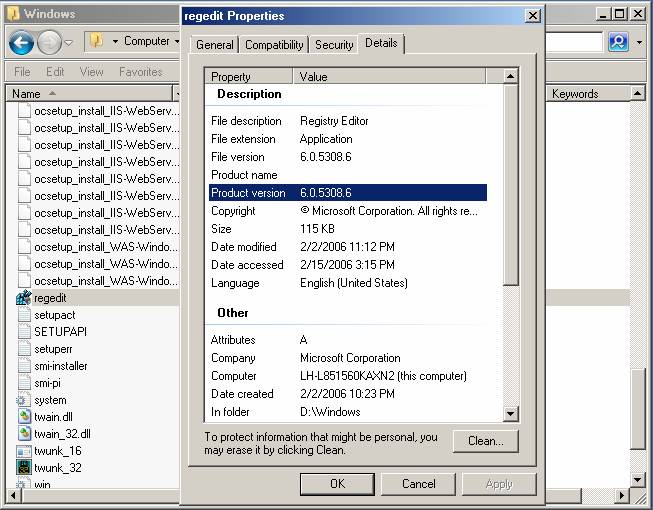
В блокноте введите это значение в версию атрибута XML, чтобы она соответствовала установленной сборке.
В этом случае version="6.0.5308.6"
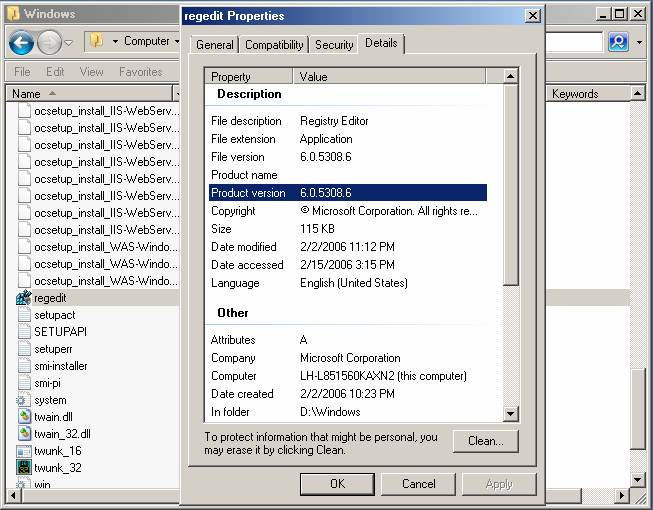
Если вы установили на 64-разрядном ЦП, необходимо изменить xml-атрибут processorArchitecture XML:
processorArchitecture="amd64"
Замечание
Возможные значения: x86, amd64 и ia64.
Шаг 5. Сохранение файла Unattend.xml
Сохраните файл блокнота с именем "unattend.xml"
Шаг 6. Запуск Pkgmgr с помощью файла Unattend.xml
В командном окне введите следующую командную строку:
start /w pkgmgr /n:unattend.xml
Примечание: Если вы сохранили unattend.xml в другую папку или на другой диск, отличные от текущего диска и папки командного окна, необходимо указать полный путь к файлу unattend.xml в параметре pkgmgr /n:.
Шаг 7. Ожидание завершения установки
Настройка IIS 7.0 с помощью pkgmgr.exe должна занять от 1 до 5 минут. Когда командная строка возвращается, программа установки IIS 7.0 завершена.
Шаг 8. Проверка кода ошибки
В командной строке введите следующее:
echo %errorlevel%
Результат 0 указывает на успех.
Сводка
В этой статье мы рассмотрели, как использовать pckmgr.exe для установки операционной системы и IIS 7.0.