Примечание.
Для доступа к этой странице требуется авторизация. Вы можете попробовать войти или изменить каталоги.
Для доступа к этой странице требуется авторизация. Вы можете попробовать изменить каталоги.
Обзор
Вы можете установить ASP.NET 2.0 (3.0 и 3.5) с помощью пользовательского интерфейса Windows Vista и Windows 2008, просто установив компонент ASP.NET, расположенный в разделе IIS – World Wide Web Services – Функции разработки приложений. Этот набор компонентов можно найти в Windows 2008, нажав кнопку "Пуск" и щелкнув диспетчер серверов. Разверните представление дерева слева в диспетчере серверов и выберите пункт "Управление ролями", а затем веб-сервер (IIS). В правой области найдите параметр с надписью Добавление служб ролей. Если вы находитесь в Windows Vista, нажмите кнопку "Пуск", выберите панель управления, выберите "Программы" и "Компоненты Windows". Найдите следующее дерево функций в службах IIS:
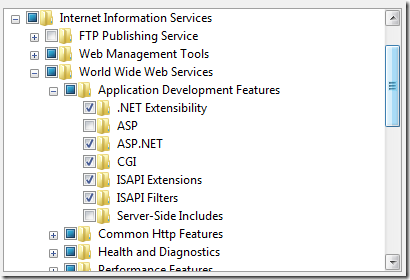
ASP.NET 1.1 не включены в Windows Vista или Windows 2008 и должны быть загружены и установлены вручную. В этой записи показано, как:
Шаг 1. Установка "Совместимость метабазы IIS"
Компонент IIS "Совместимость метабазы" требуется для успешной установки ASP.NET 1.1.
Чтобы установить его на сервере Windows 2008, нажмите кнопку "Пуск" и щелкните "Диспетчер серверов". Разверните представление дерева слева в диспетчере серверов и выберите пункт "Управление ролями", а затем веб-сервер (IIS). В правой области найдите параметр, который говорит Добавить службы ролей. Это откроет мастер, где можно установить "Совместимость метабаз IIS".
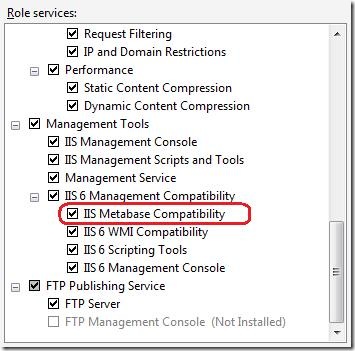
Если вы находитесь в Windows Vista, нажмите кнопку "Пуск", выберите панель управления, выберите " Программы" и " Компоненты Windows". Найдите службы Интернета (IIS) и установите "Совместимость метабазы IIS" (IIS Metabase Compatibility).
Шаг 2. Установка .NET Framework версии 1.1 и .NET Framework версии 1.1 с пакетом обновления 1 (SP1)
Установите Фреймворк версии 1.1, Service Pack 1 (SP1) и обновление системы безопасности ASP.NET до SP1.
При установке .NET Framework версии 1.1 и с пакетом обновления 1 (SP1) для .NET Framework версии 1.1 вы увидите следующее диалоговое окно. Нажмите кнопку "Запустить программу".
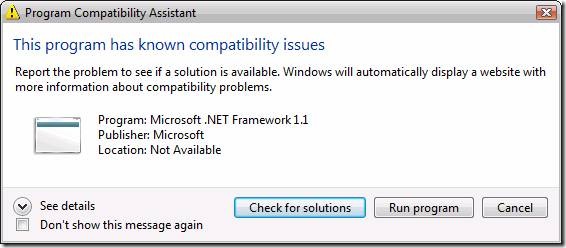
Замечание
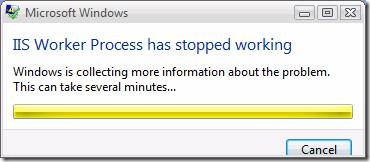
Если вы не устанавливаете Платформу версии 1.1 с пакетом обновления 1 (SP1), вы можете столкнуться с ошибками предотвращения выполнения данных с сообщениями, такими как "Рабочий процесс IIS перестал работать". Это ожидается. Установка .NET Framework версии 1.1 с пакетом обновления 1 (SP1) исправит это.
Шаг 3. Включение расширения ISAPI версии 1.1 ASP.NET
Включите ASP.NET версии 1.1 ISAPI в качестве допустимого расширения ISAPI. Для этого откройте средство администрирования IIS Manager. В представлении функций щелкните функцию "Ограничения ISAPI и CGI". В области действий нажмите кнопку "Добавить"
Расширение: C:\Windows\Microsoft.NET\Framework\v1.1.4322\aspnet\_isapi.dllОписание: ASP.NET версии 1.1
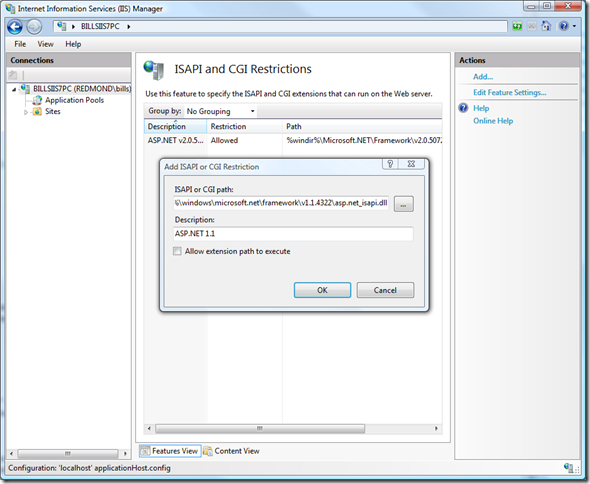
Кроме того, выполните следующую командную строку:
%windir%\Microsoft.NET\Framework\v1.1.4322\aspnet_regiis -enable
Шаг 4: Добавление обработчика IgnoreSection в файл machine.config версии 1.1
ASP.NET версии 1.1 по умолчанию выдаст исключения среды выполнения, если у вас есть конфигурация IIS в файлах web.config, которые считываются приложениями ASP.NET версии 1.1. Чтобы ASP.NET 1.1 игнорировал секции конфигурации IIS, откройте файл machine.config платформы v1.1 и добавьте следующую запись непосредственно перед закрывающим тегом элемента <configSections>.
<section name="system.webServer" type="System.Configuration.IgnoreSectionHandler,
    System, Version=1.0.5000.0, Culture=neutral, PublicKeyToken=b77a5c561934e089" />
</configSections>
Шаг 5. Перемещение сайта или приложения в пул приложений ASP.NET 1.1
Во время установки Framework версии 1.1 создается пул приложений с именем "ASP.NET 1.1", настроенный для загрузки Платформы версии 1.1 при запуске. Чтобы переместить сайт или приложение в этот пул приложений с помощью диспетчера IIS, ознакомьтесь с нашей онлайн-документацией. Это также можно сделать из командной строки, перейдя к %windir%\system32\inetsrv каталогу и выполнив следующую командную строку:
appcmd set app "Default Web Site/" /applicationPool:"ASP.NET 1.1"Если вы хотите создать новый пул приложений, настроенный для загрузки Платформы версии 1.1, ознакомьтесь с нашей онлайн-документацией по созданию пула приложений. Это также можно сделать из командной строки, перейдя к %windir%\system32\inetsrv каталогу и выполнив следующую командную строку:
appcmd add apppool /name:"NewPool" /managedRuntimeVersion:"v1.1"