Примечание.
Для доступа к этой странице требуется авторизация. Вы можете попробовать войти или изменить каталоги.
Для доступа к этой странице требуется авторизация. Вы можете попробовать изменить каталоги.
Модуль перезаписи URL-адресов — это расширение iis, которое доступно как скачивание для автономного сервера IIS, а также предварительно установлено на любом веб-сайте на веб-сайтах Windows Azure (WAWS) и доступно для вашего использования. В этом пошаговом руководстве описано, как создать и проверить набор правил перезаписи для модуля перезаписи URL-адресов.
Необходимые условия
В этом пошаговом руководстве требуются следующие предварительные требования:
- IIS 7 или более поздней версии с включенной службой ролей ASP.NET.
- Установлен модуль переопределения URL-адресов. Дополнительные сведения см. в разделе "Использование модуля перезаписи URL-адресов".
Настройка тестовой веб-страницы
Чтобы продемонстрировать, как работает модуль перезаписи URL-адресов, мы будем использовать простую страницу ASP.NET теста. Эта страница считывает переменные веб-сервера и выводит их значения в браузере.
Скопируйте следующий код ASP.NET и поместите его в папку %SystemDrive%\inetpub\wwwroot\ в файле с именем article.aspx:
<%@ Page Language="C#" %>
<!DOCTYPE html PUBLIC "-//W3C//DTD XHTML 1.0 Transitional//EN" "http://www.w3.org/TR/xhtml1/DTD/xhtml1-transitional.dtd">
<html xmlns="http://www.w3.org/1999/xhtml">
<head>
<meta http-equiv="Content-Type" content="text/html; charset=utf-8" />
<title>URL Rewrite Module Test</title>
</head>
<body>
      <h1>URL Rewrite Module Test Page</h1>
      <table>
            <tr>
                  <th>Server Variable</th>
                  <th>Value</th>
            </tr>
            <tr>
                  <td>Original URL: </td>
                  <td><%= Request.ServerVariables["HTTP_X_ORIGINAL_URL"] %></td>
            </tr>
            <tr>
                  <td>Final URL: </td>
                  <td><%= Request.ServerVariables["SCRIPT_NAME"] + "?" + Request.ServerVariables["QUERY_STRING"] %></td>
            </tr>
      </table>
</body>
</html>
После копирования этого файла перейдите к http://localhost/article.aspx, затем проверьте правильность отображения страницы в браузере.
Создание правила перезаписи
Мы создадим простое правило перезаписи, которое будет переопределять URL-адреса с помощью следующего формата:
http://localhost/article/342/some-article-title
to:
http://localhost/article.aspx?id=342&title=some-article-title.
Мы создадим правило перезаписи с помощью пользовательского интерфейса перезаписи URL-адресов в диспетчере IIS. Для этого выполните следующие действия.
- Перейдите в диспетчер IIS.
- Выберите веб-сайт по умолчанию.
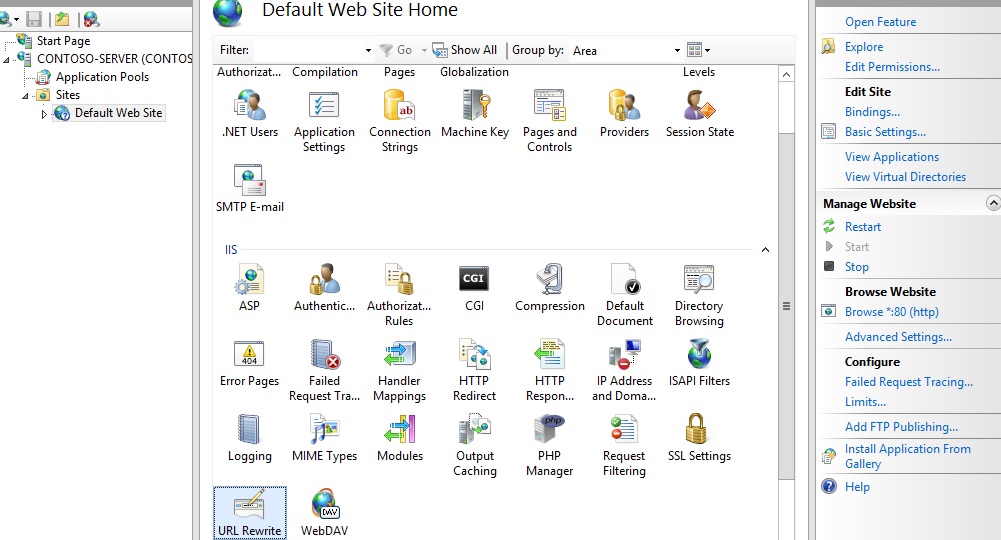
- В представлении компонентов щелкните "Перезаписать URL-адрес".
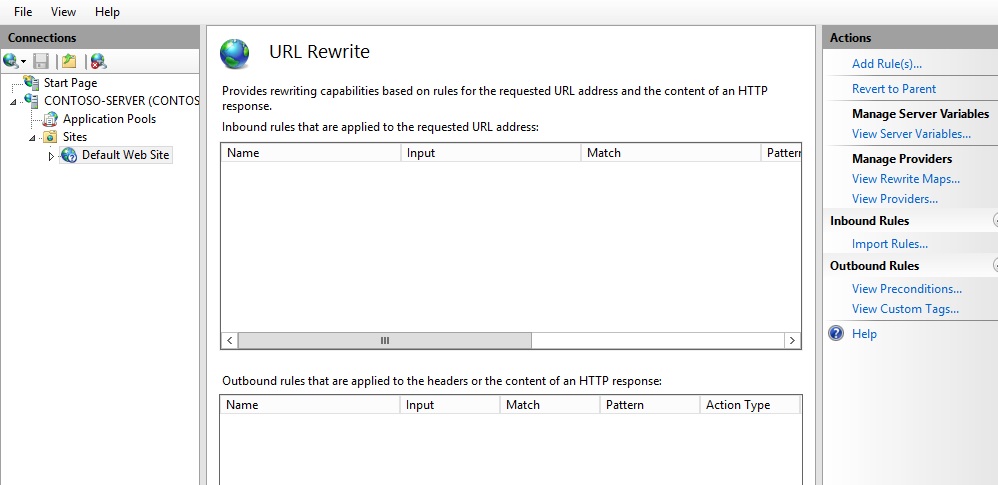
- В области "Действия " справа нажмите кнопку "Добавить правила" ...
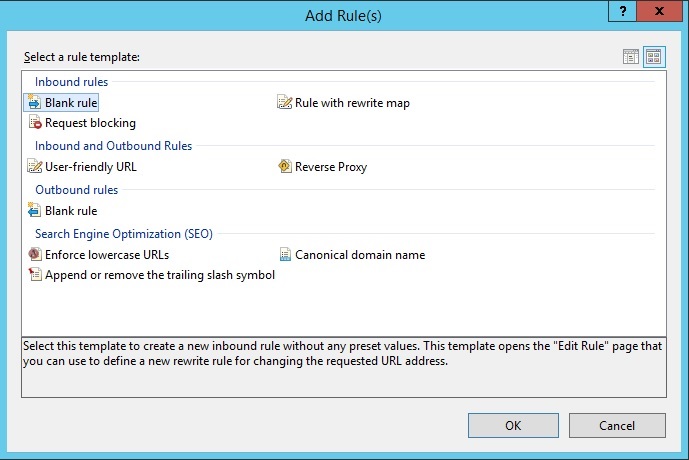
- В диалоговом окне "Добавление правил" выберите пустое правило и нажмите кнопку "ОК".
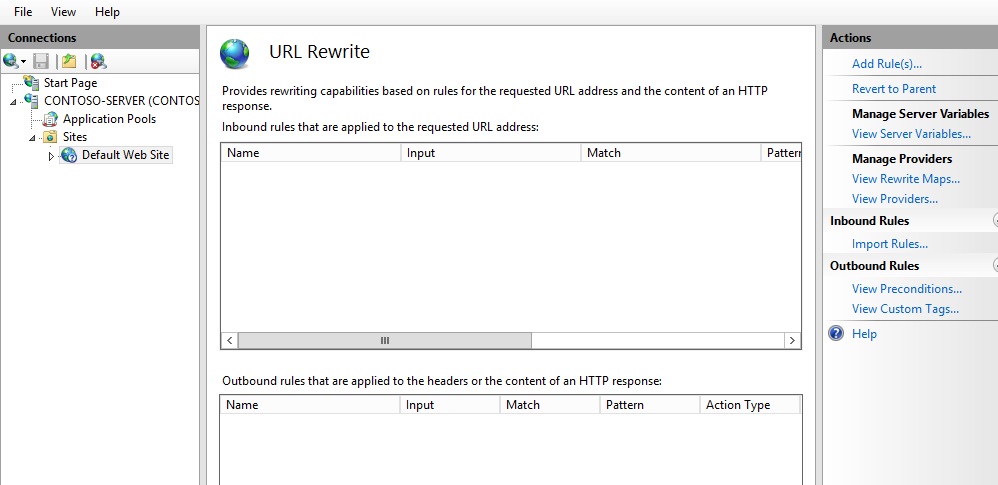
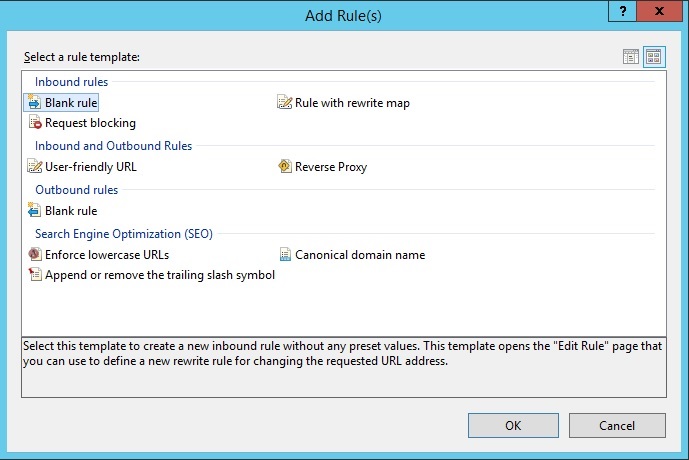
Теперь необходимо определить фактическое правило перезаписи. В модуле переопределения URL-адресов правило перезаписи определяется путем указания четырех обязательных фрагментов информации:
- Имя правила.
- Шаблон, используемый для сопоставления строки URL-адреса.
- Необязательный набор условий.
- Действие, которое следует выполнить, если шаблон совпадает и все проверки условий успешны.
Именование правила
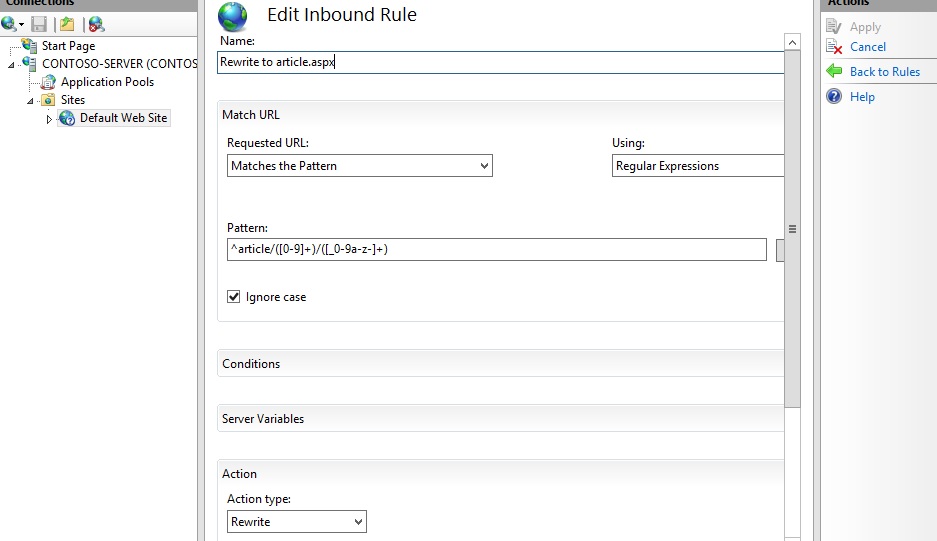
В текстовом поле "Имя" введите имя, уникально определяющее правило, например "Переписать в article.aspx".
Определение шаблона
В текстовом поле "Шаблон " введите следующую строку:
^article/([0-9]+)/([_0-9a-z-]+)
Эта строка представляет собой регулярное выражение, указывающее, что шаблон будет соответствовать любой строке URL-адреса, которая соответствует следующим условиям:
- Начинается с последовательности символов "статья/".
- Содержит один или несколько числовых символов после первого "/".
- Содержит один или несколько буквенно-цифровых символов или "_" или "-" после второго "/".
Обратите внимание, что определенные части регулярного выражения находятся в скобках. Эти круглые скобки создают группы захвата, на которые можно ссылаться позже в правиле с помощью обратных ссылок.
Определение действия
Так как создаваемое правило должно перезаписать URL-адрес, выберите тип действия перезаписи, указанный в поле группы действий. В поле Перезапись URL-адреса: введите следующую строку:
article.aspx?id={R:1}&title={R:2}
Эта строка указывает новое значение, в которое должен быть перезаписан входной URL-адрес. Обратите внимание, что для значений параметров строки запроса мы использовали {R:1} и {R:2}, которые являются обратными ссылками на группы отслеживания, определенные в шаблоне правила с помощью скобок.
Оставьте значения по умолчанию для всех остальных параметров. Страница свойства "Изменить правило входящего трафика " должна выглядеть следующим образом:
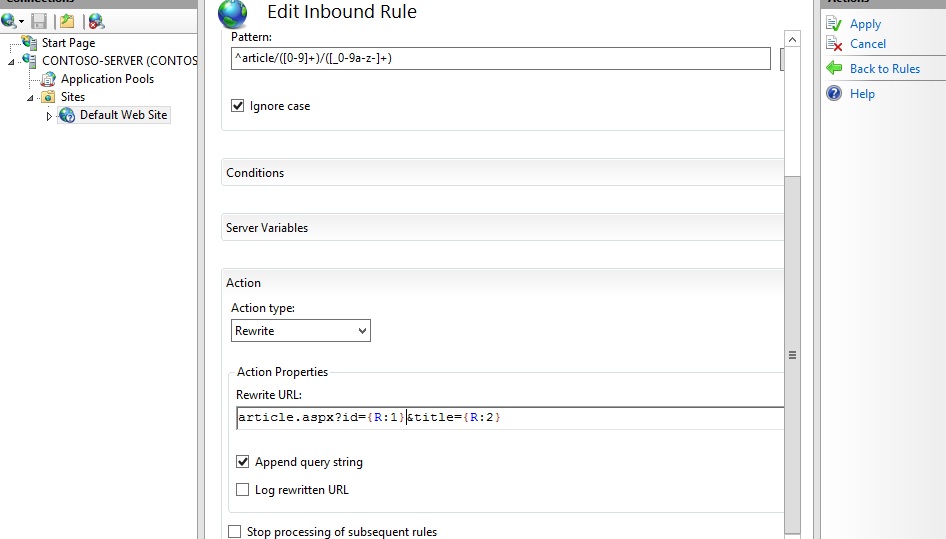
Сохраните правило, нажав кнопку "Применить" справа.
Просмотр правила перезаписи в файле конфигурации
Правила перезаписи хранятся либо в файле ApplicationHost.config, либо в файлах Web.config. Чтобы проверить конфигурацию только что созданного правила, откройте файл Web.config, расположенный в %SystemDrive%\inetpub\wwwroot. В этом файле вы увидите <rewrite> раздел, содержащий это определение правила:
<rewrite>
<rules>
<rule name="Rewrite to article.aspx">
<match url="^article/([0-9]+)/([_0-9a-z-]+)" />
<action type="Rewrite" url="article.aspx?id={R:1}&title={R:2}" />
</rule>
</rules>
</rewrite>
Приведенный выше синтаксис также применяется к настройке перезаписи URL-адресов в Web.config на веб-сайтах Windows Azure (WAWS).
Тестирование правила перезаписи
Чтобы проверить корректную перенаправку URL-адресов правила, откройте веб-браузер и запросите следующий URL-адрес:
http://localhost/article/234/some-title
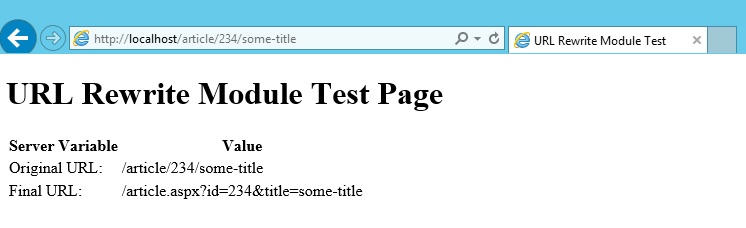
Вы должны увидеть, что правило перезаписи на веб-сервере изменило исходный URL-адрес на Article.aspx, и передало "234" и "some-title" в качестве значений для параметров строки запроса.
Создание правила перенаправления
Теперь мы создадим правило перенаправления, которое перенаправит все URL-адреса в следующем формате:
http://localhost/blog/some-other-title/543
в следующем формате:
http://localhost/article/543/some-other-title
Правило перенаправления позволяет указывать несколько URL-адресов на одну веб-страницу.
Для этого откройте пользовательский интерфейс представления функций переопределения URL-адресов в диспетчере IIS. Нажмите кнопку "Добавить правила"... Затем снова выберите шаблон пустого правила .
На странице "Изменение правила " введите следующее:
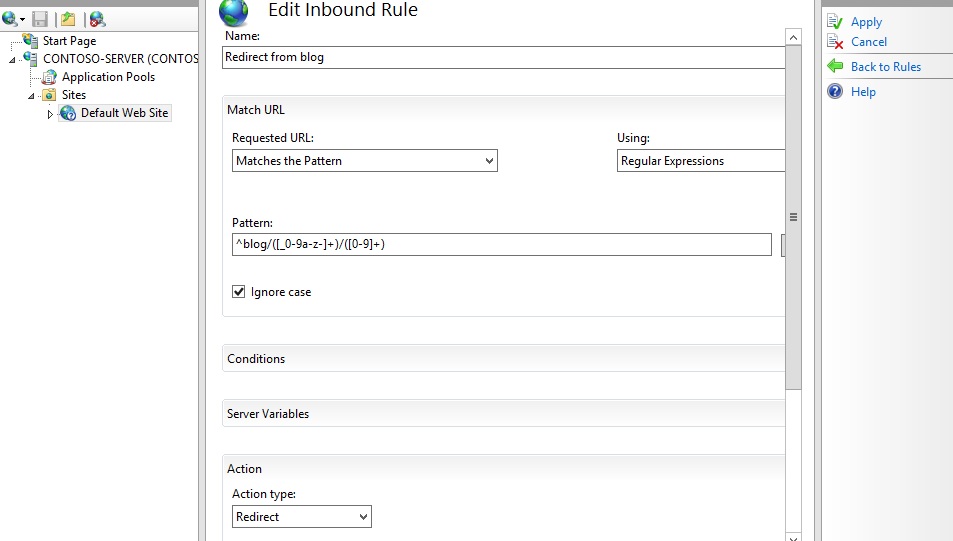
- Имя: Перенаправление из блога (это уникальное имя правила.)
- Шаблон: ^blog/([_0-9a-z-]+)/([0-9]+) (Этот шаблон будет соответствовать строке URL-адреса, которая начинается с "блога" и записывает второй и третий сегменты URL-адреса в обратные ссылки.)
- Действие: перенаправление (действие перенаправления приведет к отправке ответа перенаправления обратно в браузер.)
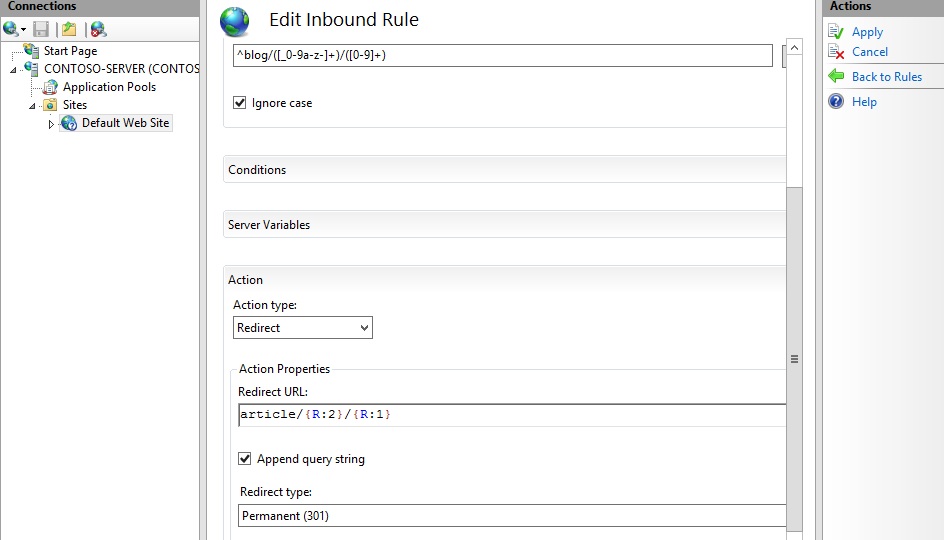
- URL-адрес перенаправления: статья/{R:2}/{R:1} (эта строка подстановки будет использоваться в качестве URL-адреса перенаправления; обратите внимание, что чтобы сохранить и изменить исходные фрагменты URL-адресов, захваченные во время сопоставления шаблона).
Введите имя, шаблон и действие, как показано ниже:
Введите URL-адрес перенаправления, как показано ниже:
Оставьте значения по умолчанию для всех остальных параметров. Сохраните правило, нажав кнопку "Применить" справа.
Тестирование правила перенаправления
Чтобы проверить, что правило корректно перенаправляет запросы, откройте веб-браузер и введите следующий URL-адрес:
http://localhost/blog/some-other-title/323
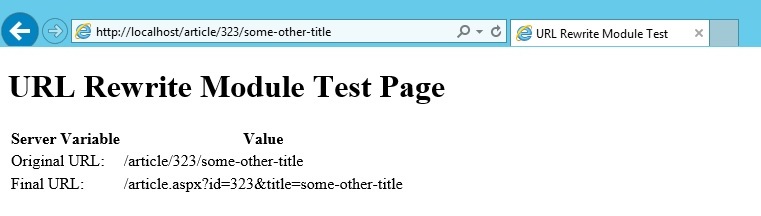
Вы должны увидеть, что браузер был перенаправлен http://localhost/article/323/some-other-title в результате выполнения правила перенаправления, а затем запрос был перезаписан в соответствии с созданным ранее правилом перезаписи.
Создание правила блокировки доступа
Третье правило, которое мы создадим, используется для блокировки всех запросов, сделанных к веб-сайту, если эти запросы не имеют установленного заголовка хоста. Этот тип правила полезен, если вы хотите предотвратить попытки взлома, которые выполняются путем выдачи HTTP-запросов к IP-адресу сервера вместо использования имени узла.
Мы создадим это правило без использования диспетчера IIS. Откройте файл Web.config в %SystemDrive%\inetpub\wwwroot\ папке, используемой для тестового файла article.aspx в начале этой статьи. Найдите раздел <rewrite>. Вставьте следующее правило в <коллекцию правил> , чтобы оно было первым правилом в коллекции:
<rule name="Fail bad requests">
  <match url=".*"/>
  <conditions>
    <add input="{HTTP_HOST}" pattern="localhost" negate="true" />
  </conditions>
  <action type="AbortRequest" />
</rule>
Раздел <rewrite> должен выглядеть следующим образом:
<rewrite>
<rules>
<rule name="Fail bad requests">
<match url=".*"/>
<conditions>
<add input="{HTTP_HOST}" pattern="localhost" negate="true" />
</conditions>
<action type="AbortRequest" />
</rule>
<rule name="Redirect from blog">
<match url="^blog/([_0-9a-z-]+)/([0-9]+)" />
<action type="Redirect" url="article/{R:2}/{R:1}" redirectType="Found" />
</rule>
<rule name="Rewrite to article.aspx">
<match url="^article/([0-9]+)/([_0-9a-z-]+)" />
<action type="Rewrite" url="article.aspx?id={R:1}&title={R:2}" />
</rule>
</rules>
</rewrite>
Давайте проанализируем правило, чтобы понять, что это делает.
<match url=".*"/>
Приведенный выше элемент говорит, что правило будет соответствовать любой строке URL-адреса.
<add input="{HTTP_HOST}" pattern="localhost" negate="true" />
Приведенный выше элемент добавляет условие в правило, которое извлекает значение заголовка узла, считывая переменную сервера HTTP_HOST, сопоставляет ее с шаблоном localhost, а затем отрицает результат сопоставления. Другими словами, условие проверяет, что заголовок хоста не совпадает с "localhost".
<action type="AbortRequest" />
Приведенный выше элемент сообщает модулю переопределения URL-адресов, чтобы завершить HTTP-запрос.
Тестирование правила блокировки доступа
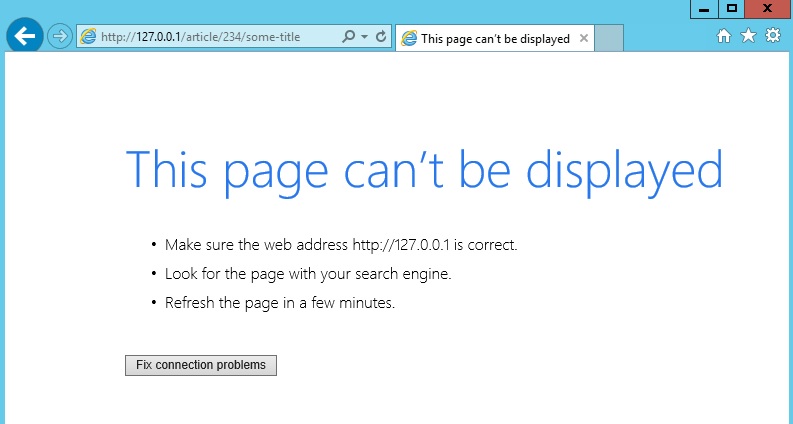
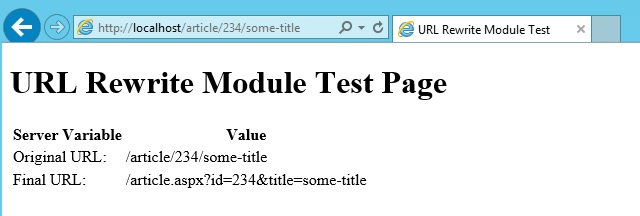
Чтобы проверить это правило, откройте веб-браузер и отправьте запрос http://127.0.0.1/article/234/some-title. Вы должны увидеть, что браузер не получает никакого ответа от сервера. Однако при запросе http://localhost/article/234/some-titleвеб-сервер будет успешно реагировать.
Неудачное отображение будет следующим:
Успешное отображение будет следующим:
Сводка
В этом пошаговом руководстве вы узнали, как настроить правила перезаписи URL-адресов с помощью диспетчера IIS или вручную редактировать файлы Web.config. Правила, созданные в этом пошаговом руководстве, показали некоторые важные функции модуля перезаписи URL-адресов, такие как поддержка регулярных выражений и возможность использовать заголовки HTTP и переменные сервера для принятия решений по перезаписи.