Примечание.
Для доступа к этой странице требуется авторизация. Вы можете попробовать войти или изменить каталоги.
Для доступа к этой странице требуется авторизация. Вы можете попробовать изменить каталоги.
Команда IIS
В этом разделе приводятся инструкции по установке маршрутизации запросов приложений Майкрософт (ARR) версии 2 для IIS 7 и выше.
Цель
Чтобы успешно установить маршрутизацию запросов приложений Майкрософт версии 2 для IIS 7 и более поздних версий и зависимых модулей.
Пакет установщика ARR версии 2 содержит следующие компоненты:
- Маршрутизация запросов приложений Майкрософт версии 2 для IIS 7 и более поздних версий.
- Модуль переопределения URL-адресов Майкрософт версии 2 для IIS 7 RC2 и более поздних версий.
- Управление веб-фермой Майкрософт версии 1 для IIS 7 и более поздних версий.
- Внешний кэш Майкрософт версии 1 для IIS 7 и более поздних версий.
Действия, описанные в этом документе, установят все четыре компонента.
Необходимые условия
В этом пошаговом руководстве требуются следующие предварительные требования:
- IIS 7.0 или более поздней версии в Windows 2008 (любой номер SKU) или более поздней версии, где будет установлена маршрутизация запросов приложений.
Это важно
ARR версии 2 RTW поддерживает обновление от ARR версии 1 RTW и от ARR версии 2 RC. Если любая другая версия ARR уже установлена, удалите обе программы: ARR и URL Rewrite, прежде чем продолжить.
Замечание
Обратите внимание, что соответствующие конфигурации будут потеряны.
Шаг 1. Скачивание маршрутизации запросов приложений Майкрософт версии 2.
Скачайте выпуск маршрутизации запросов приложений Майкрософт из следующих расположений:
- Маршрутизация запросов приложений Майкрософт версии 2 для IIS 7 (x86) здесь (
https://download.microsoft.com/download/4/D/F/4DFDA851-515F-474E-BA7A-5802B3C95101/ARRv2_setup_x86.EXE). - Маршрутизация запросов приложений Майкрософт версии 2 для IIS 7 (x64) здесь (
https://download.microsoft.com/download/3/4/1/3415F3F9-5698-44FE-A072-D4AF09728390/ARRv2_setup_x64.EXE).
Шаг 2. Установка маршрутизации запросов приложений Майкрософт версии 2.
Чтобы установить маршрутизацию запросов приложений, выполните приведенные действия.
Откройте командную строку с правами администратора.
Остановите процессы WAS и WMSVC, введя следующее:
net stop was /ynet stop wmsvc /yЭтот шаг необходим, так как ARR устанавливает исправление (КБ 954438 (
https://support.microsoft.com/kb/954438)).Запустите ARRv2_setup_architecture<.exe>; например:
ARRv2_ setup_x86.exeARRv2_setup_ x64.exeПримите лицензионное соглашение конечного пользователя (EULA).
Установщики для четырех компонентов запускаются друг за другом.
Завершите установку.
Чтобы проверить состояние установки, обратитесь к файлу %TEMP%\arr_setup.log. Если все пакеты успешно установлены, вы увидите следующее:
Завершена настройка маршрутизации запросов приложений Майкрософт для IIS7.
Результаты установки. Дополнительные сведения см. в соответствующих файлах журнала MSI (msiname.log).
- успех rewrite.msi
- Успех: webfarm.msi
- requestrouter.msi успешен
- externaldiskcache.msi успешно завершено
(Необязательно) Для устранения неполадок скачанный исполняемый файл можно распаковывать. Запустите исполняемый файл с параметрами /T:<полный путь> и /C. Эта команда распакует только четыре MSI, которые можно запускать вручную по одному. Если MSIs установлены вручную, они должны быть установлены в следующем порядке:
- rewrite.msi
- webfarm.msi
- requestrouter.msi
- externaldiskcache.msi
Для получения дополнительной информации запустите исполняемый файл с помощью /? выбор.
Запустите процессы WAS и WMSVC , введя следующее:
net start wasnet start wmsvcnet start w3svc
Шаг 3. Изменение модели процесса пула приложений для маршрутизации запросов приложений.
Этот шаг является необязательным, но рекомендуется.
Все HTTP-запросы и ответы для сайтов контента проходят через маршрутизацию запросов приложений. Учитывая это, необходимо, чтобы рабочий процесс для веб-сайта по умолчанию для маршрутизации запросов приложений всегда выполнялся независимо от того, выполняются ли рабочие процессы для некоторых сайтов.
На этом шаге вы отключите таймаут бездействия в модели процесса пула приложений для Default Web Site.
Чтобы изменить модель процесса пула приложений с помощью пользовательского интерфейса:
Запустите диспетчер IIS.
Выберите пулы приложений.
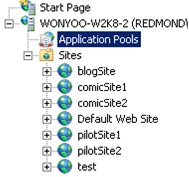
По умолчанию DefaultAppPool — это соответствующий пул приложений для веб-сайта по умолчанию. Выберите DefaultAppPool. В области "Действия " в разделе "Изменение пула приложений" нажмите кнопку "Дополнительные параметры" ...
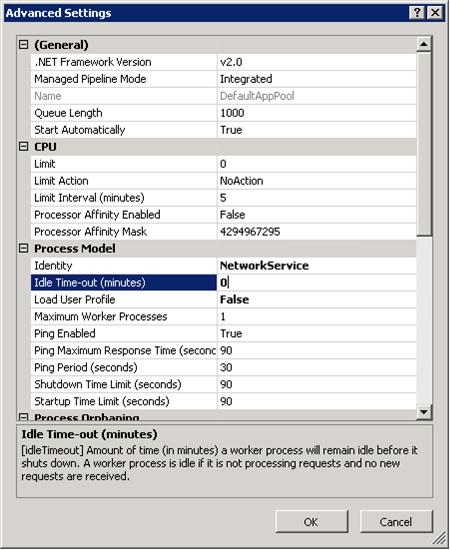
Измените значение времени ожидания простоя (минуты) на 0 , чтобы отключить параметр. Нажмите кнопку OK, чтобы сохранить изменения.
Чтобы изменить модель процесса пула приложений с помощью командной строки:
Откройте командную строку с правами администратора.
Перейдите по адресу
%windir%\system32\inetsrv.Введите с помощью appcmd
appcmd.exe set apppool "DefaultAppPool" -processModel.idleTimeout:"00:00:00" /commit:apphost
Шаг 4. Изменение параметров перезапуска пула приложений для маршрутизации запросов приложений.
Этот шаг является необязательным, но рекомендуется.
Аналогичным образом, отключите параметр перезапуска пула приложений, чтобы пул приложений не перезапускался неожиданно в среде ARR.
Чтобы изменить параметр перезапуска пула приложений с помощью пользовательского интерфейса, выполните следующие действия.
Запустите диспетчер IIS.
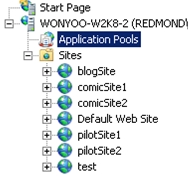
Выберите пулы приложений.
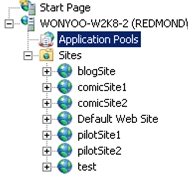
По умолчанию DefaultAppPool — это соответствующий пул приложений для веб-сайта по умолчанию. Выберите DefaultAppPool. В области "Действия " в разделе "Изменение пула приложений" нажмите кнопку "Переработка" ...
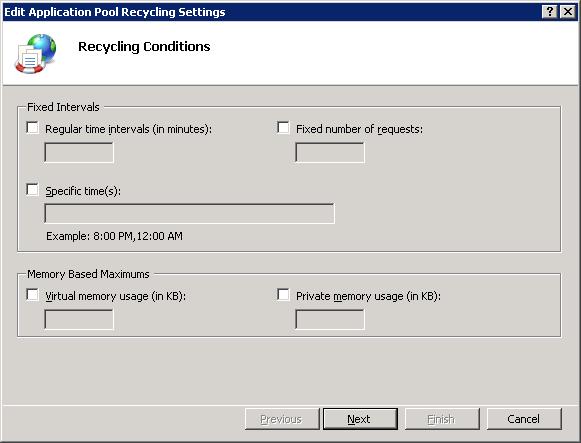
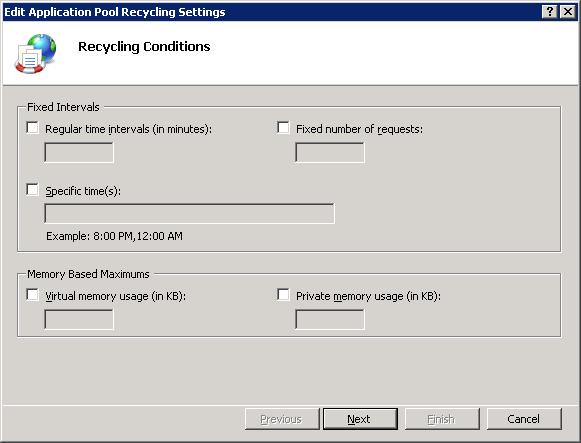
Снимите флажок "Регулярные интервалы времени" (в минутах).
Чтобы изменить параметр перезапуска пула приложений с помощью командной строки:
Откройте командную строку с правами администратора.
Перейдите по адресу
%windir%\system32\inetsrv.Используйте команду appcmd и введите
appcmd.exe set config -section:system.applicationHost/applicationPools /[name='DefaultAppPool'].recycling.periodicRestart.time:"00:00:00" /commit:apphost
Ремонт
Восстановление маршрутизации запросов приложений включает повторное выполнение загруженного пакета. Выполните действия, описанные на шаге 2. Установка маршрутизации запросов приложений Майкрософт версии 2.
Удалить
Чтобы полностью удалить маршрутизацию запросов приложений, необходимо удалить четыре упакованных компонента по отдельности.
Откройте панель управления.
Щелкните "Программа" и "Компоненты".
Найдите следующие четыре компонента и удаляйте по одному.
- Маршрутизация запросов приложений Майкрософт версии 2 для IIS 7
- Версия 1 внешнего кэша Майкрософт для IIS 7
- Модуль перезаписи URL-адресов Майкрософт версии 2 для IIS 7 RC2
- Microsoft Web Farm Framework версии 1 для IIS 7
Сводка
Теперь вы успешно установили маршрутизацию запросов приложений и зависимые модули и готовы к настройке и использованию функций. Краткий обзор и дополнительные сведения см. в статье %PROGRAMFILES%\IIS\Application Request Routing\ARR\_ReadMe.htm.