Примечание.
Для доступа к этой странице требуется авторизация. Вы можете попробовать войти или изменить каталоги.
Для доступа к этой странице требуется авторизация. Вы можете попробовать изменить каталоги.
Вон Йо
Обзор
В версии 1 ARR есть два поставщика привязки по имени узла:
- Microsoft.Web.Arr.HostNameRoundRobin
- Microsoft.Web.Arr.HostNameMemory
Поставщик Microsoft.Web.Arr.HostNameRoundRobin не имеет никакой зависимости от серверов приложений. Если этот поставщик используется, ARR просто выделяет и закрепляет имена узлов по принципу кругового распределения.
Тем не менее поставщик Microsoft.Web.Arr.HostNameMemory требует предоставления определенных разрешений на серверах приложений, чтобы сервер ARR мог запрашивать необходимые счетчики производительности связи памяти, чтобы вычислить, где следует аффинизовать имена узлов.
Данное руководство предназначено для того, чтобы направить читателя через изменения, которые необходимо внести на серверах приложений при использовании провайдера Microsoft.Web.Arr.HostNameMemory.
Замечание
Поставщики сходства имен узлов применимы только в том случае, если ARR настроен для сценариев общего размещения.
Цель
Успешно настройте ARR и серверы приложений в ферме серверов для использования поставщика Microsoft.Web.Arr.HostNameMemory.
Необходимые условия
В этом пошаговом руководстве требуются следующие предварительные требования:
- IIS 7.0 или более поздней версии на платформе Windows 2008 (любой номер SKU) или новее.
- Модули маршрутизации запросов приложений Майкрософт версии 1 и зависимые модули.
- ARR настраивается для сценариев общего размещения.
Выполните действия, описанные в этом документе, чтобы установить маршрутизацию запросов приложений.
Замечание
Следующие действия необходимо выполнить на всех серверах приложений в ферме серверов. Более явно эти изменения не требуются на серверах ARR.
Шаг 1. Включение безопасности COM
Откройте окно командной строки c правами администратора.
Тип dcomcnfg.
Перейдите к службам компонентов —> компьютеры —> мой компьютер.
Щелкните правой кнопкой мыши мой компьютер и выберите пункт "Свойства":
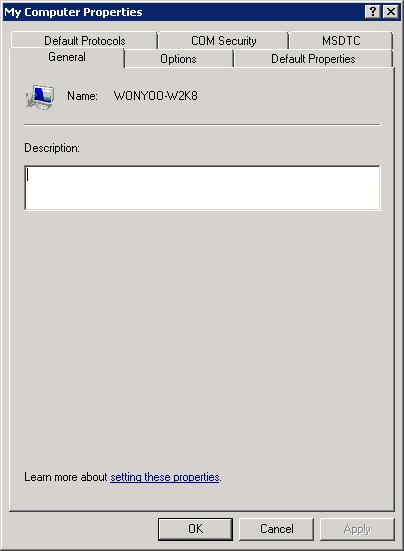
Выберите вкладку "Безопасность COM" :

В разделе "Разрешения запуска и активации" выберите "Изменить ограничения". Добавьте учетную запись рабочего процесса, в котором ARR использует и разрешает:
Локальный запуск
Удаленный запуск
Удаленная активация

Нажмите кнопку "ОК" , чтобы сохранить изменения.
Шаг 2. Добавление пользователя в группу "Пользователи монитора производительности"
Откройте окно командной строки c правами администратора.
Тип compmgmt.
Перейдите к разделу "Управление компьютером ">Системные инструменты ->локальные пользователи и группы ->Группы:

Выберите группу "Пользователи монитора производительности" и добавьте учетную запись рабочего процесса, который использует ARR:

Нажмите кнопку "ОК" , чтобы сохранить изменения.
Шаг 3. Элемент управления WMI
В той же консоли управления компьютером перейдите к службам и приложениям и выберите элемент управления WMI:

Щелкните правой кнопкой мыши элемент управления WMI и выберите "Свойства". Выберите вкладку "Безопасность" :

Перейдите к root ->CIMV2 и выберите CIMV2:

Щелкните "Безопасность " и добавьте учетную запись рабочего процесса, который использует ARR. Разрешить следующие доступы:
Методы выполнения
Включение учетной записи
Удаленное включение

Нажмите кнопку "ОК" , чтобы сохранить изменения.
Шаг 4. Проверка конфигурации в ARR
После внесения изменений конфигурации на всех серверах приложений в ферме серверов (шаги 1–3) проверьте конфигурацию на сервере ARR.
Откройте диспетчер служб IIS.
Выберите ферму серверов, настроенную для сопоставления по имени хоста.
Щелкните значок сопоставления сервера .
Выберите поставщика Microsoft.Web.Arr.HostNameMemory в разделе Поставщик сходства имен узла и выберите Применить:

Обратите внимание, что кнопка Test... отображается только после применения изменения. Это связано с тем, что тест должен представить собой идентичность рабочего процесса. Убедитесь, что тест прошел.
