Примечание.
Для доступа к этой странице требуется авторизация. Вы можете попробовать войти или изменить каталоги.
Для доступа к этой странице требуется авторизация. Вы можете попробовать изменить каталоги.
Общие сведения
Элемент <virtualDirectoryDefaults><sites> элемента задает параметры по умолчанию для всех виртуальных каталогов на сервере. Элемент <virtualDirectoryDefaults> удобен для определения общих атрибутов, которыми должны неявно делиться все виртуальные каталоги на сервере, если у них нет явно определенных атрибутов.
Примечание
Если один и тот же атрибут или дочерний элемент настроен как в разделе, так <virtualDirectoryDefaults> и в <virtualDirectory> разделе для определенного виртуального каталога, конфигурация в <virtualDirectory> разделе используется для этого виртуального каталога.
Совместимость
| Версия | Примечания |
|---|---|
| IIS 10.0 | Элемент <virtualDirectoryDefaults> не был изменен в IIS 10.0. |
| IIS 8,5 | Элемент <virtualDirectoryDefaults> не был изменен в IIS 8.5. |
| IIS 8,0 | Элемент <virtualDirectoryDefaults> не был изменен в IIS 8.0. |
| IIS 7,5 | Элемент <virtualDirectoryDefaults> не был изменен в IIS 7.5. |
| IIS 7.0 | Элемент <virtualDirectoryDefaults> элемента появился <sites> в IIS 7.0. |
| IIS 6,0 | Н/Д |
Настройка
Элемент <virtualDirectoryDefaults><sites> элемента включен в установку IIS 7 по умолчанию.
Инструкции
Настройка учетных данных виртуального каталога по умолчанию для сервера
Откройте диспетчер служб IIS.
Если вы используете Windows Server 2012 или Windows Server 2012 R2:
- На панели задач щелкните диспетчер сервера, инструменты, а затем диспетчер служб IIS.
Если вы используете Windows 8 или Windows 8.1:
- Удерживая нажатой клавишу Windows, нажмите букву X и щелкните панель управления.
- Щелкните Администрирование, а затем дважды щелкните диспетчер служб IIS.
Если вы используете Windows Server 2008 или Windows Server 2008 R2:
- На панели задач нажмите кнопку Пуск, наведите указатель на пункт Администрирование, а затем щелкните Диспетчер служб IIS.
Если вы используете Windows Vista или Windows 7:
- На панели задач нажмите кнопку Пуск, а затем выберите пункт панель управления.
- Дважды щелкните элемент Администрирование, а затем дважды щелкните диспетчер служб IIS.
В области Подключения разверните имя сервера, а затем щелкните узел Сайты .
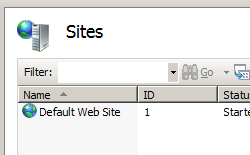
На панели Сайты сервера щелкните Задать значения по умолчанию для веб-сайта... в области Действия .
В диалоговом окне Веб-сайт по умолчанию укажите учетные данные виртуального каталога по умолчанию для всех веб-сайтов и нажмите кнопку ОК.


Конфигурация
Атрибуты
| Атрибут | Описание | ||||||||||
|---|---|---|---|---|---|---|---|---|---|---|---|
allowSubDirConfig |
Дополнительный логический атрибут. Указывает, ищет ли службы IIS Web.config файлы в каталогах содержимого ниже текущего уровня (true) или не ищет Web.config файлы в каталогах содержимого ниже текущего уровня (false). Значение по умолчанию — true. |
||||||||||
logonMethod |
Необязательный атрибут перечисления. Указывает метод входа по умолчанию для всех виртуальных каталогов на сервере. Атрибут logonMethod может иметь одно из следующих возможных значений. Значение по умолчанию — ClearText.
|
||||||||||
password |
Необязательный строковый атрибут. Указывает пароль, связанный с именем пользователя. Примечание: Чтобы избежать сохранения незашифрованных строк паролей в файлах конфигурации, всегда используйте AppCmd.exe или диспетчер IIS для ввода паролей. При использовании этих средств управления строки паролей будут зашифрованы автоматически перед записью в XML-файлы конфигурации. Это обеспечивает лучшую защиту паролей, чем хранение незашифрованных паролей. |
||||||||||
path |
Необязательный строковый атрибут. Указывает виртуальный путь по умолчанию для всех виртуальных каталогов на сервере. |
||||||||||
physicalPath |
Необязательный строковый атрибут. Указывает физический путь по умолчанию для всех виртуальных каталогов на сервере. |
||||||||||
userName |
Необязательный строковый атрибут. Указывает имя пользователя по умолчанию для учетной записи, которая может получать доступ к файлам конфигурации и содержимому для всех виртуальных каталогов на сервере. |
Дочерние элементы
Отсутствует.
Образец конфигурации
В следующем примере конфигурации указан метод входа по умолчанию для всех виртуальных каталогов на сервере.
<sites>
   <virtualDirectoryDefaults logonMethod="Network" />
</sites>
Пример кода
В следующих примерах кода указан метод входа по умолчанию для всех виртуальных каталогов на сервере.
AppCmd.exe
appcmd.exe set config -section:system.applicationHost/sites /virtualDirectoryDefaults.logonMethod:"Network" /commit:apphost
Примечание
При использовании AppCmd.exe для настройки этих параметров для параметра apphostфиксации необходимо задать значение . Это зафиксирует параметры конфигурации в соответствующем разделе расположения в файле ApplicationHost.config.
C#
using System;
using System.Text;
using Microsoft.Web.Administration;

internal static class Sample
{
   private static void Main()
   {
      using (ServerManager serverManager = new ServerManager())
      {
         Configuration config = serverManager.GetApplicationHostConfiguration();
         ConfigurationSection sitesSection = config.GetSection("system.applicationHost/sites");

         ConfigurationElement virtualDirectoryDefaultsElement = sitesSection.GetChildElement("virtualDirectoryDefaults");
         virtualDirectoryDefaultsElement["logonMethod"] = @"Network";

         serverManager.CommitChanges();
      }
   }
}
VB.NET
Imports System
Imports System.Text
Imports Microsoft.Web.Administration

Module Sample

   Sub Main()
      Dim serverManager As ServerManager = New ServerManager
      Dim config As Configuration = serverManager.GetApplicationHostConfiguration
      Dim sitesSection As ConfigurationSection = config.GetSection("system.applicationHost/sites")

      Dim virtualDirectoryDefaultsElement As ConfigurationElement = sitesSection.GetChildElement("virtualDirectoryDefaults")
      virtualDirectoryDefaultsElement("logonMethod") = "Network"

      serverManager.CommitChanges()
   End Sub

End Module
JavaScript
var adminManager = new ActiveXObject('Microsoft.ApplicationHost.WritableAdminManager');
adminManager.CommitPath = "MACHINE/WEBROOT/APPHOST";

var sitesSection = adminManager.GetAdminSection("system.applicationHost/sites", "MACHINE/WEBROOT/APPHOST");
var virtualDirectoryDefaultsElement = sitesSection.ChildElements.Item("virtualDirectoryDefaults");
virtualDirectoryDefaultsElement.Properties.Item("logonMethod").Value = "Network";

adminManager.CommitChanges();
VBScript
Set adminManager = WScript.CreateObject("Microsoft.ApplicationHost.WritableAdminManager")
adminManager.CommitPath = "MACHINE/WEBROOT/APPHOST"

Set sitesSection = adminManager.GetAdminSection("system.applicationHost/sites", "MACHINE/WEBROOT/APPHOST")
Set virtualDirectoryDefaultsElement = sitesSection.ChildElements.Item("virtualDirectoryDefaults")
virtualDirectoryDefaultsElement.Properties.Item("logonMethod").Value = "Network"

adminManager.CommitChanges()