Примечание.
Для доступа к этой странице требуется авторизация. Вы можете попробовать войти или изменить каталоги.
Для доступа к этой странице требуется авторизация. Вы можете попробовать изменить каталоги.
Обзор
Элемент <logFile> элемента <siteDefaults> содержит атрибуты, позволяющие настроить ведение журнала по умолчанию для сайта в IIS 7 и более поздних версиях.
Например, можно включить или отключить ведение журнала, настроить формат файла журнала IIS, указать категории сведений для хранения в файле журнала и изменить каталог, в котором хранится файл журнала. Кроме того, элемент можно использовать <logFile> для управления тем, как часто СЛУЖБЫ IIS создают новый файл журнала на основе размера файла журнала или интервала времени и максимального размера (в байтах), который может стать файлом журнала.
По умолчанию IIS 7 и более поздних версий использует формат файла журнала W3C. Этот параметр можно изменить, изменив атрибут logFormat на IIS, NCSA или Custom.
Замечание
Ведение журнала ODBC реализуется как пользовательский модуль ведения журнала в IIS 7 и более поздних версиях. В результате включение и настройка ведения журнала ODBC в IIS 7 и более поздних версиях состоит из двух отдельных действий:
- Задание атрибутов ведения журнала ODBC в элементе
<odbcLogging>. Эти атрибуты указывают имя источника данных системы (DSN), имя таблицы, имя пользователя и пароль для подключения ODBC. - Задание правильных настраиваемых атрибутов ведения журнала в
<logFile>элементе. Эти атрибуты должны задать для формата файла журнала значение Custom, а пользовательский идентификатор подключаемого модуля журнала — "{FF16065B-DE82-11CF-BC0A-00AA00611E0}".
Дополнительные сведения о ведении журнала ODBC см. в элементе <odbcLogging> .
Вы можете определить категории сведений, которые службы IIS регистрируют, изменив атрибут logExtFileFlags . Значения по умолчанию: Date, ClientIPUserAgentHttpStatusWin32StatusTimeTakenServerPortHttpSubStatusTimeServerIPRefererUserNameMethodUriStemUriQueryи .
Замечание
<logFile> Если элемент настроен как в разделе, так <siteDefaults> и <site> в разделе для определенного сайта, конфигурация в <site> разделе используется для этого сайта.
IIS 8.5 позволяет регистрировать настраиваемые поля в дополнение к стандартному набору журналов. Формат файла журнала должен быть W3C для добавления настраиваемых полей. Дополнительные сведения см. в разделе customFields.
Compatibility
| Версия | Примечания. |
|---|---|
| IIS 10.0 | Элемент <logFile> не был изменен в IIS 10.0. |
| IIS 8.5 | Добавлен flushByEntrycountW3CLog атрибут, чтобы указать количество событий, которые будут храниться в буфере, прежде чем они удаляются в файл журнала. Добавлен logTargetW3C атрибут, чтобы указать способ обработки событий IIS, зарегистрированных в журнале. Добавлен maxLogLineLength атрибут, указывающий максимальную длину строки в файле журнала. Добавлен дочерний <customFields> элемент. |
| IIS 8.0 | Атрибут logSiteId был добавлен, чтобы указать содержимое поля -sitename и referer флаг был добавлен в значение атрибута logExtFileFlags по умолчанию. |
| IIS 7.5 | Элемент <logFile> не был изменен в IIS 7.5. |
| IIS 7.0 | Элемент <logFile> элемента <siteDefaults> был представлен в IIS 7.0. |
| IIS 6.0 | Элемент <logFile> заменяет разделы свойств ведения журнала в метабазе IIS 6.0 IIsWebService . |
Настройка
Элемент <logFile> включен в установку IIS 7 и более поздних версий по умолчанию.
Как сделать
Изменение параметров ведения журнала по умолчанию для сервера
Откройте диспетчер служб IIS:
Если вы используете Windows Server 2012 или Windows Server 2012 R2:
- На панели задач щелкните диспетчер серверов, щелкните "Сервис" и выберите диспетчер служб IIS.
Если вы используете Windows 8 или Windows 8.1:
- Удерживайте клавишу Windows , нажимайте букву X, а затем нажмите кнопку "Панель управления".
- Щелкните "Администрирование" и дважды щелкните диспетчер служб IIS.
Если вы используете Windows Server 2008 или Windows Server 2008 R2:
- На панели задач нажмите кнопку "Пуск", наведите указатель на администрирование и выберите диспетчер служб IIS.
Если вы используете Windows Vista или Windows 7:
- На панели задач нажмите кнопку "Пуск" и нажмите кнопку "Панель управления".
- Дважды щелкните " Администрирование" и дважды щелкните диспетчер служб IIS.
В области "Подключения" щелкните имя сервера, на котором требуется настроить ведение журнала.
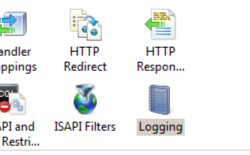
В области "Главная" дважды щелкните "Ведение журнала".
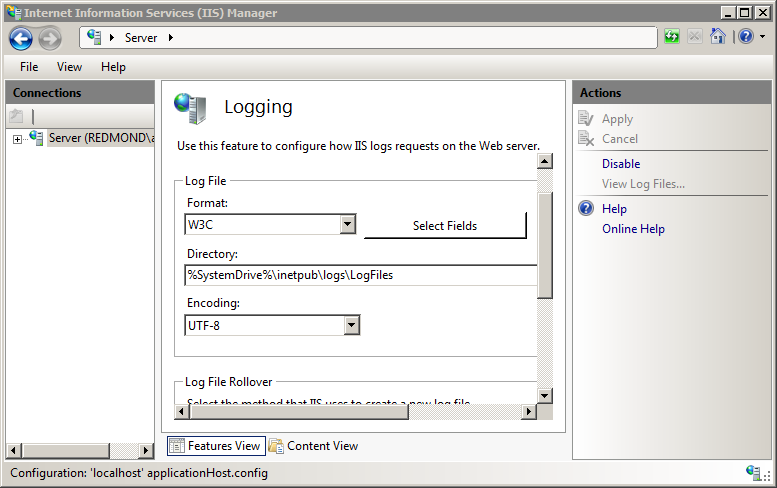
В области ведения журнала выберите формат файла журнала в поле "Формат ", а затем введите путь к каталогу, в котором хранятся файлы журнала в поле "Каталог " или нажмите кнопку "Обзор", чтобы выбрать каталог, в котором хранятся файлы журнала.
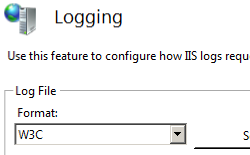
Если вы решили использовать формат файла журнала W3C:
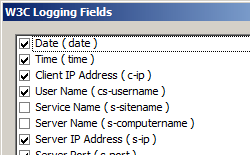
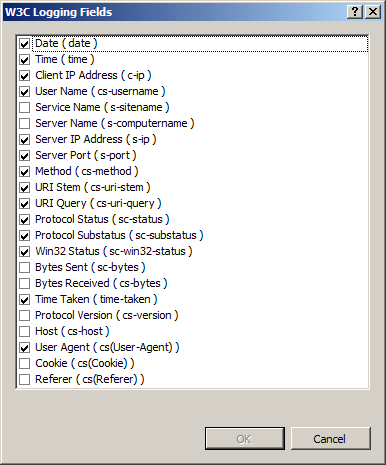
- Щелкните "Выбрать поля" , чтобы выбрать типы сведений для журнала.
- В диалоговом окне "Поля ведения журнала W3C " установите флажки для параметров, которые вы хотите записать, снимите флажки для параметров, которые не нужно регистрировать, а затем нажмите кнопку "ОК".

Настройка ведения журнала etW или файлов для журналов W3C
Откройте диспетчер служб IIS:
Если вы используете Windows Server 2012 R2:
- На панели задач щелкните диспетчер серверов, щелкните "Сервис" и выберите диспетчер служб IIS.
Если вы используете Windows 8.1:
- Удерживайте клавишу Windows , нажимайте букву X, а затем нажмите кнопку "Панель управления".
- Щелкните "Администрирование" и дважды щелкните диспетчер служб IIS.
В области "Подключения" разверните имя сервера.
На домашней панели сайта дважды щелкните "Ведение журнала".
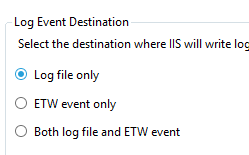
На домашней странице ведения журнала для назначения событий журнала выберите только файл журнала, только событие ETW или файл журнала и событие ETW.

Настройка очистки журнала W3C по количеству записей
Откройте диспетчер служб IIS:
Если вы используете Windows Server 2012 R2:
- На панели задач щелкните диспетчер серверов, щелкните "Сервис" и выберите диспетчер служб IIS.
Если вы используете Windows 8.1:
- Удерживайте клавишу Windows , нажимайте букву X, а затем нажмите кнопку "Панель управления".
- Щелкните "Администрирование" и дважды щелкните диспетчер служб IIS.
В области "Подключения" выберите сервер и дважды щелкните редактор конфигурации.
В редакторе конфигурации для раздела разверните
system.applicationHostузел и выберите сайты.Разверните siteDefaults и разверните logFile.
Для flushByEntryCountW3Clog введите количество событий, которые необходимо хранить в буфере, прежде чем они будут удалены в файл журнала.
В области действий нажмите кнопку "Применить".


Настройка максимальной длины строки журнала
Откройте диспетчер служб IIS:
Если вы используете Windows Server 2012 R2:
- На панели задач щелкните диспетчер серверов, щелкните "Сервис" и выберите диспетчер служб IIS.
Если вы используете Windows 8.1:
- Удерживайте клавишу Windows , нажимайте букву X, а затем нажмите кнопку "Панель управления".
- Щелкните "Администрирование" и дважды щелкните диспетчер служб IIS.
В области "Подключения" разверните сервер и дважды щелкните редактор конфигурации.
В редакторе конфигурации для раздела разверните
system.applicationHostузел и выберите сайты.Разверните siteDefaults и разверните logFile.
В поле maxLogLineLength введите максимальное количество байтов в одной строке файла журнала.
В области действий нажмите кнопку "Применить".


Конфигурация
Attributes
| Свойство | Description | ||||||||||||||||||||||||||||||||||||||||||||||
|---|---|---|---|---|---|---|---|---|---|---|---|---|---|---|---|---|---|---|---|---|---|---|---|---|---|---|---|---|---|---|---|---|---|---|---|---|---|---|---|---|---|---|---|---|---|---|---|
customLogPluginClsid |
Необязательный строковый атрибут. Указывает идентификатор класса COM (CLSID) или идентификаторы в порядке приоритета для пользовательских модулей. |
||||||||||||||||||||||||||||||||||||||||||||||
directory |
Необязательный строковый атрибут. Указывает каталог ведения журнала, в котором хранятся файлы поддержки журнала и ведения журнала. Значение по умолчанию — %SystemDrive%\inetpub\logs\LogFiles. |
||||||||||||||||||||||||||||||||||||||||||||||
enabled |
Дополнительный логический атрибут. Указывает, включен ли ведение журнала (true) или отключено (false) для сайта. Примечание: Ошибки ASP и ODBC не регистрируются в файлах журнала IIS. Значение по умолчанию — true. |
||||||||||||||||||||||||||||||||||||||||||||||
flushByEntryCountW3CLog |
Необязательный атрибут uint. Указывает количество событий, хранящихся в буфере, прежде чем они будут удалены в файл журнала. Более низкое число приведет к более быстрому очистке событий за счет повышения производительности в результате большего количества операций на диске. Уменьшите это значение для устранения неполадок в режиме реального времени, увеличьте его для производительности. Значение 0 указывает, что очистка будет выполняться по умолчанию не более 64 кб.Значение по умолчанию — 0. |
||||||||||||||||||||||||||||||||||||||||||||||
localTimeRollover |
Дополнительный логический атрибут. Указывает, создается ли новый файл журнала на основе локального времени или согласованного универсального времени (UTC), который ранее назывался "Среднее время Гринвича" (GMT). Если значение false, создается новый файл журнала на основе UTC. Примечание: Независимо от параметра, метка времени для каждой записи журнала расширенного ведения журнала W3C основана на формате UTC. Значение по умолчанию — false. |
||||||||||||||||||||||||||||||||||||||||||||||
logExtFileFlags |
Необязательный атрибут флагов. Указывает категории сведений, записанных в файл журнала (при использовании формата расширенного файла журнала W3C) или источника данных ODBC во время событий ведения журнала для сайта. Атрибут logExtFileFlags может быть одним или несколькими из следующих значений. Если указать несколько значений, разделите их запятыми (,). Значения по умолчанию: Date, ClientIPServerPort, UserAgentRefererHttpSubStatusTimeUserNameServerIPMethodUriStemUriQueryTimeTakenHttpStatusWin32StatusПримечание: Начиная с обновления BytesRecv Windows за февраль 2026 г. и BytesSent включены по умолчанию в атрибут logExtFileFlags в Windows 11 и Windows Server 2019 и более поздних версий.
|
||||||||||||||||||||||||||||||||||||||||||||||
logFormat |
Необязательный атрибут перечисления. Задает формат файла журнала. Атрибут logFormat может быть одним из следующих значений. Значение по умолчанию — W3C.
|
||||||||||||||||||||||||||||||||||||||||||||||
logSiteId |
Дополнительный логический атрибут. Указывает, что поле имени сайта будет содержать имя сайта (false) или идентификатор сайта (true). Если для каждого свойства задано Site значение "Один файл журнала" (по умолчанию), столбец s-sitename в файле журнала по умолчанию не будет отображаться, так как свойство имени файла журнала будет содержать идентификатор сайта. Если для каждого свойства задан Serverодин файл журнала, столбец имени сайта по умолчанию будет включен в файл журнала.Значение по умолчанию — это Trueозначает, что поле имени сайта содержит идентификатор сайта. Чтобы регистрировать имя сайта, задайте для logSiteID значение False. |
||||||||||||||||||||||||||||||||||||||||||||||
logTargetW3C |
Необязательный атрибут Flags. Указывает, будет ли СЛУЖБА IIS использовать трассировку событий для Windows (ETW) и (или) ведение журнала файлов для обработки зарегистрированных событий IIS. ETW обеспечивает ведение журнала в режиме реального времени и использование поставщика ETW и стандартных механизмов запроса. Ведение журнала файлов сохраняет данные событий в текстовых файлах, которые можно проанализировать для доступа к данным журнала. Если СЛУЖБА IIS использует файлы журналов, HTTP.sys записывает данные непосредственно в текстовые файлы журнала после завершения транзакции. При использовании ETW HTTP.sys отправляет данные в ETW с помощью поставщика iislogging, а служба LOGSVC управляет данными журнала, включая запросы etW для данных, сбор данных непосредственно из рабочих процессов и отправку данных в файл журнала. Атрибут logTargetW3C может иметь следующие возможные значения. Значение по умолчанию — File.
File Если файл журнала сервера по умолчанию используется logTargetW3C для обоих файлов ETW журналов в applicationHost.config, то это эквивалентно выбору файла журнала и события ETW на панели ведения журнала сервера в диспетчере IIS.
|
||||||||||||||||||||||||||||||||||||||||||||||
maxLogLineLength |
Необязательный атрибут uint. Указывает максимальную длину строки в файле журнала. Это позволяет ограничить объем данных, накопленных в журнале, и сэкономить место на диске, особенно при добавлении настраиваемых полей ведения журнала. Диапазон составляет от 2 до 65 536. Значение по умолчанию — 65536. |
||||||||||||||||||||||||||||||||||||||||||||||
period |
Необязательный атрибут перечисления. Указывает, как часто СЛУЖБЫ IIS создают новый файл журнала. Атрибут точки может быть одним из следующих возможных значений. Значение по умолчанию — Daily.
|
||||||||||||||||||||||||||||||||||||||||||||||
truncateSize |
Необязательный атрибут int64. Задает максимальный размер файла журнала (в байтах), после которого создается новый файл журнала. Это значение применимо только при выборе MaxSize для атрибута периода. Минимальный размер файла составляет 1 048 576 байт. Если этот атрибут имеет значение меньше 1 048 576 байт, значение по умолчанию неявно предполагается как 1 048 576 байт. Значение по умолчанию — 20971520. |
Дочерние элементы
| Элемент | Description |
|---|---|
customFields |
Необязательный элемент. Задает параметры конфигурации для настраиваемых полей по умолчанию в журнале W3C. |
Пример конфигурации
В следующем примере конфигурации указаны параметры по умолчанию logFile .
<system.applicationHost>
   <sites>
      <siteDefaults>
         <logFile logFormat="W3C"
            directory="%SystemDrive%\inetpub\logs\LogFiles"
            enabled="true">
            <customFields>
               <clear/>
               <add logFieldName="ContosoField" sourceName="ContosoSource"
                  sourceType="ServerVariable" />
            </customFields>
         </logFile>
      </siteDefaults>
   </sites>
</system.applicationHost>
Пример кода
Следующие примеры кода настраивают параметры по умолчанию logFile для IIS 7.
AppCmd.exe
appcmd.exe set config -section:system.applicationHost/sites /siteDefaults.logFile.enabled:"True" /commit:apphost
appcmd.exe set config -section:system.applicationHost/sites /siteDefaults.logFile.logFormat:"W3C" /commit:apphost
appcmd.exe set config -section:system.applicationHost/sites /siteDefaults.logFile.directory:"%SystemDrive%\inetpub\logs\LogFiles" /commit:apphost
Замечание
При использовании AppCmd.exe для настройки этих параметров необходимо задать параметр apphost. При этом параметры конфигурации фиксируются в соответствующем разделе расположения в файле ApplicationHost.config.
C#
using System;
using System.Text;
using Microsoft.Web.Administration;

internal static class Sample
{
   private static void Main()
   {
      using (ServerManager serverManager = new ServerManager())
      {
         Configuration config = serverManager.GetApplicationHostConfiguration();
         ConfigurationSection sitesSection = config.GetSection("system.applicationHost/sites");
         ConfigurationElement siteDefaultsElement = sitesSection.GetChildElement("siteDefaults");

         ConfigurationElement logFileElement = siteDefaultsElement.GetChildElement("logFile");
         logFileElement["logFormat"] = @"W3C";
         logFileElement["directory"] = @"%SystemDrive%\inetpub\logs\LogFiles";
         logFileElement["enabled"] = true;

         serverManager.CommitChanges();
      }
   }
}
VB.NET
Imports System
Imports System.Text
Imports Microsoft.Web.Administration

Module Sample

   Sub Main()
      Dim serverManager As ServerManager = New ServerManager
      Dim config As Configuration = serverManager.GetApplicationHostConfiguration
      Dim sitesSection As ConfigurationSection = config.GetSection("system.applicationHost/sites")
      Dim siteDefaultsElement As ConfigurationElement = sitesSection.GetChildElement("siteDefaults")

      Dim logFileElement As ConfigurationElement = siteDefaultsElement.GetChildElement("logFile")
      logFileElement("logFormat") = "W3C"
      logFileElement("directory") = "%SystemDrive%\inetpub\logs\LogFiles"
      logFileElement("enabled") = True

      serverManager.CommitChanges()
   End Sub

End Module
JavaScript
var adminManager = new ActiveXObject('Microsoft.ApplicationHost.WritableAdminManager');
adminManager.CommitPath = "MACHINE/WEBROOT/APPHOST";
var sitesSection = adminManager.GetAdminSection("system.applicationHost/sites", "MACHINE/WEBROOT/APPHOST");
var siteDefaultsElement = sitesSection.ChildElements.Item("siteDefaults");

var logFileElement = siteDefaultsElement.ChildElements.Item("logFile");
logFileElement.Properties.Item("logFormat").Value = "W3C";
logFileElement.Properties.Item("directory").Value = "%SystemDrive%\\inetpub\\logs\\LogFiles";
logFileElement.Properties.Item("enabled").Value = true;

adminManager.CommitChanges();
VBScript
Set adminManager = WScript.CreateObject("Microsoft.ApplicationHost.WritableAdminManager")
adminManager.CommitPath = "MACHINE/WEBROOT/APPHOST"
Set sitesSection = adminManager.GetAdminSection("system.applicationHost/sites", "MACHINE/WEBROOT/APPHOST")
Set siteDefaultsElement = sitesSection.ChildElements.Item("siteDefaults")

Set logFileElement = siteDefaultsElement.ChildElements.Item("logFile")
logFileElement.Properties.Item("logFormat").Value = "W3C"
logFileElement.Properties.Item("directory").Value = "%SystemDrive%\inetpub\logs\LogFiles"
logFileElement.Properties.Item("enabled").Value = True

adminManager.CommitChanges()