Примечание.
Для доступа к этой странице требуется авторизация. Вы можете попробовать войти или изменить каталоги.
Для доступа к этой странице требуется авторизация. Вы можете попробовать изменить каталоги.
Общие сведения
Элемент <site> конфигурации управляет конфигурацией определенного веб-сайта, который выполняется на сервере IIS 7 и более поздних версий. Например, веб-сайт по умолчанию и его параметры определяются в элементе <site> , который находится между открывающим и закрывающим тегами <sites> элемента.
Вы настраиваете <site> элемент при создании нового веб-сайта в IIS 7 и более поздних версиях. Элемент <site> содержит атрибут name , определяющий имя, назначенное веб-сайту, и атрибут id , определяющий числовой идентификатор веб-сайта. Элемент <site> содержит дочерние элементы, определяющие приложения и виртуальные каталоги, выполняемые на сайте, а также порт, протокол, ведение журнала и параметры конфигурации трассировки для веб-сайта.
Совместимость
| Версия | Примечания |
|---|---|
| IIS 10.0 | Элемент <site> не был изменен в IIS 10.0. |
| IIS 8,5 | Элемент <site> не был изменен в IIS 8.5. |
| IIS 8,0 | Элемент <site> не был изменен в IIS 8.0. |
| IIS 7,5 | Элемент <site> не был изменен в IIS 7.5. |
| IIS 7.0 | Элемент <site> коллекции появился <sites> в IIS 7.0. |
| IIS 6,0 | Коллекция <sites> заменяет объект метабазы IIS 6.0 IIsWebServer . |
Настройка
Элемент <site> включен в установку iis 7 и более поздних версий по умолчанию.
Инструкции
При настройке нового веб-сайта в IIS 7 необходимо назначить ему имя сайта и физический путь. Существует также ряд необязательных параметров конфигурации, которые можно задать. Если вы планируете продолжать использовать веб-сайт по умолчанию на сервере IIS 7, необходимо изменить сведения о привязке для нового сайта. Это можно сделать, изменив порт или введя имя узла для нового веб-сайта.
Создание нового веб-сайта
Откройте диспетчер служб IIS.
Если вы используете Windows Server 2012 или Windows Server 2012 R2:
- На панели задач щелкните диспетчер сервера, инструменты, а затем диспетчер служб IIS.
Если вы используете Windows 8 или Windows 8.1:
- Удерживая нажатой клавишу Windows, нажмите букву X и щелкните панель управления.
- Щелкните Администрирование, а затем дважды щелкните диспетчер служб IIS.
Если вы используете Windows Server 2008 или Windows Server 2008 R2:
- На панели задач нажмите кнопку Пуск, наведите указатель на пункт Администрирование, а затем щелкните Диспетчер служб IIS.
Если вы используете Windows Vista или Windows 7:
- На панели задач нажмите кнопку Пуск, а затем выберите пункт панель управления.
- Дважды щелкните элемент Администрирование, а затем дважды щелкните диспетчер служб IIS.
В области Подключения разверните имя сервера и щелкните Сайты.
В области Действия щелкните Добавить веб-сайт.
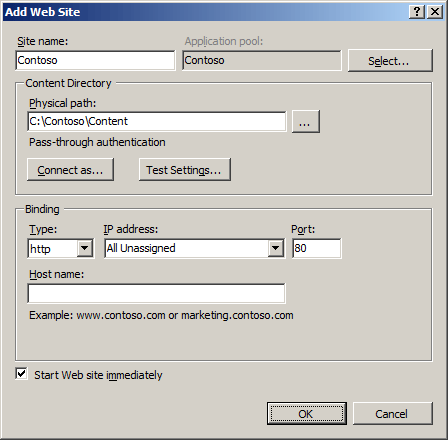
В диалоговом окне Добавление веб-сайта введите как минимум сведения в текстовые поля Имя сайта и Физический путь и укажите, нужно ли вводить данные в текстовое поле Имя узла или изменить номер в поле Порт .
В диспетчере IIS нажмите кнопку обновления, чтобы убедиться, что сайт запущен.
Включение или отключение анонимной проверки подлинности для FTP-сайта
Откройте диспетчер служб IIS.
Если вы используете Windows Server 2012 или Windows Server 2012 R2:
- На панели задач щелкните диспетчер сервера, инструменты, а затем диспетчер служб IIS.
Если вы используете Windows 8 или Windows 8.1:
- Удерживая нажатой клавишу Windows, нажмите букву X и щелкните панель управления.
- Щелкните Администрирование, а затем дважды щелкните диспетчер служб IIS.
Если вы используете Windows Server 2008 или Windows Server 2008 R2:
- На панели задач нажмите кнопку Пуск, наведите указатель на пункт Администрирование, а затем щелкните Диспетчер служб IIS.
Если вы используете Windows Vista или Windows 7:
- На панели задач нажмите кнопку Пуск, а затем выберите пункт панель управления.
- Дважды щелкните элемент Администрирование, а затем дважды щелкните диспетчер служб IIS.
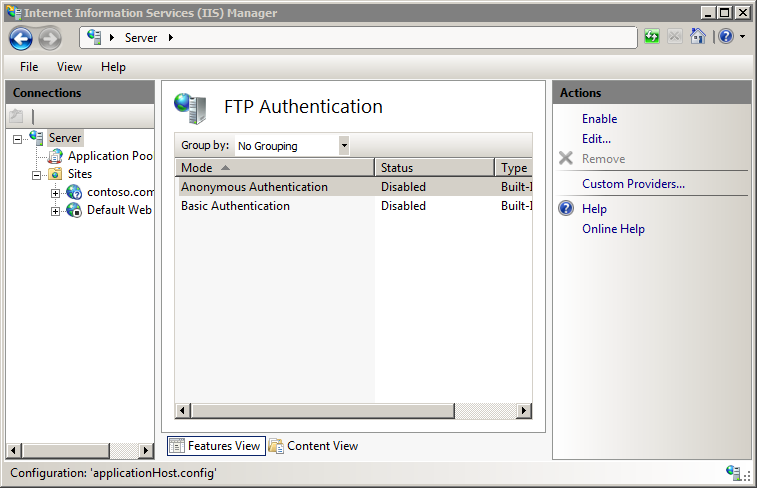
В области Подключения разверните имя сервера, узел Сайты , а затем щелкните имя сайта.
На домашней панели сайта дважды щелкните функцию проверки подлинности FTP .
На странице Проверка подлинности FTP выберите Анонимная проверка подлинности.
На панели Действия нажмите кнопку Включить , чтобы включить анонимную проверку подлинности, или кнопку Отключить , чтобы отключить анонимную проверку подлинности.
Использование мастера FTP-сайтов для создания FTP-сайта с анонимным доступом на чтение
Откройте диспетчер служб IIS.
Если вы используете Windows Server 2012 или Windows Server 2012 R2:
- На панели задач щелкните диспетчер сервера, инструменты, а затем диспетчер служб IIS.
Если вы используете Windows 8 или Windows 8.1:
- Удерживая нажатой клавишу Windows, нажмите букву X и щелкните панель управления.
- Щелкните Администрирование, а затем дважды щелкните диспетчер служб IIS.
Если вы используете Windows Server 2008 или Windows Server 2008 R2:
- На панели задач нажмите кнопку Пуск, наведите указатель на пункт Администрирование, а затем щелкните Диспетчер служб IIS.
Если вы используете Windows Vista или Windows 7:
- На панели задач нажмите кнопку Пуск, а затем выберите пункт панель управления.
- Дважды щелкните элемент Администрирование, а затем дважды щелкните диспетчер служб IIS.
В области Подключения щелкните узел Сайты в дереве.
Щелкните правой кнопкой мыши узел Сайты в дереве и выберите Добавить FTP-сайт или добавить FTP-сайт в области Действия .
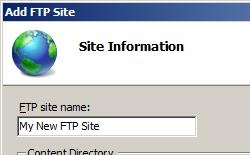
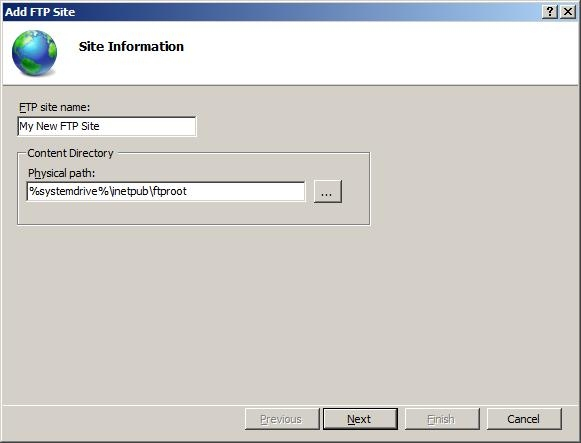
При появлении мастера добавления FTP-сайта :
Введите "My New FTP Site" (Мой новый FTP-сайт) в поле Имя ftp-сайта .
В поле Физический путь можно указать каталог содержимого одним из следующих вариантов:
- Нажмите кнопку с многоточием (...) и перейдите к папке, содержащей содержимое ftp-сайта.
- Введите путь к папке содержимого в поле . Обратите внимание, что если вы решили ввести путь, можно использовать переменные среды в путях. Например, для каталога содержимого можно использовать "%SystemDrive%\inetpub\ftproot".
Завершив эти действия, нажмите кнопку Далее.
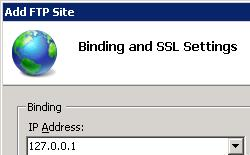
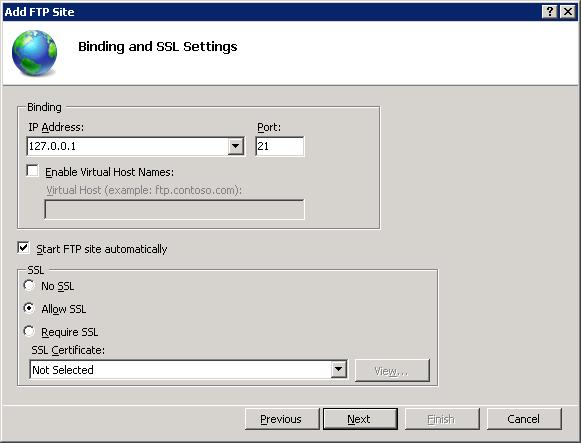
На второй странице мастера добавления FTP-сайта :
Выберите IP-адрес ftp-сайта в раскрывающемся списке IP-адрес или примите значение по умолчанию "Все неназначенные".
В поле Порт введите порт TCP/IP для ftp-сайта. По умолчанию ftp-сайты и клиенты используют порт 21. (Примечание. Чтобы указать неявный FTPS, необходимо использовать порт 990.)
Чтобы использовать имя виртуального узла FTP, установите флажок Включить имена виртуальных узлов, а затем введите имя виртуального узла в поле Виртуальный узел .
Для параметра SSL выберите один из следующих вариантов:
- Выберите Нет SSL , чтобы отключить параметры SSL.
- Выберите Разрешить SSL , чтобы разрешить FTP-клиентам при необходимости использовать FTP через SSL при подключении к FTP-серверу.
- Выберите Требовать SSL , чтобы разрешить FTP-клиентам всегда использовать FTP через SSL при подключении к FTP-серверу.
- Если выбран параметр Разрешить SSL или Требовать SSL, выберите сертификат в раскрывающемся меню SSL-сертификат .
Завершив эти действия, нажмите кнопку Далее.
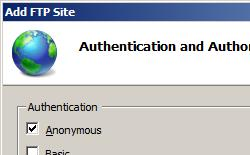
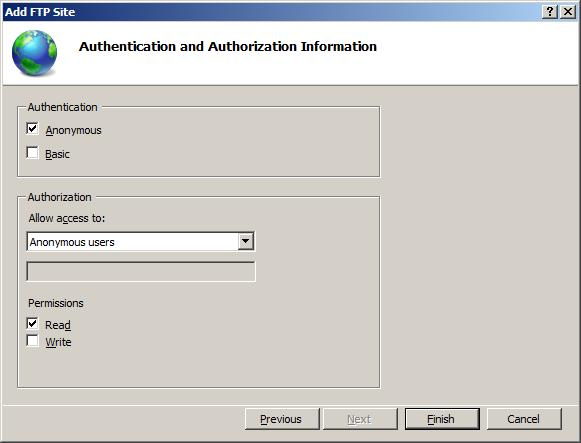
На следующей странице мастера:
- Выберите Анонимный для параметров проверки подлинности .
- Для параметров авторизации выберите "Анонимные пользователи" в раскрывающемся списке Разрешить доступ к .
- Выберите Чтение для параметра Разрешения .
- Завершив выполнение этих элементов, нажмите кнопку Готово.
Конфигурация
Элемент настраивается <site> на уровне сервера в файле ApplicationHost.config.
Атрибуты
| Атрибут | Описание |
|---|---|
id |
Необязательный атрибут uint. Указывает случайный числовой идентификатор, который назначается службами IIS при создании сайта. Веб-сайт по умолчанию имеет номер 1. Другие веб-сайты имеют случайные числа, состоящие из нескольких цифр. |
name |
Необязательный строковый атрибут. Указывает понятное имя, которое однозначно идентифицирует веб-сайт, например Contoso HR Forms. |
serverAutoStart |
Дополнительный логический атрибут. Указывает, должен ли сайт запускаться автоматически при запуске службы управления. Значение по умолчанию — true. |
Дочерние элементы
| Элемент | Описание |
|---|---|
application |
Необязательный элемент. Задает коллекцию параметров конфигурации для приложений на сайте. |
applicationDefaults |
Необязательный элемент. Задает параметры по умолчанию для всех приложений на родительском сайте. |
bindings |
Необязательный элемент. Задает привязки для доступа к сайту. |
ftpServer |
Необязательный элемент. Задает параметры FTP для сайта. Примечание: Для этого требуется установить FTP 7.0 или FTP 7.5. |
limits |
Необязательный элемент. Настраивает параметры для ограничения пропускной способности, количества подключений или времени для подключений к сайту. |
logFile |
Необязательный элемент. Настраивает параметры для обработки и хранения файлов журналов для сайта. |
traceFailedRequestsLogging |
Необязательный элемент. Задает параметры для ведения журнала трассировок неудачных запросов для сайта. |
virtualDirectoryDefaults |
Необязательный элемент. Задает параметры по умолчанию для всех виртуальных каталогов на сайте. |
Образец конфигурации
В следующем примере конфигурации элемент отображается <site> в файле ApplicationHost.config. Атрибут name определяет имя сайта как Contoso, а атрибут id определяет идентификатор iis как 2. Атрибут physicalPath в элементе <virtualDirectory> определяет физическое расположение содержимого нового сайта. Атрибут <binding>protocol элемента определяет протокол, который будет использовать сайт, а атрибут bindingInformation определяет www.contoso.com как заголовок узла, используемый новым веб-сайтом.
<site name="Contoso" id="2">
   <application path="/">
      <virtualDirectory path="/" physicalPath="C:\inetpub\Contoso" />
   </application>
   <bindings>
      <binding protocol="http" bindingInformation="*:80:www.contoso.com" />
   </bindings>
</site>
Пример кода
В следующих примерах создается веб-сайт Contoso с идентификатором 2 и устанавливается привязка для протокола HTTP через порт 80 с заголовком узла "www.contoso.com". Физический путь для нового веб-сайта — C:\Inetpub\www.contoso.com\wwwroot.
AppCmd.exe
appcmd.exe set config -section:system.applicationHost/sites /+"[name='Contoso',id='2',serverAutoStart='True']" /commit:apphost

appcmd.exe set config -section:system.applicationHost/sites /+"[name='Contoso',id='2'].bindings.[protocol='http',bindingInformation='*:80:www.contoso.com']" /commit:apphost

appcmd.exe set config -section:system.applicationHost/sites /+"[name='Contoso',id='2'].[path='/']" /commit:apphost

appcmd.exe set config -section:system.applicationHost/sites /+"[name='Contoso',id='2'].[path='/'].[path='/',physicalPath='C:\Inetpub\www.contoso.com\wwwroot']" /commit:apphost
Примечание
При использовании AppCmd.exe для настройки этих параметров для параметра apphostфиксации необходимо задать значение . Это зафиксирует параметры конфигурации в соответствующем разделе расположения в файле ApplicationHost.config.
C#
using System;
using System.Text;
using Microsoft.Web.Administration;

internal static class Sample
{
   private static void Main()
   {
      using (ServerManager serverManager = new ServerManager())
      {
         Configuration config = serverManager.GetApplicationHostConfiguration();
         ConfigurationSection sitesSection = config.GetSection("system.applicationHost/sites");
         ConfigurationElementCollection sitesCollection = sitesSection.GetCollection();

         ConfigurationElement siteElement = sitesCollection.CreateElement("site");
         siteElement["name"] = @"Contoso";
         siteElement["id"] = 2;
         siteElement["serverAutoStart"] = true;

         ConfigurationElementCollection bindingsCollection = siteElement.GetCollection("bindings");
         ConfigurationElement bindingElement = bindingsCollection.CreateElement("binding");
         bindingElement["protocol"] = @"http";
         bindingElement["bindingInformation"] = @"*:80:www.contoso.com";
         bindingsCollection.Add(bindingElement);

         ConfigurationElementCollection siteCollection = siteElement.GetCollection();
         ConfigurationElement applicationElement = siteCollection.CreateElement("application");
         applicationElement["path"] = @"/";
         ConfigurationElementCollection applicationCollection = applicationElement.GetCollection();
         ConfigurationElement virtualDirectoryElement = applicationCollection.CreateElement("virtualDirectory");
         virtualDirectoryElement["path"] = @"/";
         virtualDirectoryElement["physicalPath"] = @"C:\Inetpub\www.contoso.com\wwwroot";
         applicationCollection.Add(virtualDirectoryElement);
         siteCollection.Add(applicationElement);
         sitesCollection.Add(siteElement);

         serverManager.CommitChanges();
      }
   }
}
VB.NET
Imports System
Imports System.Text
Imports Microsoft.Web.Administration

Module Sample
   Sub Main()
      Dim serverManager As ServerManager = New ServerManager
      Dim config As Configuration = serverManager.GetApplicationHostConfiguration
      Dim sitesSection As ConfigurationSection = config.GetSection("system.applicationHost/sites")
      Dim sitesCollection As ConfigurationElementCollection = sitesSection.GetCollection

      Dim siteElement As ConfigurationElement = sitesCollection.CreateElement("site")
      siteElement("name") = "Contoso"
      siteElement("id") = 2
      siteElement("serverAutoStart") = True

      Dim bindingsCollection As ConfigurationElementCollection = siteElement.GetCollection("bindings")
      Dim bindingElement As ConfigurationElement = bindingsCollection.CreateElement("binding")
      bindingElement("protocol") = "http"
      bindingElement("bindingInformation") = "*:80:www.contoso.com"
      bindingsCollection.Add(bindingElement)

      Dim siteCollection As ConfigurationElementCollection = siteElement.GetCollection
      Dim applicationElement As ConfigurationElement = siteCollection.CreateElement("application")
      applicationElement("path") = "/"
      Dim applicationCollection As ConfigurationElementCollection = applicationElement.GetCollection
      Dim virtualDirectoryElement As ConfigurationElement = applicationCollection.CreateElement("virtualDirectory")
      virtualDirectoryElement("path") = "/"
      virtualDirectoryElement("physicalPath") = "C:\Inetpub\www.contoso.com\wwwroot"
      applicationCollection.Add(virtualDirectoryElement)
      siteCollection.Add(applicationElement)
      sitesCollection.Add(siteElement)

      serverManager.CommitChanges()
   End Sub
End Module
JavaScript
var adminManager = new ActiveXObject('Microsoft.ApplicationHost.WritableAdminManager');
adminManager.CommitPath = "MACHINE/WEBROOT/APPHOST";
var sitesSection = adminManager.GetAdminSection("system.applicationHost/sites", "MACHINE/WEBROOT/APPHOST");
var sitesCollection = sitesSection.Collection;

var siteElement = sitesCollection.CreateNewElement("site");
siteElement.Properties.Item("name").Value = "Contoso";
siteElement.Properties.Item("id").Value = 2;
siteElement.Properties.Item("serverAutoStart").Value = true;

var bindingsCollection = siteElement.ChildElements.Item("bindings").Collection;
var bindingElement = bindingsCollection.CreateNewElement("binding");
bindingElement.Properties.Item("protocol").Value = "http";
bindingElement.Properties.Item("bindingInformation").Value = "*:80:www.contoso.com";
bindingsCollection.AddElement(bindingElement);

var siteCollection = siteElement.Collection;
var applicationElement = siteCollection.CreateNewElement("application");
applicationElement.Properties.Item("path").Value = "/";
var applicationCollection = applicationElement.Collection;
var virtualDirectoryElement = applicationCollection.CreateNewElement("virtualDirectory");
virtualDirectoryElement.Properties.Item("path").Value = "/";
virtualDirectoryElement.Properties.Item("physicalPath").Value = "C:\\Inetpub\\www.contoso.com\\wwwroot";
applicationCollection.AddElement(virtualDirectoryElement);
siteCollection.AddElement(applicationElement);
sitesCollection.AddElement(siteElement);

adminManager.CommitChanges();
VBScript
Set adminManager = createObject("Microsoft.ApplicationHost.WritableAdminManager")
adminManager.CommitPath = "MACHINE/WEBROOT/APPHOST"
Set sitesSection = adminManager.GetAdminSection("system.applicationHost/sites", "MACHINE/WEBROOT/APPHOST")
Set sitesCollection = sitesSection.Collection

Set siteElement = sitesCollection.CreateNewElement("site")
siteElement.Properties.Item("name").Value = "Contoso"
siteElement.Properties.Item("id").Value = 2
siteElement.Properties.Item("serverAutoStart").Value = True

Set bindingsCollection = siteElement.ChildElements.Item("bindings").Collection
Set bindingElement = bindingsCollection.CreateNewElement("binding")
bindingElement.Properties.Item("protocol").Value = "http"
bindingElement.Properties.Item("bindingInformation").Value = "*:80:www.contoso.com"
bindingsCollection.AddElement bindingElement

Set siteCollection = siteElement.Collection
Set applicationElement = siteCollection.CreateNewElement("application")
applicationElement.Properties.Item("path").Value = "/"
Set applicationCollection = applicationElement.Collection
Set virtualDirectoryElement = applicationCollection.CreateNewElement("virtualDirectory")
virtualDirectoryElement.Properties.Item("path").Value = "/"
virtualDirectoryElement.Properties.Item("physicalPath").Value = "C:\Inetpub\www.contoso.com\wwwroot"
applicationCollection.AddElement(virtualDirectoryElement)
siteCollection.AddElement applicationElement
sitesCollection.AddElement siteElement

adminManager.CommitChanges()