Примечание.
Для доступа к этой странице требуется авторизация. Вы можете попробовать войти или изменить каталоги.
Для доступа к этой странице требуется авторизация. Вы можете попробовать изменить каталоги.
Общие сведения
Элемент <log> задает несколько глобальных параметров ведения журнала для служб IIS 7. Например, атрибут centralLogFileMode указывает, включено ли ведение журнала на уровне сайта, центральное ведение журнала W3C или централизованное двоичное ведение журнала.
Ведение журнала на уровне сайта создает отдельные каталоги файлов журналов для каждого сайта на сервере, где каждая папка содержит только файлы журналов для этого сайта. Централизованное ведение журнала позволяет использовать один файл журнала для всех сайтов в течение периода времени, указанного атрибутом period для <centralBinaryLogFile> элемента или <centralW3CLogFile> . Это может быть ежедневный, еженедельный, ежемесячный, ежечасный или максимальный размер файла.
Примечание
Файлы журналов в формате W3C — это текстовые файлы, которые могут обрабатываться большинством служебных программ анализа журналов. Двоичные файлы журналов используют собственный формат хранилища, который требует использования приложения, которое может обрабатывать файлы журналов в этом формате, например служебную программу LogParser корпорации Майкрософт .
Совместимость
| Версия | Примечания |
|---|---|
| IIS 10.0 | Элемент <log> не был изменен в IIS 10.0. |
| IIS 8,5 | Элемент <log> не был изменен в IIS 8.5. |
| IIS 8,0 | Элемент <log> не был изменен в IIS 8.0. |
| IIS 7,5 | Элемент <log> не был изменен в IIS 7.5. |
| IIS 7.0 | Элемент <log> появился в IIS 7.0. |
| IIS 6,0 | Элемент <log> заменяет следующие атрибуты IIS 6.0:
|
Настройка
Элемент <log> включен в установку iis 7 по умолчанию.
Инструкции
Включение централизованного двоичного ведения журнала для сервера
Откройте диспетчер служб IIS.
Если вы используете Windows Server 2012 или Windows Server 2012 R2:
- На панели задач щелкните диспетчер сервера, инструменты, а затем диспетчер служб IIS.
Если вы используете Windows 8 или Windows 8.1:
- Удерживая нажатой клавишу Windows, нажмите букву X и щелкните панель управления.
- Щелкните Администрирование, а затем дважды щелкните диспетчер служб IIS.
Если вы используете Windows Server 2008 или Windows Server 2008 R2:
- На панели задач нажмите кнопку Пуск, наведите указатель на пункт Администрирование, а затем щелкните Диспетчер служб IIS.
Если вы используете Windows Vista или Windows 7:
- На панели задач нажмите кнопку Пуск, а затем выберите пункт панель управления.
- Дважды щелкните элемент Администрирование, а затем дважды щелкните диспетчер служб IIS.
В области Подключения щелкните имя сервера.
На панели Главная сервера дважды щелкните ведение журнала.
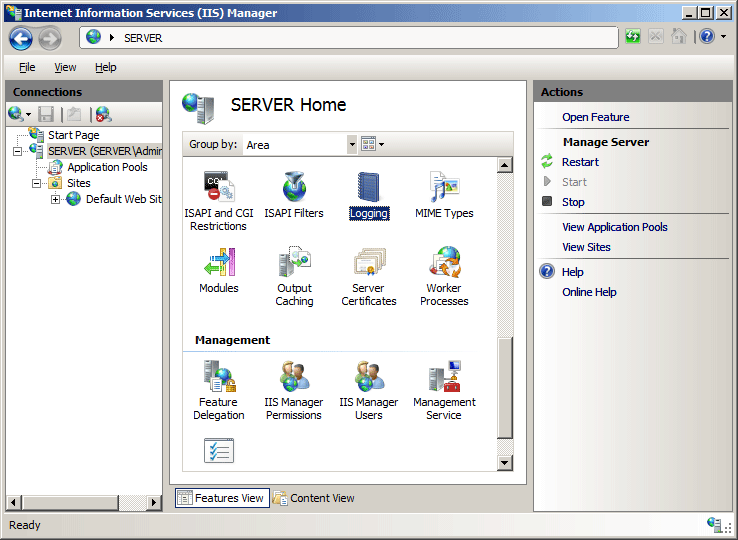
На странице Ведение журнала в разделе Один файл журнала в раскрывающемся списке выберите Сервер, а затем в раскрывающемся списке Формат выберите Двоичный файл.

Щелкните Применить в области Действия.
Включение централизованного ведения журнала W3C для сервера
Откройте диспетчер служб IIS.
Если вы используете Windows Server 2012 или Windows Server 2012 R2:
- На панели задач щелкните диспетчер сервера, инструменты, а затем диспетчер служб IIS.
Если вы используете Windows 8 или Windows 8.1:
- Удерживая нажатой клавишу Windows, нажмите букву X и щелкните панель управления.
- Щелкните Администрирование, а затем дважды щелкните диспетчер служб IIS.
Если вы используете Windows Server 2008 или Windows Server 2008 R2:
- На панели задач нажмите кнопку Пуск, наведите указатель на пункт Администрирование, а затем щелкните Диспетчер служб IIS.
Если вы используете Windows Vista или Windows 7:
- На панели задач нажмите кнопку Пуск, а затем выберите пункт панель управления.
- Дважды щелкните элемент Администрирование, а затем дважды щелкните диспетчер служб IIS.
В области Подключения щелкните имя сервера.
На панели Главная сервера дважды щелкните ведение журнала.

На странице Ведение журнала в разделе Один файл журнала в раскрывающемся списке выберите Сервер, а затем в раскрывающемся списке Формат выберите W3C.

Щелкните Применить в области Действия.
Конфигурация
Атрибуты
| Атрибут | Описание | ||||||||
|---|---|---|---|---|---|---|---|---|---|
centralLogFileMode |
Необязательный атрибут перечисления. Задает централизованный режим ведения журнала для сервера. Атрибут centralLogFileMode может иметь одно из следующих возможных значений. Значение по умолчанию — Site.
|
||||||||
logInUTF8 |
Дополнительный логический атрибут. Указывает, должны ли службы IIS регистрировать все строки в формате преобразования UCS 8 (UTF-8). Этот параметр применяется на уровне сервера ко всем журналам в текстовом режиме. Значение по умолчанию — true. |
Дочерние элементы
| Элемент | Описание |
|---|---|
centralBinaryLogFile |
Необязательный элемент. Задает параметры центрального двоичного журнала для всех сайтов на сервере. |
centralW3CLogFile |
Необязательный элемент. Задает параметры центрального журнала W3C для всех сайтов на сервере. |
Образец конфигурации
В следующем примере конфигурации указано, что службы IIS будут использовать ведение журнала на уровне сайта.
<log centralLogFileMode="Site">
   <centralBinaryLogFile enabled="true" directory="%SystemDrive%\inetpub\logs\LogFiles" />
   <centralW3CLogFile enabled="true" directory="%SystemDrive%\inetpub\logs\LogFiles" />
</log>
Следующий пример конфигурации указывает, что СЛУЖБЫ IIS будут использовать централизованное ведение журнала двоичных файлов, и настраивает смену файлов двоичного журнала на ежедневной основе.
<log centralLogFileMode="CentralBinary">
   <centralBinaryLogFile enabled="true" directory="%SystemDrive%\inetpub\logs\LogFiles" period="Daily" />
   <centralW3CLogFile enabled="true" directory="%SystemDrive%\inetpub\logs\LogFiles" />
</log>
Следующий пример конфигурации указывает, что СЛУЖБЫ IIS будут использовать централизованное ведение журнала W3C, и настраивает смену файлов журнала W3C на ежедневной основе.
<log centralLogFileMode="CentralW3C">
   <centralBinaryLogFile enabled="true" directory="%SystemDrive%\inetpub\logs\LogFiles" />
   <centralW3CLogFile enabled="true" directory="%SystemDrive%\inetpub\logs\LogFiles" period="Daily" />
</log>
Пример кода
В следующих примерах кода указывается, что службы IIS будут использовать централизованное двоичное ведение журнала и настраивать смену файлов двоичных журналов на ежедневной основе.
AppCmd.exe
appcmd.exe set config -section:system.applicationHost/log /centralLogFileMode:"CentralBinary" /commit:apphost

appcmd.exe set config -section:system.applicationHost/log /centralBinaryLogFile.period:"Daily" /commit:apphost
Примечание
При использовании AppCmd.exe для настройки этих параметров для параметра apphostфиксации необходимо задать значение . Это зафиксирует параметры конфигурации в соответствующем разделе расположения в файле ApplicationHost.config.
C#
using System;
using System.Text;
using Microsoft.Web.Administration;

internal static class Sample
{
   private static void Main()
   {
      using (ServerManager serverManager = new ServerManager())
      {
         Configuration config = serverManager.GetApplicationHostConfiguration();

         ConfigurationSection logSection = config.GetSection("system.applicationHost/log");
         logSection["centralLogFileMode"] = @"CentralBinary";
         ConfigurationElement centralBinaryLogFileElement = logSection.GetChildElement("centralBinaryLogFile");
         centralBinaryLogFileElement["period"] = @"Daily";

         serverManager.CommitChanges();
      }
   }
}
VB.NET
Imports System
Imports System.Text
Imports Microsoft.Web.Administration

Module Sample

   Sub Main()
      Dim serverManager As ServerManager = New ServerManager
      Dim config As Configuration = serverManager.GetApplicationHostConfiguration

      Dim logSection As ConfigurationSection = config.GetSection("system.applicationHost/log")
      logSection("centralLogFileMode") = "CentralBinary"
      Dim centralBinaryLogFileElement As ConfigurationElement = logSection.GetChildElement("centralBinaryLogFile")
      centralBinaryLogFileElement("period") = "Daily"

      serverManager.CommitChanges()
   End Sub

End Module
JavaScript
var adminManager = new ActiveXObject('Microsoft.ApplicationHost.WritableAdminManager');
adminManager.CommitPath = "MACHINE/WEBROOT/APPHOST";

var logSection = adminManager.GetAdminSection("system.applicationHost/log", "MACHINE/WEBROOT/APPHOST");
logSection.Properties.Item("centralLogFileMode").Value = "CentralBinary";
var centralBinaryLogFileElement = logSection.ChildElements.Item("centralBinaryLogFile");
centralBinaryLogFileElement.Properties.Item("period").Value = "Daily";

adminManager.CommitChanges();
VBScript
Set adminManager = WScript.CreateObject("Microsoft.ApplicationHost.WritableAdminManager")
adminManager.CommitPath = "MACHINE/WEBROOT/APPHOST"

Set logSection = adminManager.GetAdminSection("system.applicationHost/log", "MACHINE/WEBROOT/APPHOST")
logSection.Properties.Item("centralLogFileMode").Value = "CentralBinary"
Set centralBinaryLogFileElement = logSection.ChildElements.Item("centralBinaryLogFile")
centralBinaryLogFileElement.Properties.Item("period").Value = "Daily"

adminManager.CommitChanges()
В следующих примерах кода указывается, что СЛУЖБЫ IIS будут использовать централизованное ведение журнала W3C и настраивать смену файлов журнала W3C на ежедневной основе.
AppCmd.exe
appcmd.exe set config -section:system.applicationHost/log /centralLogFileMode:"CentralW3C" /commit:apphost

appcmd.exe set config -section:system.applicationHost/log /centralW3CLogFile.period:"Daily" /commit:apphost
Примечание
При использовании AppCmd.exe для настройки этих параметров для параметра apphostфиксации необходимо задать значение . Это зафиксирует параметры конфигурации в соответствующем разделе расположения в файле ApplicationHost.config.
C#
using System;
using System.Text;
using Microsoft.Web.Administration;

internal static class Sample
{
   private static void Main()
   {
      using (ServerManager serverManager = new ServerManager())
      {
         Configuration config = serverManager.GetApplicationHostConfiguration();

         ConfigurationSection logSection = config.GetSection("system.applicationHost/log");
         logSection["centralLogFileMode"] = @"CentralW3C";
         ConfigurationElement centralW3CLogFileElement = logSection.GetChildElement("centralW3CLogFile");
         centralW3CLogFileElement["period"] = @"Daily";

         serverManager.CommitChanges();
      }
   }
}
VB.NET
Imports System
Imports System.Text
Imports Microsoft.Web.Administration

Module Sample

   Sub Main()
      Dim serverManager As ServerManager = New ServerManager
      Dim config As Configuration = serverManager.GetApplicationHostConfiguration

      Dim logSection As ConfigurationSection = config.GetSection("system.applicationHost/log")
      logSection("centralLogFileMode") = "CentralW3C"
      Dim centralW3CLogFileElement As ConfigurationElement = logSection.GetChildElement("centralW3CLogFile")
      centralW3CLogFileElement("period") = "Daily"

      serverManager.CommitChanges()
   End Sub

End Module
JavaScript
var adminManager = new ActiveXObject('Microsoft.ApplicationHost.WritableAdminManager');
adminManager.CommitPath = "MACHINE/WEBROOT/APPHOST";

var logSection = adminManager.GetAdminSection("system.applicationHost/log", "MACHINE/WEBROOT/APPHOST");
logSection.Properties.Item("centralLogFileMode").Value = "CentralW3C";
var centralW3CLogFileElement = logSection.ChildElements.Item("centralW3CLogFile");
centralW3CLogFileElement.Properties.Item("period").Value = "Daily";

adminManager.CommitChanges();
VBScript
Set adminManager = WScript.CreateObject("Microsoft.ApplicationHost.WritableAdminManager")
adminManager.CommitPath = "MACHINE/WEBROOT/APPHOST"

Set logSection = adminManager.GetAdminSection("system.applicationHost/log", "MACHINE/WEBROOT/APPHOST")
logSection.Properties.Item("centralLogFileMode").Value = "CentralW3C"
Set centralW3CLogFileElement = logSection.ChildElements.Item("centralW3CLogFile")
centralW3CLogFileElement.Properties.Item("period").Value = "Daily"

adminManager.CommitChanges()