Примечание.
Для доступа к этой странице требуется авторизация. Вы можете попробовать войти или изменить каталоги.
Для доступа к этой странице требуется авторизация. Вы можете попробовать изменить каталоги.
Общие сведения
Коллекция <applicationPoolDefaults><applicationPools> коллекции настраивает значения по умолчанию для всех пулов приложений на веб-сервере.
Примечание
Все значения по умолчанию, которые явно не определены в <applicationPoolDefaults> коллекции, по-прежнему наследуют значения по умолчанию в схеме IIS 7 и более поздних версий, а отдельные параметры пула приложений переопределяют все значения по умолчанию.
Совместимость
| Версия | Примечания |
|---|---|
| IIS 10.0 | Элемент <applicationInitialization> не был изменен в IIS 10.0. |
| IIS 8,5 | Элемент <applicationInitialization> не был изменен в IIS 8.5. |
| IIS 8,0 | В IIS 8.0 добавлено managedRuntimeVersion другое значение ("v4.0"), а его значение по умолчанию было изменено на "" вместо "v2.0". |
| IIS 7,5 | Элемент <applicationPoolDefaults> не был изменен в IIS 7.5. |
| IIS 7.0 | Элемент <applicationPoolDefaults> появился в IIS 7.0. |
| IIS 6,0 | Элемент <applicationPoolDefaults> заменяет части свойства метабазы IIsApplicationPools IIS 6.0. |
Настройка
Коллекция <applicationPools> включена в установку iis 7 и более поздних версий по умолчанию.
Инструкции
Настройка значений по умолчанию для пула приложений
Откройте диспетчер служб IIS:
Если вы используете Windows Server 2012 или Windows Server 2012 R2:
- На панели задач щелкните диспетчер сервера, выберите Сервис, а затем диспетчер служб IIS.
Если вы используете Windows 8 или Windows 8.1:
- Удерживая нажатой клавишу Windows, нажмите букву X и щелкните панель управления.
- Щелкните Администрирование, а затем дважды щелкните Диспетчер служб IIS.
Если вы используете Windows Server 2008 или Windows Server 2008 R2:
- На панели задач нажмите кнопку Пуск, наведите указатель на пункт Администрирование, а затем выберите Пункт Диспетчер служб IIS.
Если вы используете Windows Vista или Windows 7:
- На панели задач нажмите кнопку Пуск, а затем панель управления.
- Дважды щелкните Администрирование, а затем дважды щелкните Диспетчер служб IIS.
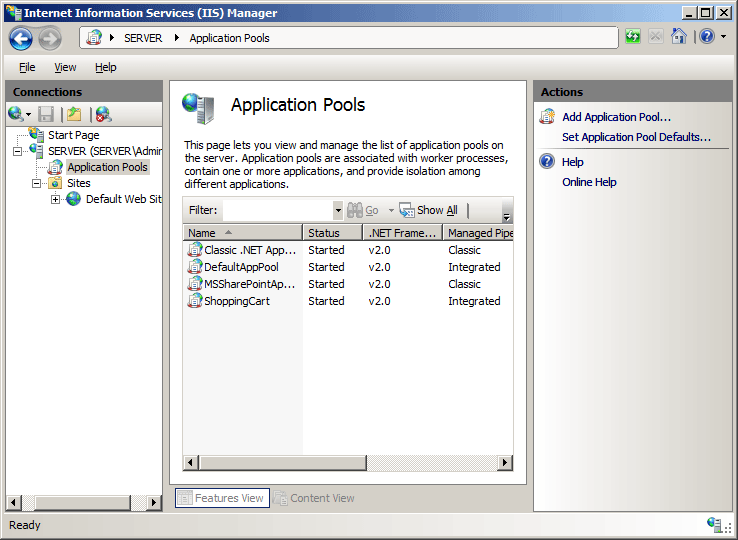
В области Подключения разверните имя сервера и щелкните Пулы приложений.
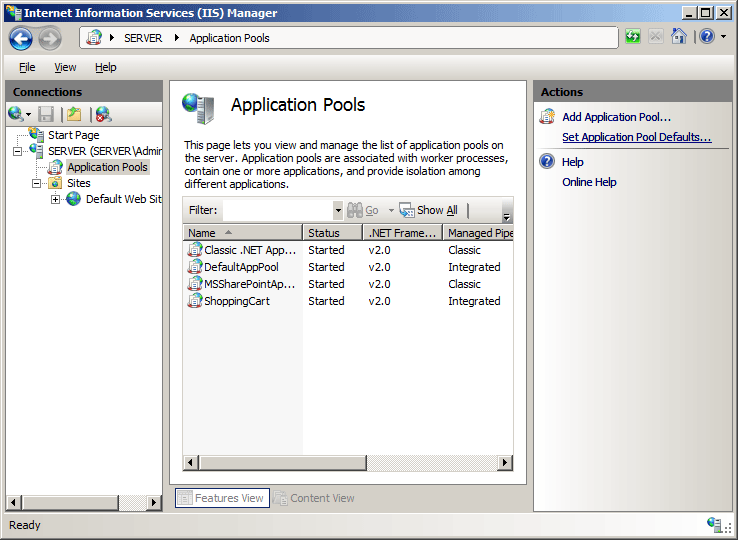
В области Действия щелкните Задать значения по умолчанию для пула приложений...
В диалоговом окне Пул приложений по умолчанию укажите нужные параметры.
Завершив задание параметров, нажмите кнопку ОК.
Конфигурация
Атрибуты
| Атрибут | Описание | ||||||||
|---|---|---|---|---|---|---|---|---|---|
autoStart |
Дополнительный логический атрибут. Значение true указывает службе W3SVC, что пул приложений должен быть автоматически запущен при его создании или при запуске СЛУЖБ IIS. Значение по умолчанию — true. |
||||||||
CLRConfigFile |
Необязательное строковое значение. Указывает файл конфигурации .NET для пула приложений. Примечание: Этот атрибут был добавлен в IIS 7.5. Значение по умолчанию отсутствует. |
||||||||
enable32BitAppOnWin64 |
Дополнительный логический атрибут. Если задано значение true, это позволяет запускать 32-разрядное приложение на компьютере под управлением 64-разрядной версии Windows. Значение по умолчанию — false. |
||||||||
managedPipelineMode |
Необязательный атрибут перечисления. Указывает режим обработки запросов, используемый для обработки запросов на управляемое содержимое. Атрибут managedPipelineMode может быть одним из следующих возможных значений. Значение по умолчанию — Integrated.
|
||||||||
managedRuntimeLoader |
Необязательный строковый атрибут. Указывает управляемый загрузчик, используемый для предварительной загрузки пула приложений. Примечание: Этот атрибут был добавлен в IIS 7.5. Значение по умолчанию — webengine4.dll. |
||||||||
managedRuntimeVersion |
Необязательный строковый атрибут. Указывает версию платформа .NET Framework, используемую пулом приложений. Атрибут managedRuntimeVersion может быть одним из следующих возможных значений. Значение по умолчанию — "".
|
||||||||
name |
Обязательный строковый атрибут. Указывает уникальное имя пула приложений на сервере. |
||||||||
queueLength |
Необязательный атрибут uint. Указывает, HTTP.sys, сколько запросов в очереди для пула приложений перед отклонением будущих запросов. При превышении значения, заданного для этого свойства, СЛУЖБЫ IIS отклоняют последующие запросы с ошибкой 503. Если параметр loadBalancerCapabilities имеет значение true, соединение закрывается, а не отклоняет запросы с 503. Дополнительные сведения о loadBalancerCapabilities см. в разделе Параметры сбоя для пула приложений. Значение по умолчанию — 1000. |
||||||||
startMode |
Необязательное значение перечисления. Указывает тип запуска для пула приложений. Примечание: Этот атрибут был добавлен в IIS 7.5. Атрибут startMode может быть одним из следующих возможных значений. Значение по умолчанию — OnDemand.
|
Дочерние элементы
| Элемент | Описание |
|---|---|
cpu |
Настраивает сходство ЦП и действия ЦП. |
environmentVariables |
Настраивает коллекцию переменных среды для передачи рабочим процессам. |
failure |
Настраивает действия, выполняемые при сбое пула приложений. |
processModel |
Настраивает атрибуты управления процессами для пула приложений. |
recycling |
Настраивает перезапуск пула приложений. |
Образец конфигурации
В следующем примере конфигурации по умолчанию для всех пулов приложений указывается удостоверение встроенного пула приложений, а в качестве количества запросов по умолчанию указывается 200, после которого пулы приложений перезапускаются.
<applicationPools>
   <add name="DefaultAppPool" />
   <applicationPoolDefaults>
      <processModel identityType="ApplicationPoolIdentity" />
      <recycling>
         <periodicRestart requests="200" />
      </recycling>
   </applicationPoolDefaults>
</applicationPools>
Пример кода
В следующих примерах настраивается автоматический запуск пулов приложений, использование среды .NET версии 2.0 и использование встроенного конвейера по умолчанию.
AppCmd.exe
appcmd.exe set config -section:system.applicationHost/applicationPools /applicationPoolDefaults.autoStart:"True" /commit:apphost

appcmd.exe set config -section:system.applicationHost/applicationPools /applicationPoolDefaults.managedRuntimeVersion:"v2.0" /commit:apphost

appcmd.exe set config -section:system.applicationHost/applicationPools /applicationPoolDefaults.managedPipelineMode:"Integrated" /commit:apphost
Примечание
При использовании AppCmd.exe для настройки этих параметров для параметра apphostфиксации необходимо задать значение . Это зафиксирует параметры конфигурации в соответствующем разделе расположения в файле ApplicationHost.config.
C#
using System;
using System.Text;
using Microsoft.Web.Administration;

internal static class Sample {

   private static void Main() {

      using(ServerManager serverManager = new ServerManager()) {
         Configuration config = serverManager.GetApplicationHostConfiguration();

         ConfigurationSection applicationPoolsSection = config.GetSection("system.applicationHost/applicationPools");

         ConfigurationElement applicationPoolDefaultsElement = applicationPoolsSection.GetChildElement("applicationPoolDefaults");
         applicationPoolDefaultsElement["autoStart"] = true;
         applicationPoolDefaultsElement["managedRuntimeVersion"] = @"v2.0";
         applicationPoolDefaultsElement["managedPipelineMode"] = @"Integrated";

         serverManager.CommitChanges();
      }
   }
}
VB.NET
Imports System
Imports System.Text
Imports Microsoft.Web.Administration

Class Sample
   Shared Sub Main()
      Dim serverManager As ServerManager = New ServerManager
      Dim config As Configuration = serverManager.GetApplicationHostConfiguration
      Dim applicationPoolsSection As ConfigurationSection = config.GetSection("system.applicationHost/applicationPools")
      Dim applicationPoolDefaultsElement As ConfigurationElement = applicationPoolsSection.GetChildElement("applicationPoolDefaults")
      applicationPoolDefaultsElement("autoStart") = True
      applicationPoolDefaultsElement("managedRuntimeVersion") = "v2.0"
      applicationPoolDefaultsElement("managedPipelineMode") = "Integrated"
      serverManager.CommitChanges()
   End Sub
End Class
JavaScript
var adminManager = new ActiveXObject('Microsoft.ApplicationHost.WritableAdminManager');
adminManager.CommitPath = "MACHINE/WEBROOT/APPHOST";

var applicationPoolsSection = adminManager.GetAdminSection("system.applicationHost/applicationPools", "MACHINE/WEBROOT/APPHOST");
var applicationPoolDefaultsElement = applicationPoolsSection.ChildElements.Item("applicationPoolDefaults");
applicationPoolDefaultsElement.Properties.Item("autoStart").Value = true;
applicationPoolDefaultsElement.Properties.Item("managedRuntimeVersion").Value = "v2.0";
applicationPoolDefaultsElement.Properties.Item("managedPipelineMode").Value = "Integrated";

adminManager.CommitChanges();
VBScript
Set adminManager = WScript.CreateObject("Microsoft.ApplicationHost.WritableAdminManager")
adminManager.CommitPath = "MACHINE/WEBROOT/APPHOST"

Set applicationPoolsSection = adminManager.GetAdminSection("system.applicationHost/applicationPools", "MACHINE/WEBROOT/APPHOST")
Set applicationPoolDefaultsElement = applicationPoolsSection.ChildElements.Item("applicationPoolDefaults")
applicationPoolDefaultsElement.Properties.Item("autoStart").Value = True
applicationPoolDefaultsElement.Properties.Item("managedRuntimeVersion").Value = "v2.0"
applicationPoolDefaultsElement.Properties.Item("managedPipelineMode").Value = "Integrated"

adminManager.CommitChanges()