Примечание.
Для доступа к этой странице требуется авторизация. Вы можете попробовать войти или изменить каталоги.
Для доступа к этой странице требуется авторизация. Вы можете попробовать изменить каталоги.
В этой статье показано, как изменить и опубликовать поток событий Microsoft Fabric.
Режим редактирования и динамическое представление
Потоки событий Fabric предоставляют два различных режима, Режим редактирования и Режим реального времени, чтобы обеспечить гибкость и контроль над потоками данных. При создании нового потока событий с включенными расширенными возможностями можно изменить потоки событий в режиме редактирования и разработать операции обработки потоков для потоков данных с помощью редактора без кода. После завершения вы можете опубликовать потоки событий и визуализировать, как потоки событий начинают потоковую передачу и обработку данных в режиме реального времени.
Ниже приведен обзор всего, что вы найдете в двух разных режимах:
Режим редактирования:
Любые изменения, внесенные в режиме редактирования, не реализуются до тех пор, пока не решите опубликовать их, обеспечивая полный контроль над процессом разработки потоков событий.
Нет риска потоковой передачи тестовых данных в ваши потоки событий или конечные пункты. Этот режим предназначен для обеспечения безопасной среды для тестирования, не влияя на фактические потоки данных.
При внесении изменений в существующий поток событий эти изменения не реализуются до публикации потока событий.
Динамическое представление:
Вы можете визуализировать, как ваш поток событий принимает, преобразует и направляет события из источников в различные места назначения после внесения и публикации изменений.
Поток данных можно приостановить в любых выбранных источниках и местах назначения, обеспечивая больше контроля над потоками данных.
Создание потока событий
Перейдите на портал Fabric.
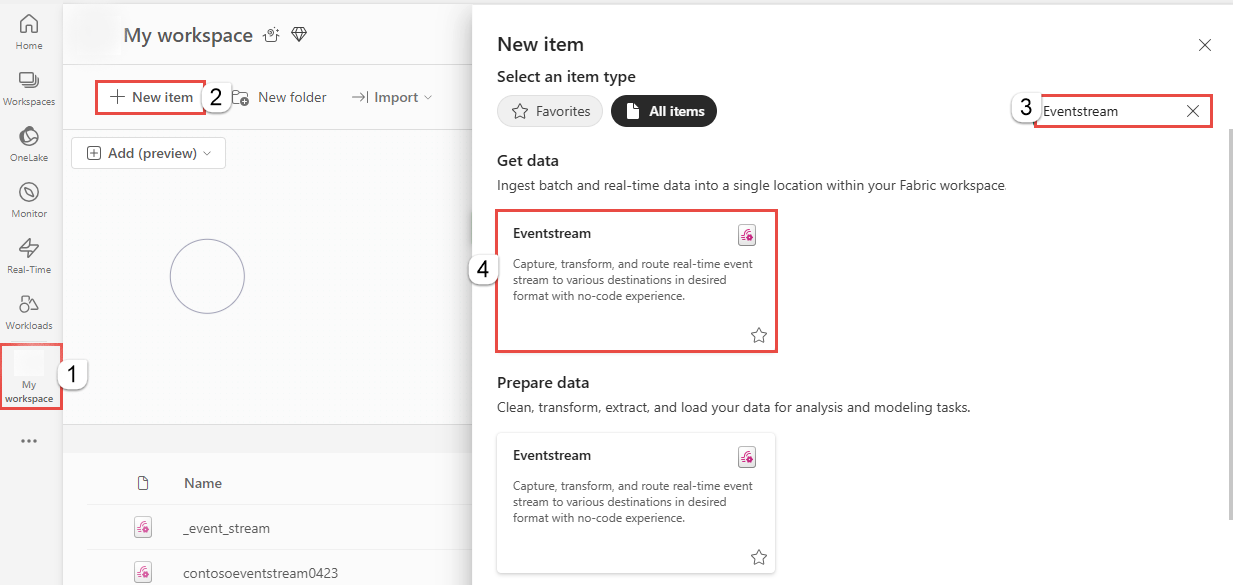
Выберите "Моя рабочая область " на левой панели навигации.
На странице Моя рабочая область выберите + Новый элемент на панели команд.
На странице нового элемента найдите Eventstream, а затем выберите Eventstream.
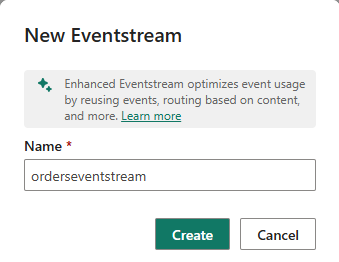
В окне New Eventstream введите имя для потока событий, а затем выберите Создать.
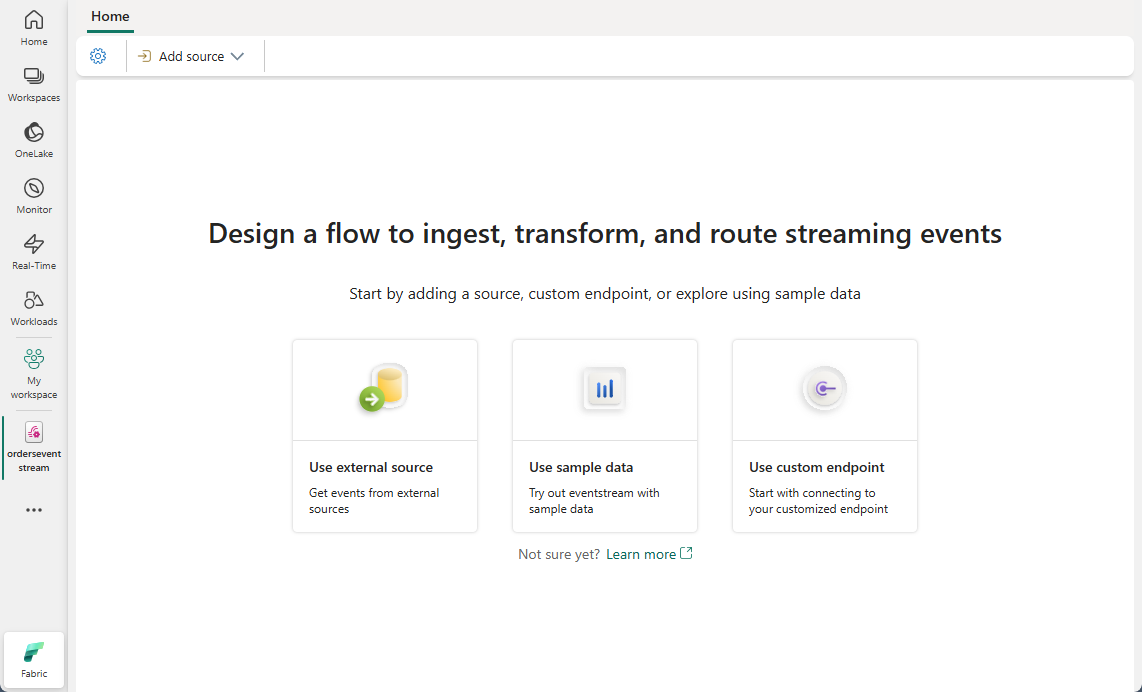
Создание нового потока событий в рабочей области может занять несколько секунд. После создания потока событий вы будете перенаправлены в главный редактор, где можно начать с добавления источников в поток событий.
Добавление источника в поток событий
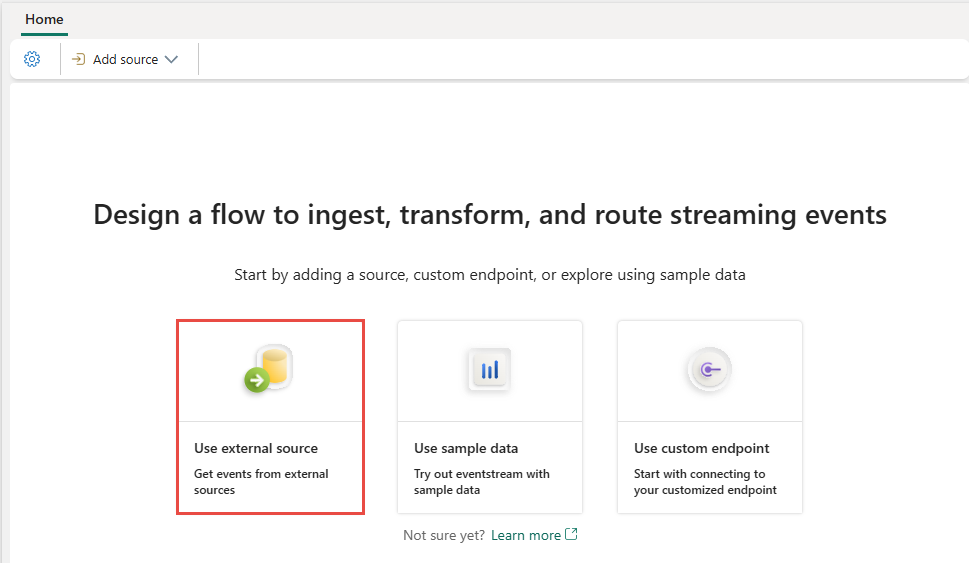
Если вы еще не добавили источник в поток событий, выберите плитку "Подключить источники данных ". Вы также можете выбрать Добавить источник>Подключить источники данных на ленте.
Если вы добавляете источник в уже опубликованный поток событий, переключитесь в режим редактирования . На ленте выберите Добавить источник>Подключить источники данных.
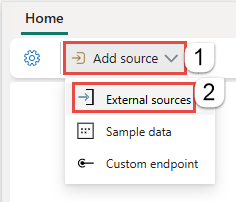
Выберите Connect на плитке Azure Event Hubs.

Настройка и подключение к источнику
На странице "Подключение источника данных" выберите "Создать подключение".

Во всплывающем окне в разделе параметров подключения укажите имя пространства имен Центров событий и концентратора событий в нем.

В разделе учетных данных подключения укажите имя ключа доступа и его значение, а затем нажмите кнопку "Подключить".

Теперь на странице "Подключение" укажите группу потребителей и выберите формат данных, который вы хотите использовать, а затем нажмите кнопку "Далее".

На странице "Рецензирование и подключение" проверьте параметры и нажмите кнопку "Добавить".

Теперь вы находитесь в режиме редактирования потока событий. Выберите Refresh, чтобы просмотреть данные Azure Event Hubs.


Публикация потока событий
Чтобы опубликовать поток событий, убедитесь, что в потоке событий есть настроенный источник и назначение, и не отображаются ошибки разработки.
Ниже показано, как добавить операции обработки событий и назначение в поток событий, а затем опубликовать его.
Раскрывающееся меню можно развернуть в редакторе и выбрать назначение или операцию , чтобы добавить в поток событий.

Кнопка "Опубликовать" отключена, если возникают ошибки разработки. Например, необходимо добавить назначение для операции фильтра перед ее публикацией.

После настройки назначения Lakehouse выберите "Опубликовать ", чтобы зафиксировать изменения.

Это действие переключает поток событий из режима редактирования в режим live, инициируя обработку данных в режиме реального времени.

Связанный контент
- новые возможности в потоках событий Microsoft Fabric
- Создание потоков событий по умолчанию и производных событий
- Маршрутизация потоков данных на основе содержимого