Примечание.
Для доступа к этой странице требуется авторизация. Вы можете попробовать войти или изменить каталоги.
Для доступа к этой странице требуется авторизация. Вы можете попробовать изменить каталоги.
В этой статье показано, как добавить источник событий задания Fabric в поток событий.
События выполнения заданий позволяют подписываться на изменения, происходящие при выполнении задания в Fabric. Например, можно реагировать на изменения при обновлении семантической модели, выполнении запланированного конвейера или запуске записной книжки. Каждое из этих действий может создать соответствующее задание, которое, в свою очередь, создает набор соответствующих событий задания.
С помощью потоков событий Fabric можно записывать эти события задания, преобразовывать их и направлять их в различные назначения в Fabric для дальнейшего анализа. Эта простая интеграция событий задания в потоки событий Fabric обеспечивает большую гибкость для мониторинга и анализа действий в задании.
Типы событий
| Имя типа события | Описание |
|---|---|
| Microsoft.Fabric.ItemJobCreated | Возникает, когда платформа Fabric создает или инициирует задание, вручную или по расписанию. |
| Microsoft.Fabric.ItemJobStatusChanged | Вызывается при изменении состояния задания на другое нетерминальное состояние. Это событие не возникает, если рабочая нагрузка не обновляется при изменении статуса. Состояние задания может измениться с момента создания до завершения в ближайшее время. |
| Microsoft. Fabric. ItemJobSucceeded | Происходит, когда задача завершена. |
| Microsoft.Fabric.ItemJobFailed | Вызывается при сбое задания, включая случаи, когда задание зависло или было отменено. |
Необходимые условия
- Получите доступ к рабочей области в режиме лицензии Fabric с учетом емкости или в пробном режиме лицензирования с правами Участника или выше.
Добавьте события задания Fabric в качестве источника
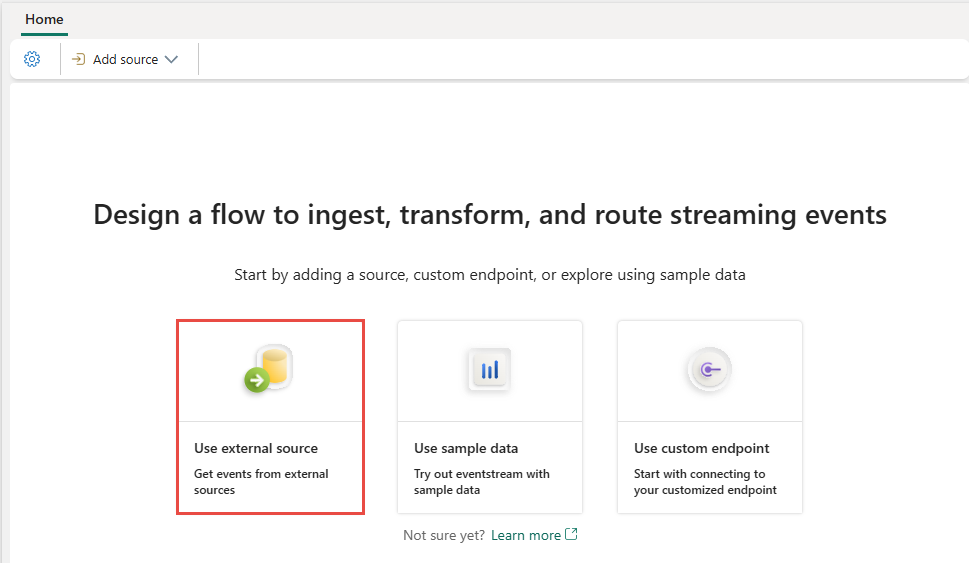
Если вы еще не добавили источник в поток событий, выберите плитку "Подключить источники данных ". Вы также можете выбрать Добавить источник>Подключить источники данных в ленте.
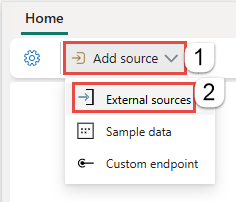
Если вы добавляете источник в уже опубликованный поток событий, переключитесь в режим редактирования . На ленте выберите Добавить источник>Подключить источники данных.
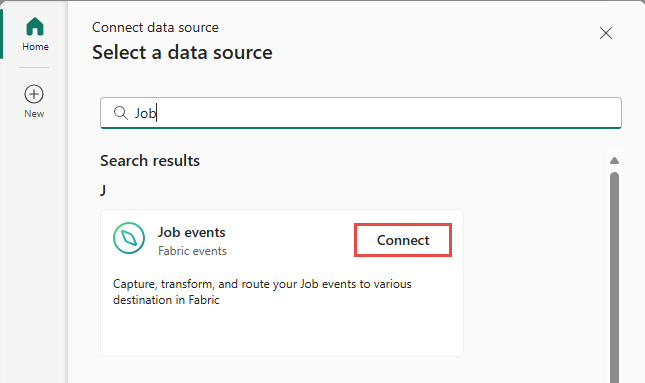
На странице Выбор источника данных найдите и выберите Connect на плитке событий задания.
Настройка и подключение к событиям задания Fabric
На странице Connect выберите типы событий , которые вы хотите отслеживать.
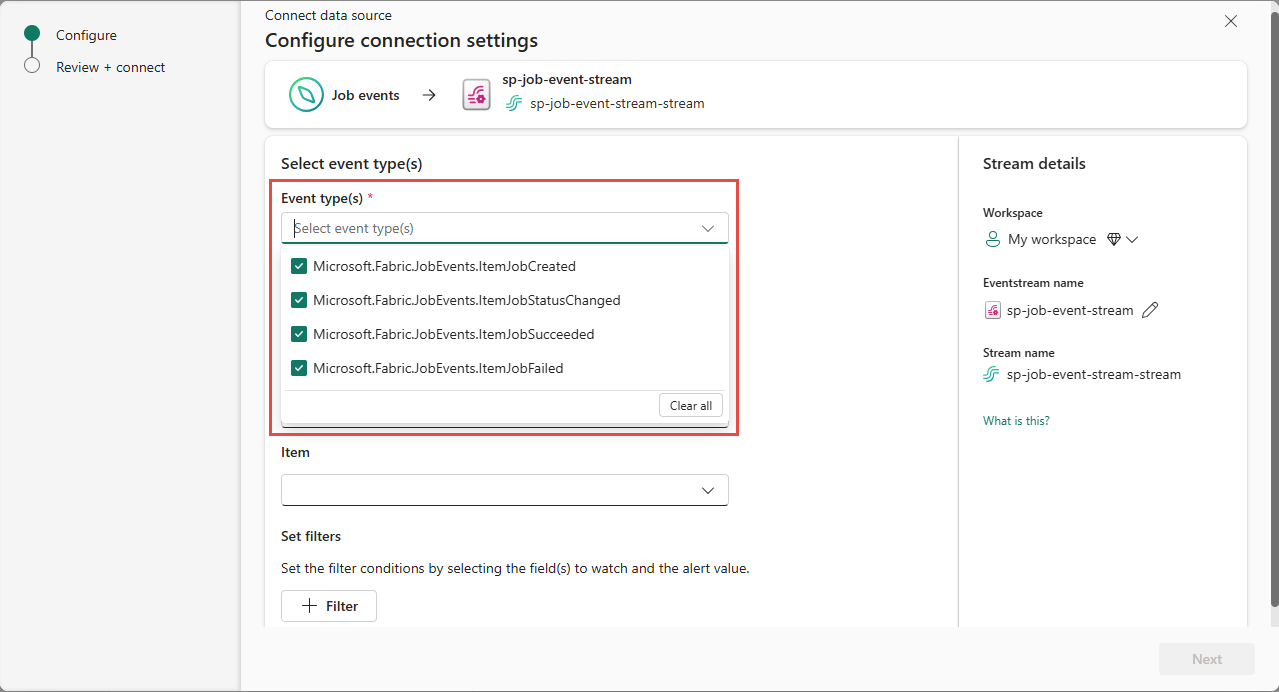
Этот шаг является необязательным. Чтобы просмотреть схемы типов событий, выберите Просмотреть выбранные схемы типов событий. Если выбрать его, просмотрите схемы событий, а затем вернитесь на предыдущую страницу, нажав кнопку со стрелкой вверху.
Для источника событий подтвердите, что выбрано по элементу.
Для Workspace выберите рабочую область, в которой находится элемент Fabric.
Для Item выберите элемент Fabric.
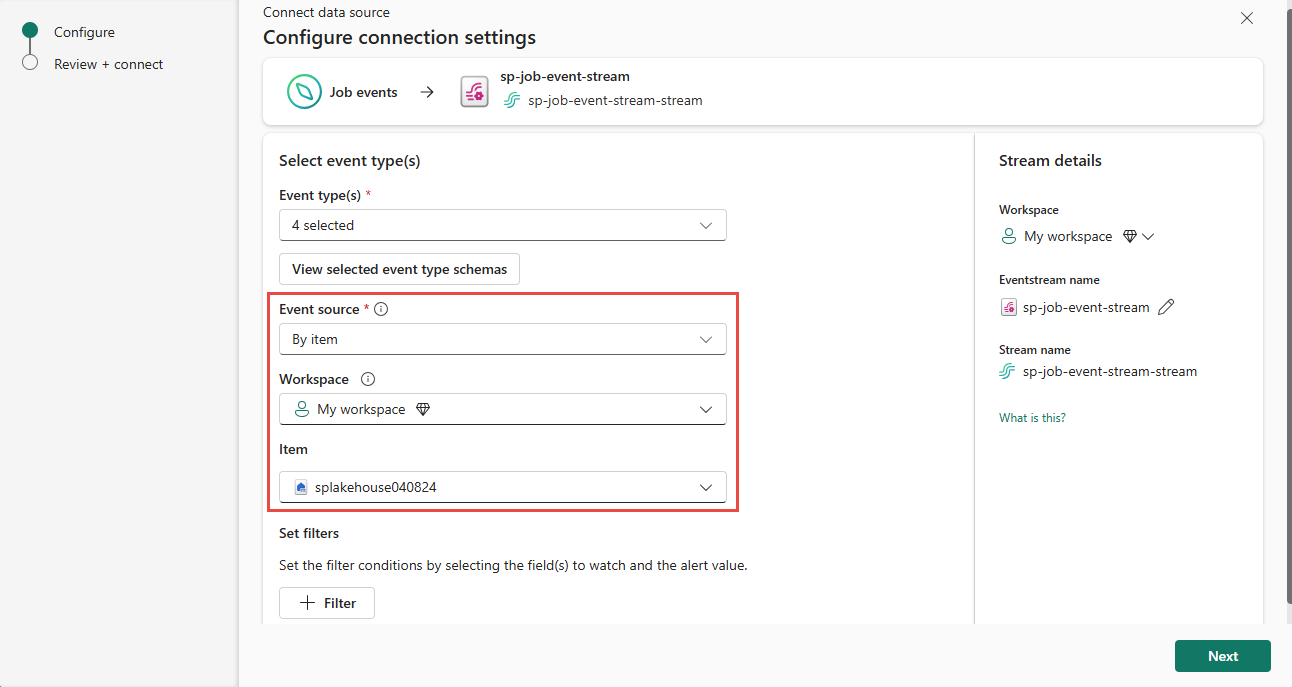
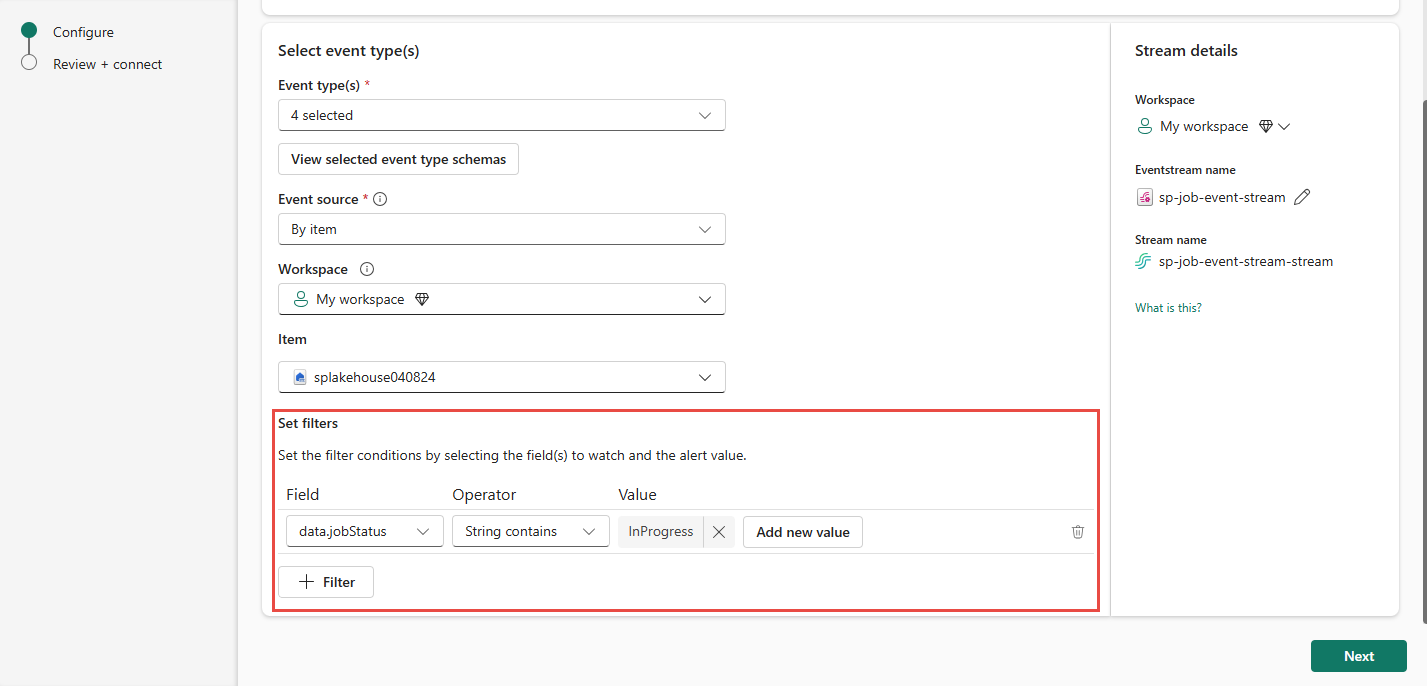
Теперь на странице Настройка параметров подключения можно добавить фильтры, чтобы задать условия фильтра, выбрав поля для просмотра и значения оповещения. Чтобы добавить фильтр, выполните приведенные действия.
Выберите + Фильтр.
Выберите поле.
Выберите оператора.
Выберите одно или несколько значений для сопоставления.
Сведения о потоке или источнике
На странице "Подключение" выполните одно из этих действий на основе того, используете ли вы поток событий или концентратор Real-Time.
Eventstream:
В области сведений о источнике справа выполните следующие действия:
Чтобы изменить имя источника, нажмите кнопку Карандаш.
Обратите внимание, что имя потока событий и имя Stream доступны только для чтения.
центрReal-Time:
В разделе сведений о потоке справа выполните следующие действия.
Выберите рабочую область Fabric где нужно создать поток событий.
Для имени eventstream нажмите кнопку «Карандаш» и введите название для eventstream.
Значение имени потока автоматически создается шляхом добавления -stream к имени eventstream. Этот поток отображается на странице "Все потоки данных " концентратора в режиме реального времени, когда мастер завершит работу.
Нажмите кнопку "Далее" в нижней части страницы "Настройка ".
Проверка и подключение
На экране "Обзор и подключение" просмотрите сводку и выберите "Добавить (Eventstream) или "Connect (Real-Time hub).
Просмотр обновленного потока событий
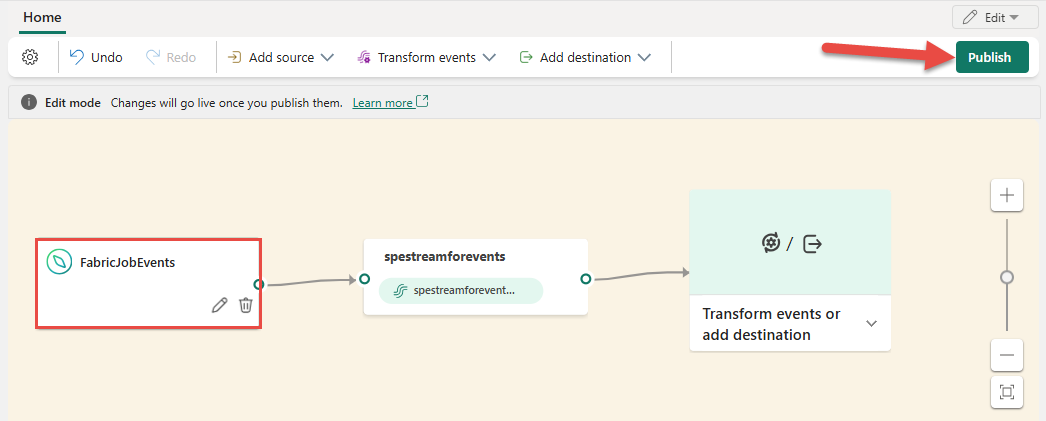
После создания подключения вы увидите источник событий задания Fabric, добавленный в поток событий в режиме Edit. Выберите Опубликовать, чтобы опубликовать поток событий и зафиксировать события задания.
Заметка
Прежде чем продолжить трансформацию событий или маршрутизацию, убедитесь, что события задач активируются и успешно отправляются в поток событий.
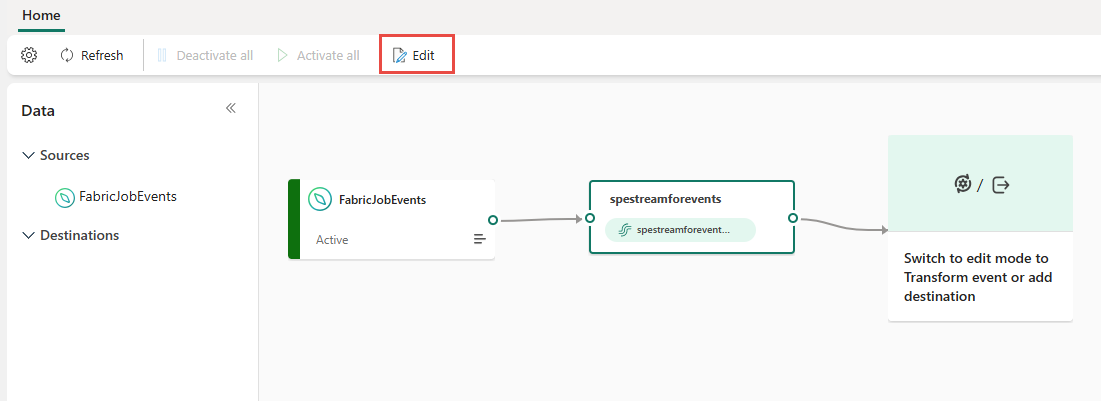
Если вы хотите преобразовать события задания Fabric, откройте поток событий и выберите Edit, чтобы ввести режим Edit. Затем можно добавить операции для преобразования событий задания Fabric или перенаправления их в место назначения, например Lakehouse.
Известные ограничения
- В настоящее время сообщения об ошибках недоступны при возникновении ошибки в дискретных источниках событий.
- В настоящее время функция предварительного просмотра данных недоступна для дискретных источников событий.