Примечание.
Для доступа к этой странице требуется авторизация. Вы можете попробовать войти или изменить каталоги.
Для доступа к этой странице требуется авторизация. Вы можете попробовать изменить каталоги.
В этой статье показано, как добавить источник событий обзора емкости Fabric в поток событий.
Обзор событий Fabric предоставляет суммарную информацию, связанную с вашей емкостью. Эти события можно использовать для создания оповещений, связанных с состоянием ресурсов, с помощью Data Activator, или можно хранить в Eventhouse для детализированного или исторического анализа.
С помощью потоков событий Fabric вы можете записывать эти события, относящиеся к обзору емкости, преобразовывать их и направлять в различные назначения в Fabric для последующего анализа. Эта бесшовная интеграция обзора емкостей Fabric в потоки событий Fabric предоставляет вам большую гибкость для мониторинга и анализа активности в рабочей области Fabric.
Потоки событий Fabric поддерживают следующие события, связанные с обзором емкостей системы Fabric:
| Имя типа события | Description |
|---|---|
| Microsoft.Fabric.Capacity.Summary | Создается каждые 30 секунд для суммирования использования емкости во всех операциях в течение этого интервала. |
| Microsoft.Fabric.Capacity.State | Издается при изменении состояния мощности. Например, если мощность приостановлена или возобновлена. |
Предпосылки
- Доступ к рабочей области в режиме лицензии на емкость Fabric или в режиме пробной лицензии с разрешениями уровня "Contributor" или выше.
- Емкость Fabric, в которой у вас есть роль администратора емкости.
Добавьте события оценки емкости Fabric в качестве источника
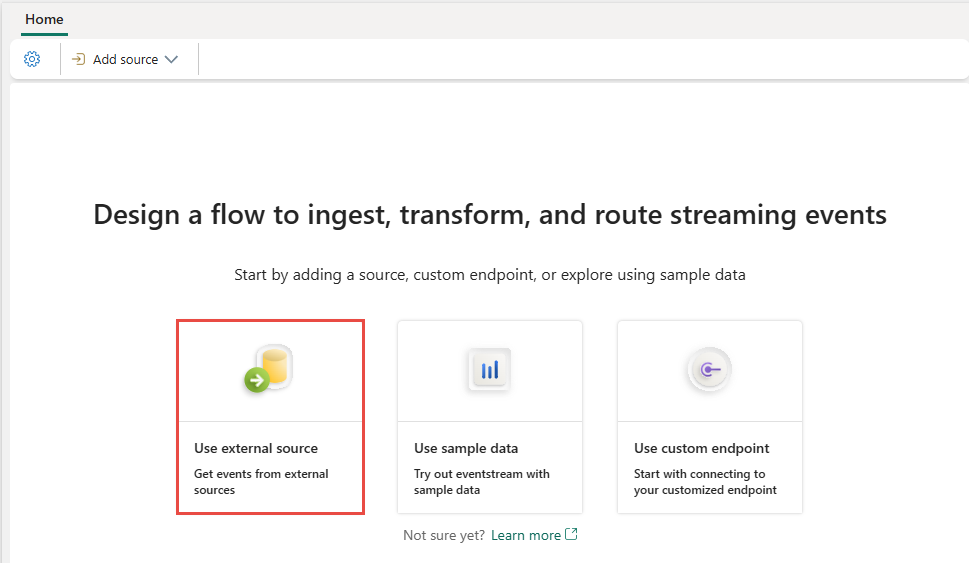
Если вы еще не добавили источник в поток событий, выберите плитку "Подключить источники данных ". Вы также можете выбрать Добавить источник>Подключить источники данных на ленте.
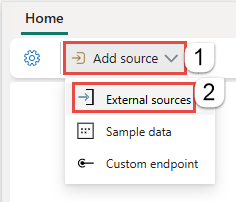
Если вы добавляете источник в уже опубликованный поток событий, переключитесь в режим редактирования . На ленте выберите Добавить источник>Подключить источники данных.
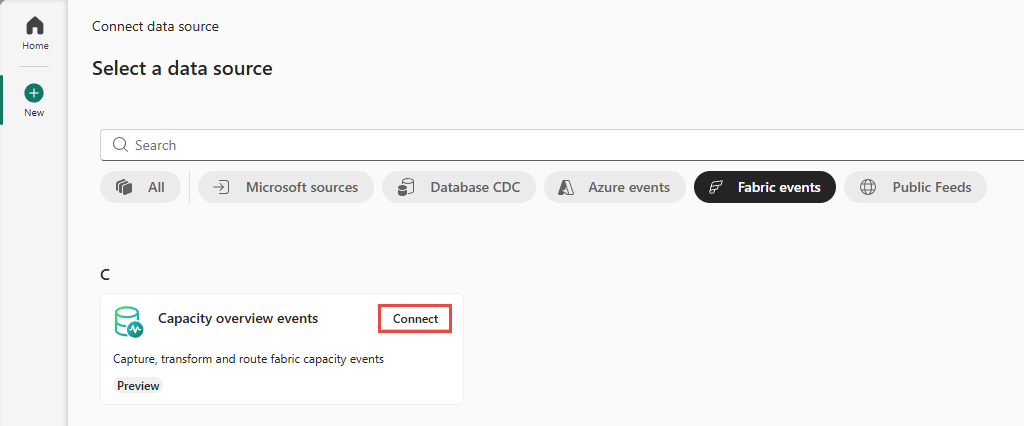
На странице Выберите источник данных найдите и выберите Подключить на плитке обзор событий о емкости Fabric.
Настройка и подключение к событиям обзора емкости Fabric
На экране "Подключение" сначала выберите интересующие вас типы событий , которые необходимо записать в потоке событий. По умолчанию все поддерживаемые события записываются.
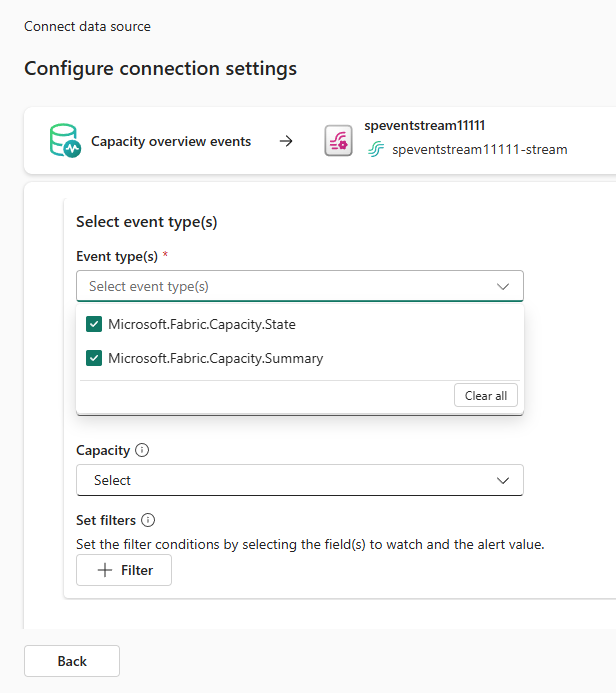
Для области действия события Event выберите емкость Fabric, в которой вы хотите транслировать события обзора емкости. Для потоковой передачи событий обзора выбранной емкости необходимо иметь разрешения уровня Участника или выше.
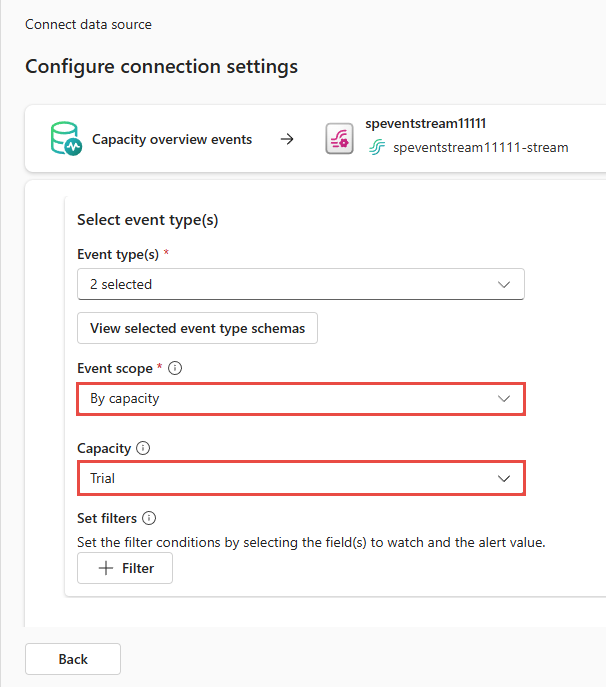
Сведения о потоке или источнике
На странице "Подключение" выполните одно из этих действий на основе того, используете ли вы поток событий или концентратор Real-Time.
Eventstream:
В области сведений о источнике справа выполните следующие действия:
Чтобы изменить имя источника, нажмите кнопку Карандаш.
Обратите внимание, что имя потока событий и имя Stream доступны только для чтения.
центрReal-Time:
В разделе сведений о потоке справа выполните следующие действия.
Выберите рабочую область Fabric где нужно создать поток событий.
Для имени eventstream нажмите кнопку «Карандаш» и введите название для eventstream.
Значение имени потока автоматически создается шляхом добавления -stream к имени eventstream. Этот поток отображается на странице "Все потоки данных " концентратора в режиме реального времени, когда мастер завершит работу.
Нажмите кнопку "Далее" в нижней части страницы "Настройка ".
Проверка и подключение
На экране "Обзор и подключение" просмотрите сводку и выберите "Добавить (Eventstream) или "Connect (Real-Time hub).
Просмотр обновленного потока событий
После создания подключения вы увидите источник событий обзора производительности Fabric, добавленный в поток событий в режиме Редактирования. Выберите «Опубликовать», чтобы опубликовать поток событий и фиксировать события обзора емкости.
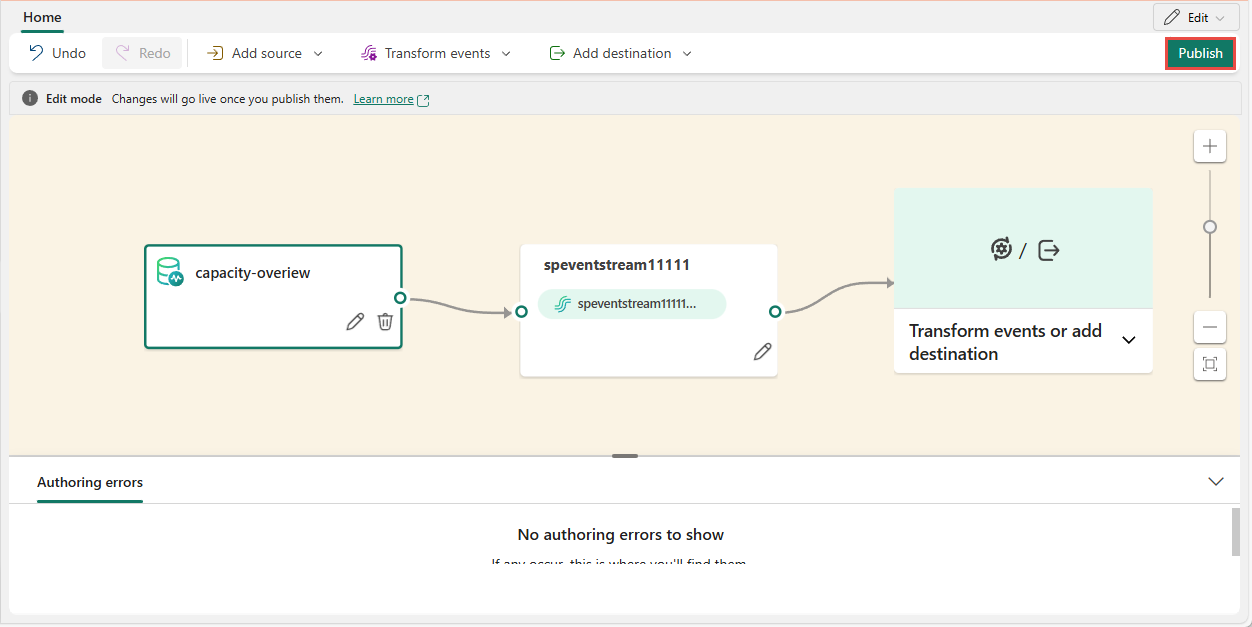
Если вы хотите преобразовать события обзора Fabric емкости, откройте поток событий и выберите Edit, чтобы ввести режим Edit. Затем можно добавить операции для преобразования событий, связанных с обзором пропускной способности Fabric, или для их перенаправления в место назначения, например, Lakehouse.
Снимок экрана представления событий обзора емкости Fabric в режиме реального времени, где можно выбрать "Изменить".
Limitation
- В настоящее время источник данных о пропускной способности Fabric не предоставляет поддержку функций CI/CD, включая Git Integration и Deployment Pipeline. Попытка экспортировать или импортировать элемент Eventstream с этим источником в репозиторий Git может привести к ошибкам.