Примечание.
Для доступа к этой странице требуется авторизация. Вы можете попробовать войти или изменить каталоги.
Для доступа к этой странице требуется авторизация. Вы можете попробовать изменить каталоги.
Замечание
Эта функция в настоящее время находится в предварительной версии и может измениться до общедоступной доступности.
Теперь данные из потока событий Fabric можно направлять непосредственно в записную книжку Spark. Эта функция обеспечивает обработку данных в режиме реального времени и расширенную аналитику с помощью структурированной потоковой передачи Spark в Microsoft Fabric.
Предпосылки
Прежде чем начать, убедитесь, что у вас есть:
- У вас есть доступ к рабочей области Fabric.
- Записная книжка Spark уже существует в целевой рабочей области.
- У вас есть соответствующие разрешения на изменение потоков событий и доступ к записной книжке.
Добавьте записную книжку Spark как назначение
Выполните следующие действия, чтобы настроить записную книжку Spark в качестве назначения для потока событий:
Шаг 1: Выберите место назначения для записной книжки Spark
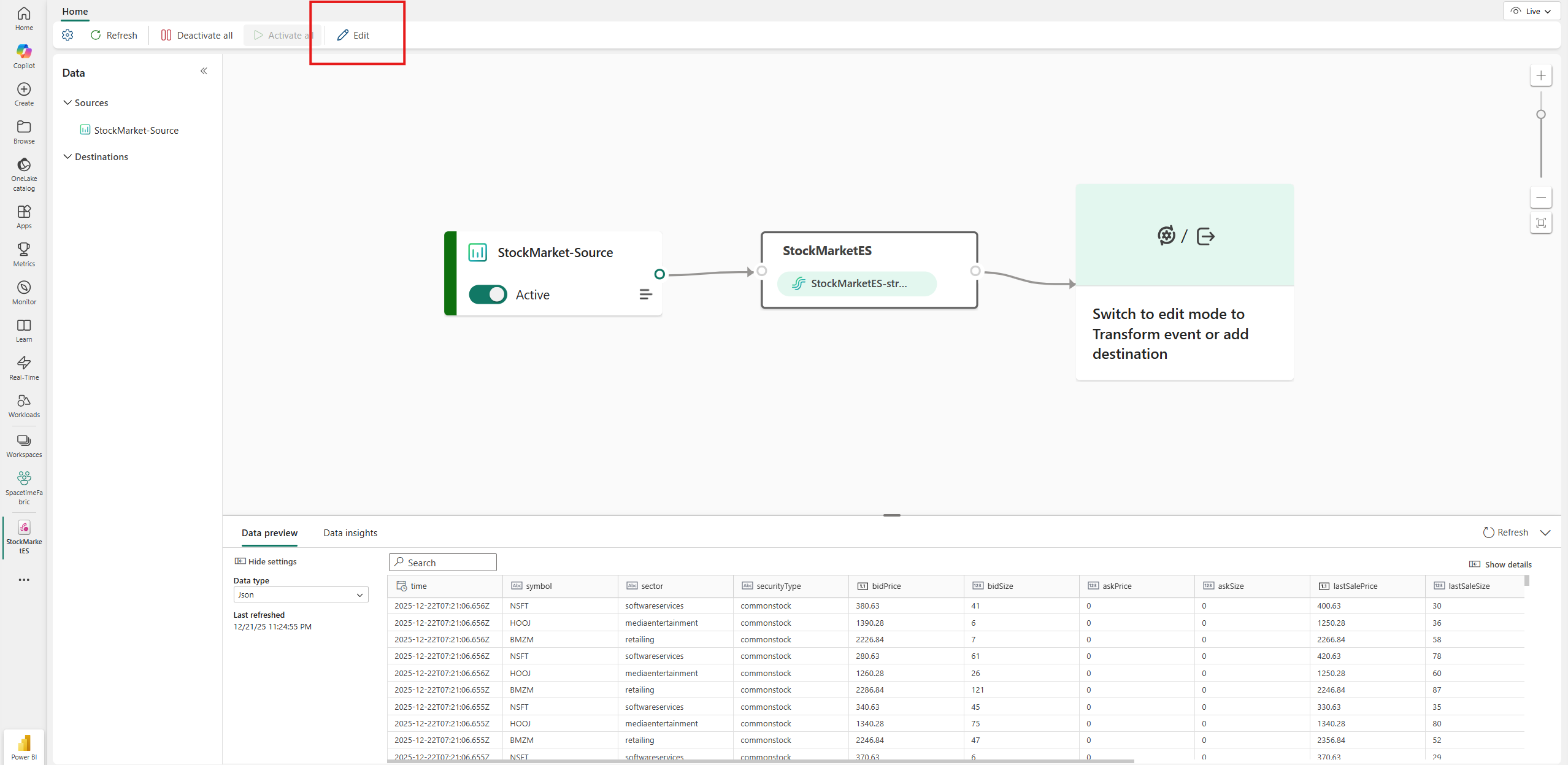
В потоке событий выберите параметр "Изменить " на ленте.
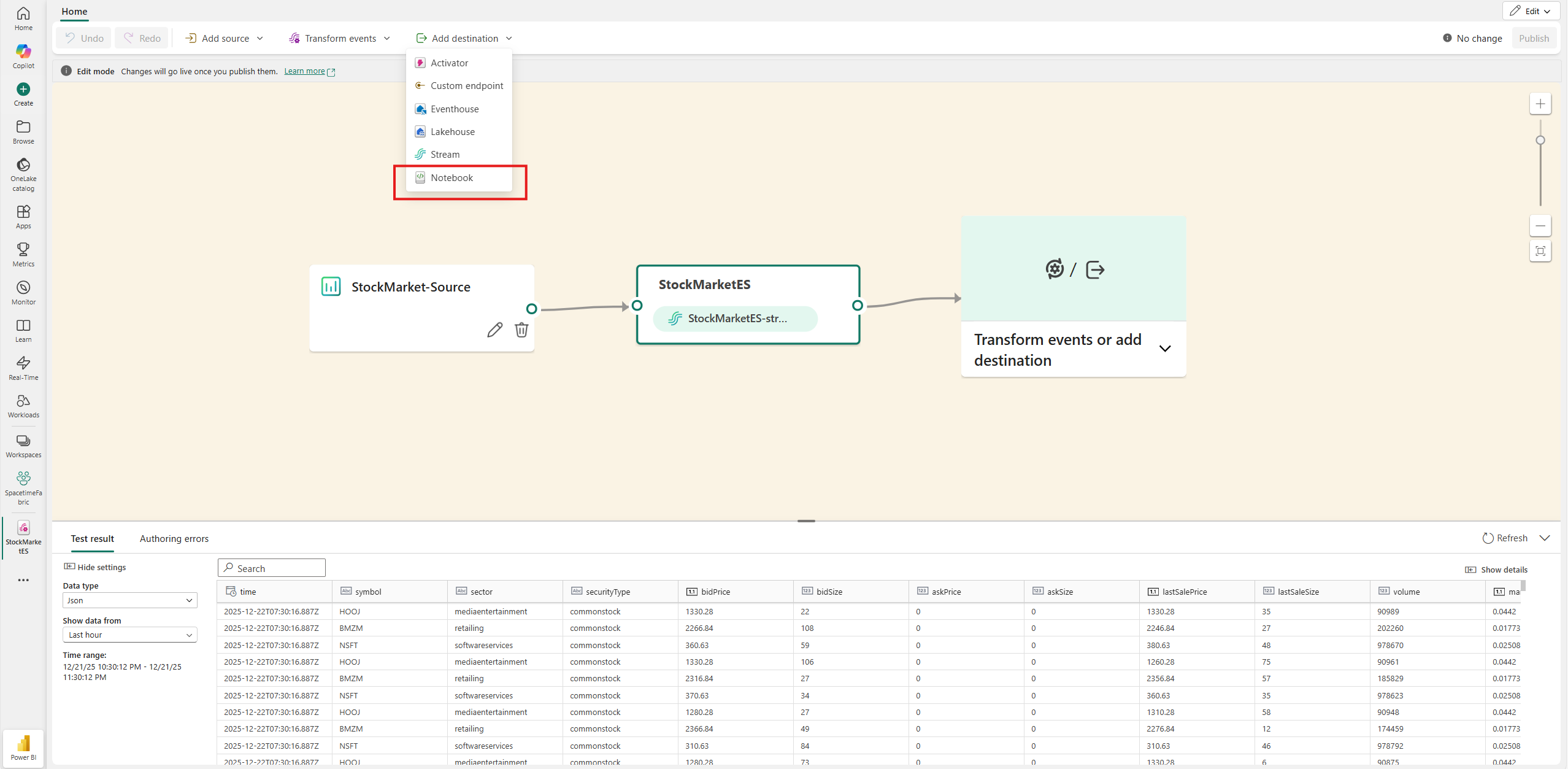
Выберите записную книжку из списка доступных назначений.
Шаг 2. Выбор существующей записной книжки
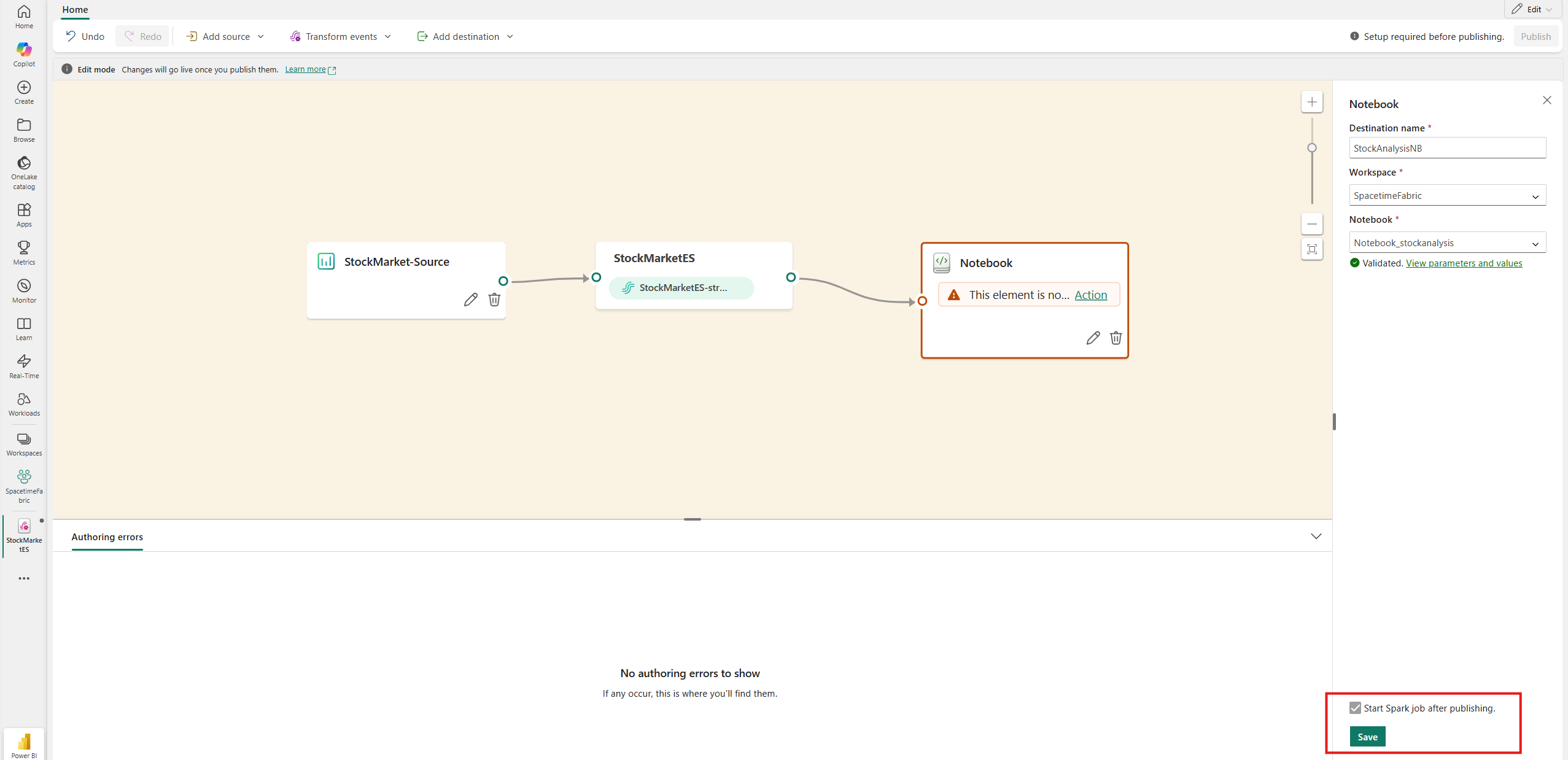
В области конфигурации назначения введите имя назначения , если вы хотите изменить значение по умолчанию.
Выберите раскрывающийся список записной книжки и выберите существующую записную книжку.
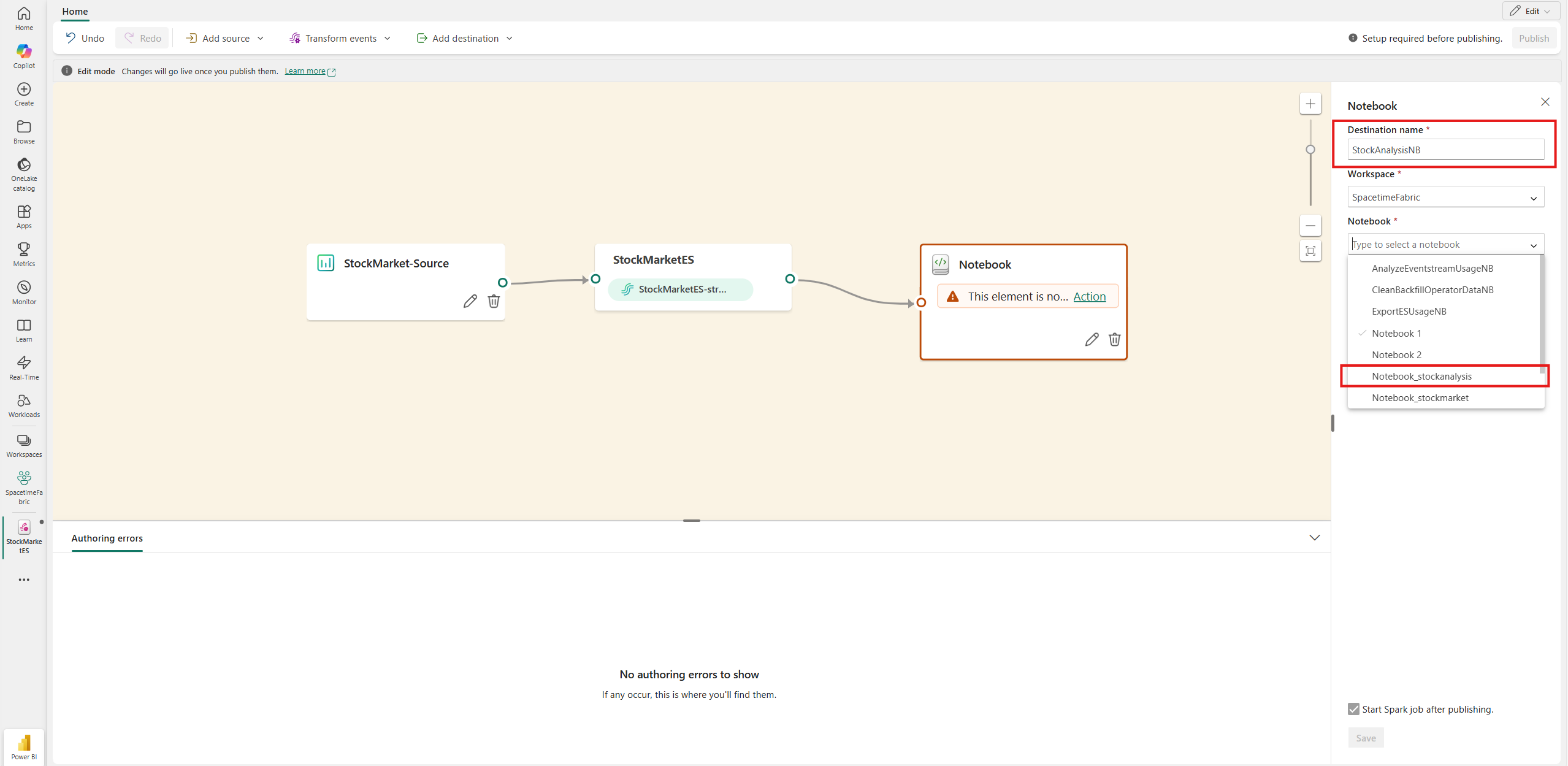
После проверки выбранной записной книжки появится сообщение под текстовым полем. Выберите ссылку, чтобы просмотреть сведения или пропустить вперед и сохранить.


Шаг 3. Сохранение и публикация
Выберите "Сохранить " и " Опубликовать изменения" в потоке событий. Это действие обновляет поток событий и инициирует задание структурированной потоковой передачи Spark.
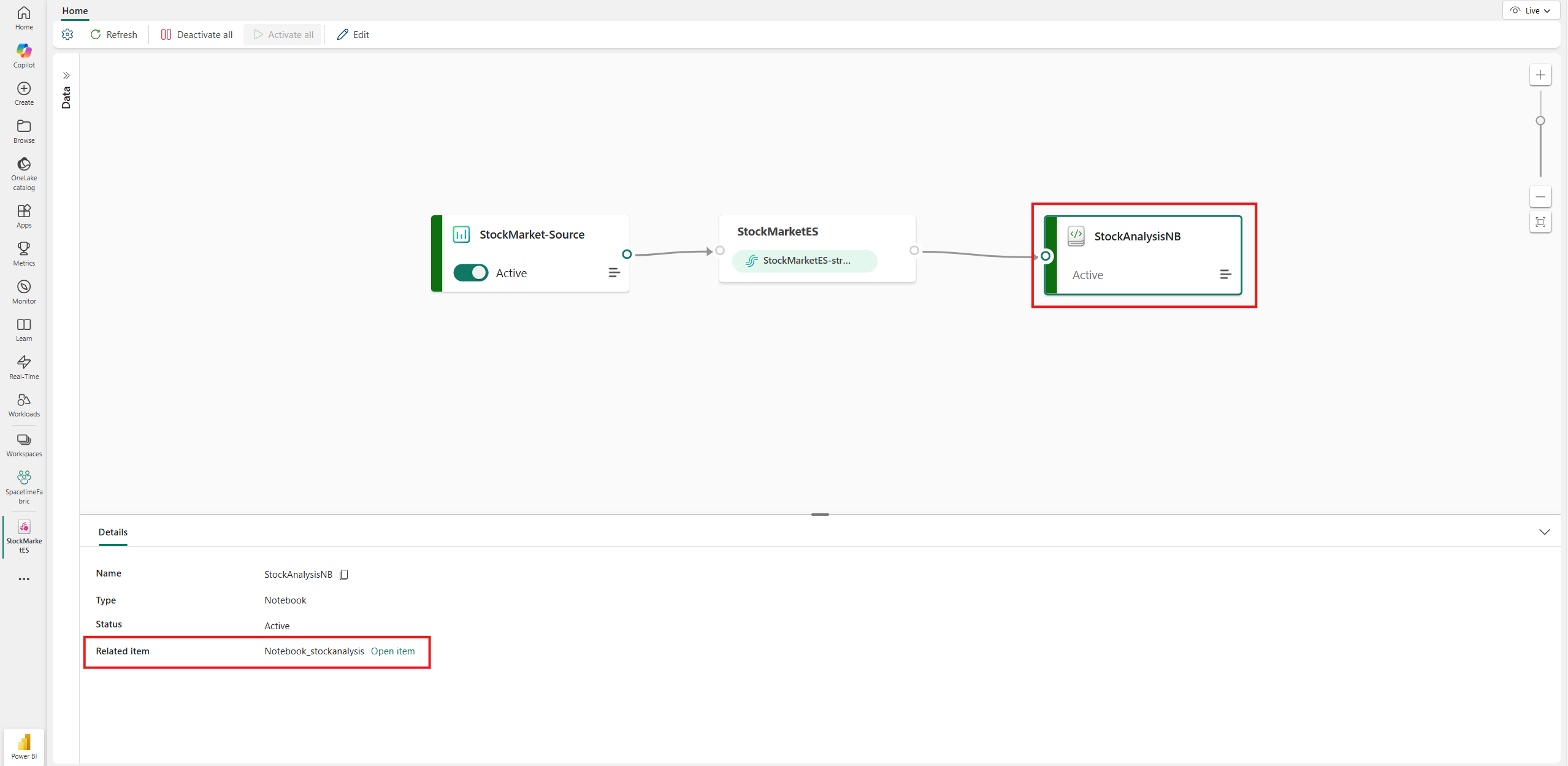
Шаг 4. Просмотр записной книжки
В представлении Eventstream выберите пункт назначения ноутбук. В области сведений выберите ссылку "Открыть элемент" , чтобы открыть настроенный элемент Записной книжки.