Примечание.
Для доступа к этой странице требуется авторизация. Вы можете попробовать войти или изменить каталоги.
Для доступа к этой странице требуется авторизация. Вы можете попробовать изменить каталоги.
В этой статье показано, как добавить назначение активатора в поток событий.
Предварительные условия
Доступ к рабочей области в режиме лицензии на использование Fabric или в режиме пробной лицензии с правами на уровне участников или выше.
Если у вас уже есть активатор, который вы хотите использовать, перейдите к рабочей области, в которой находится активатор с разрешениями участника или более высокого уровня.
Каждое событие в источнике должно состоять из словаря JSON.
Один из ключей словаря должен представлять уникальный идентификатор объекта.
Ниже приведен пример события, соответствующего этим критериям:
{
    "PackageID": "PKG123",
    "Temperature": 25
}
В этом примере PackageID является уникальным идентификатором.
Добавить активатор в качестве пункта назначения
Чтобы добавить назначение активатора в поток по умолчанию или производный поток, выполните следующие действия.
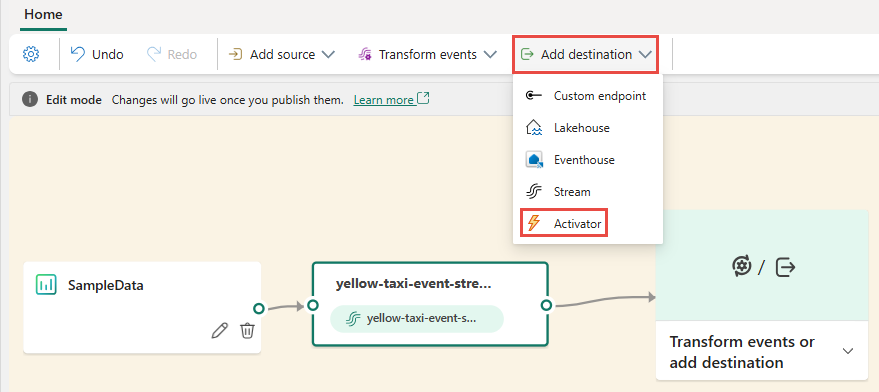
В режиме редактирования для потока событий выберите "Добавить назначение " на ленте и выберите "Активатор " из раскрывающегося списка.
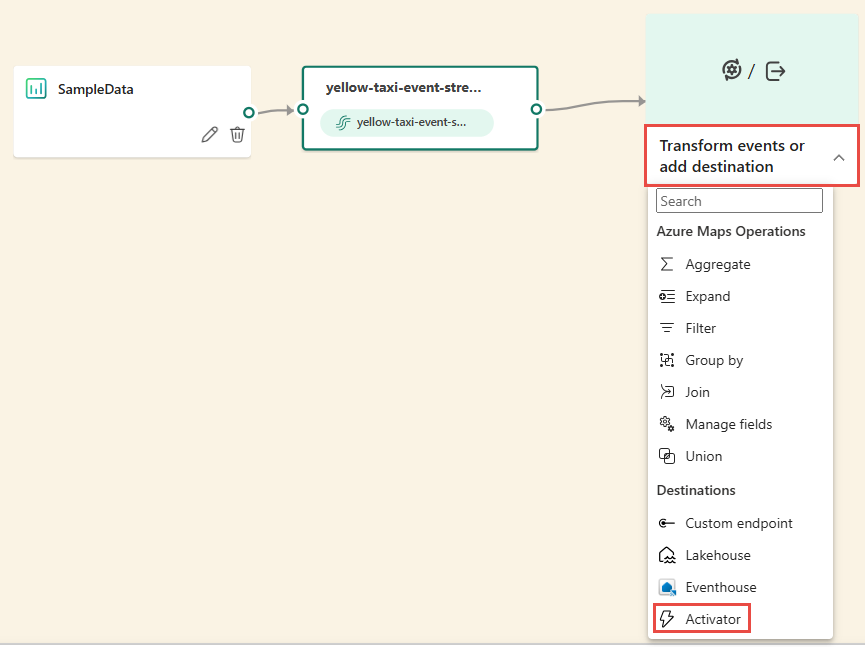
Вы также можете выбрать плитку Преобразовать события или добавить пункт назначения на холсте и выбрать Активация в раскрывающемся списке.
На экране "Активатор" введите имя назначения, выберите рабочую область и выберите существующий активатор или нажмите кнопку "Создать", чтобы создать новую.
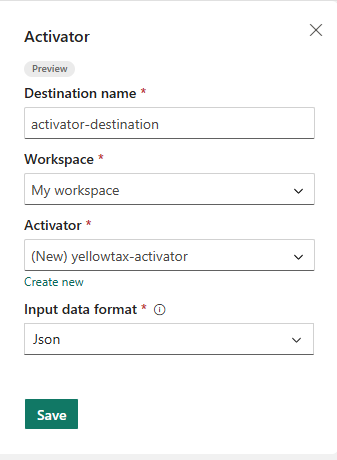
Выберите Сохранить.
Чтобы реализовать только что добавленное назначение активатора, выберите "Опубликовать".
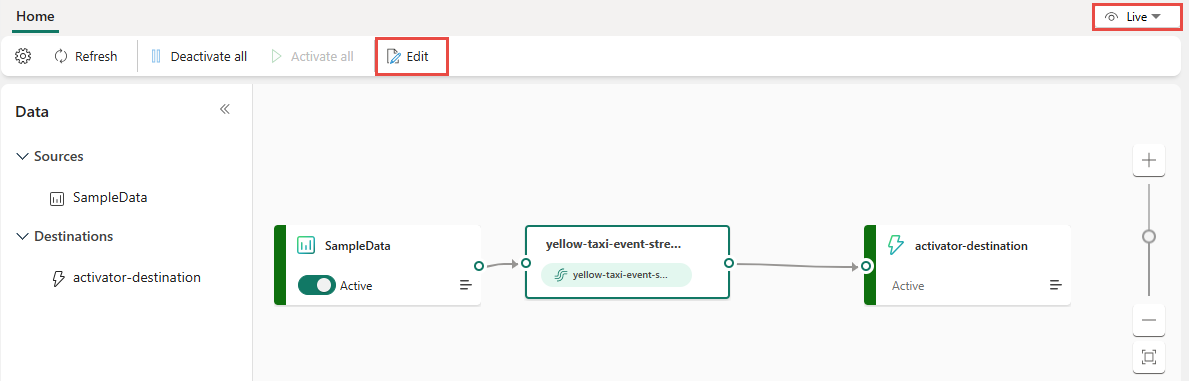
После выполнения этих действий назначение активатора доступно для визуализации в режиме реального времени. Выберите "Изменить" , чтобы перейти в режим редактирования, чтобы внести дополнительные изменения в поток событий.
После выполнения этих действий назначение активатора доступно для визуализации в режиме реального времени. Выберите "Изменить" , чтобы перейти в режим редактирования, чтобы внести дополнительные изменения в поток событий.
Создайте правила в экземпляре активатора
Если поток событий находится в режиме реального времени , выберите значок Активатора в назначении Активатора. В области "Правила " выберите "Добавить правило".
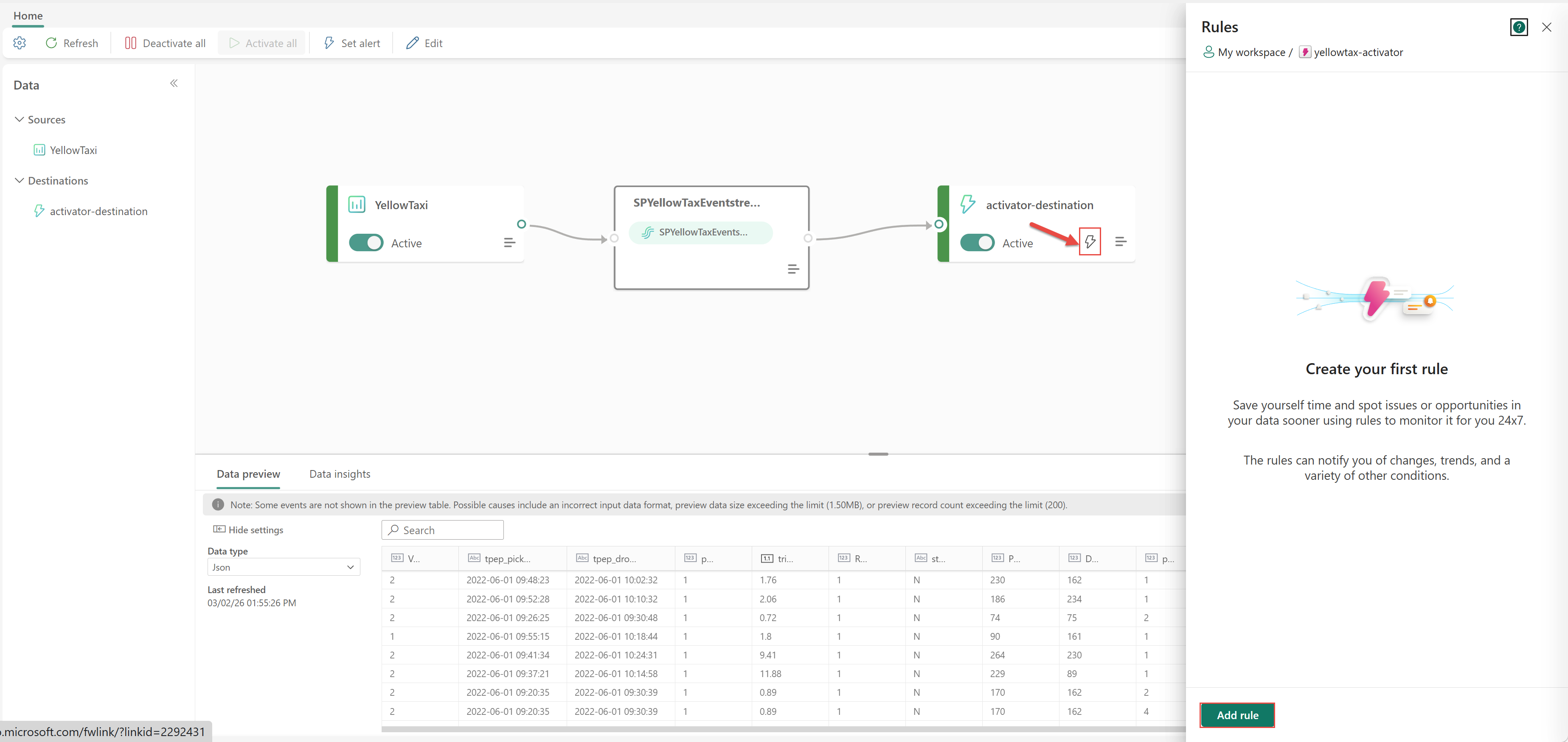
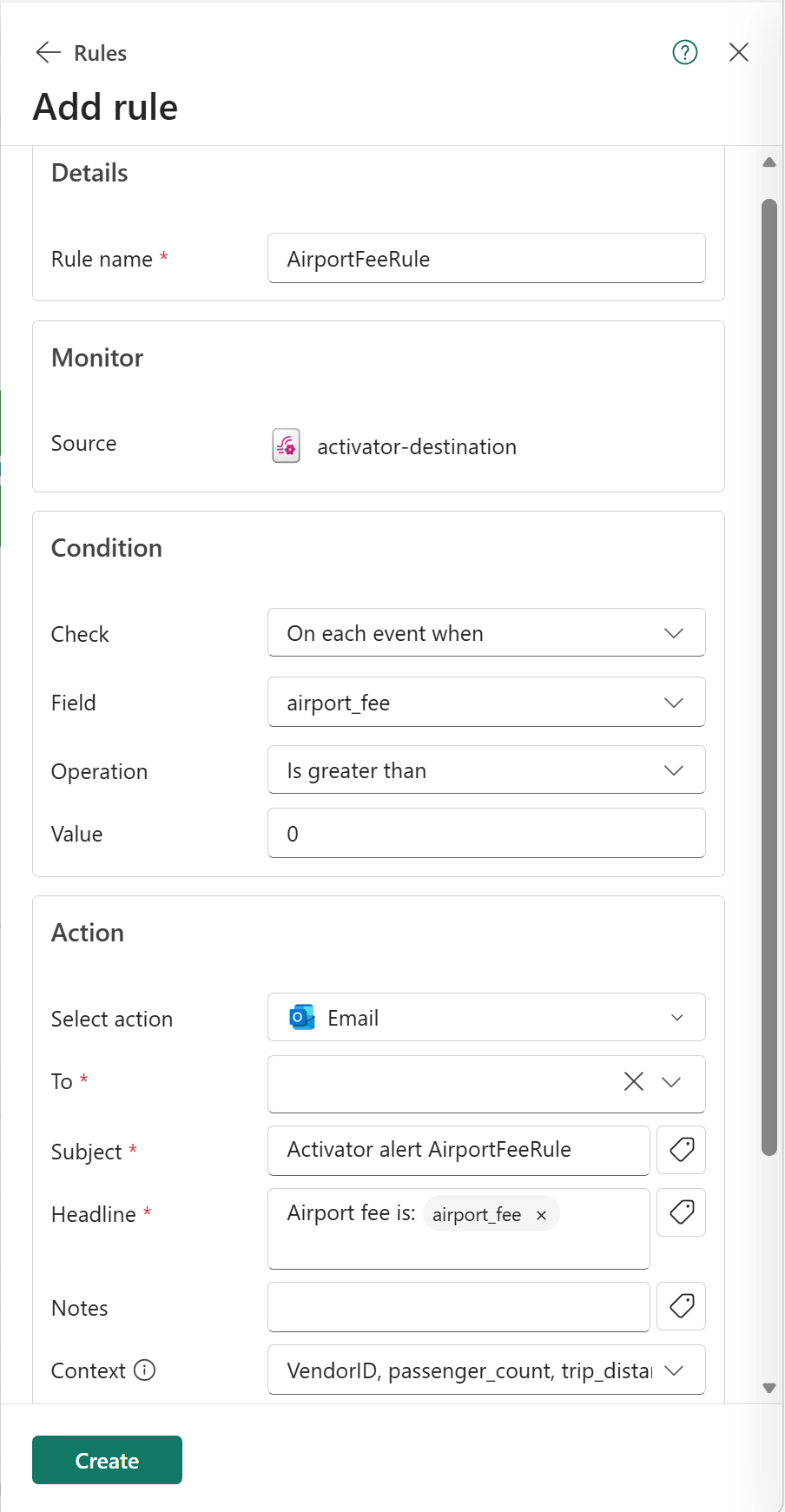
В области "Добавить правило " введите следующие сведения и нажмите кнопку "Сохранить".
Имя правила: введите имя правила.
Условие: определите условие для активации правила. Например, задайте условие
airport_fee* > 0для срабатывания правила, когда плата за аэропорт превышает 0. Условие должно основываться на ключах в словаре JSON события. В этом примере airport_fee является ключом в словаре JSON события.Действие. Выберите действие, выполняемое при выполнении условия. Например, выберите отправить уведомление по электронной почте или активировать приложение логики.
Дополнительные сведения о создании правил в экземпляре активатора см. в разделе "Создание правил в экземпляре активатора".
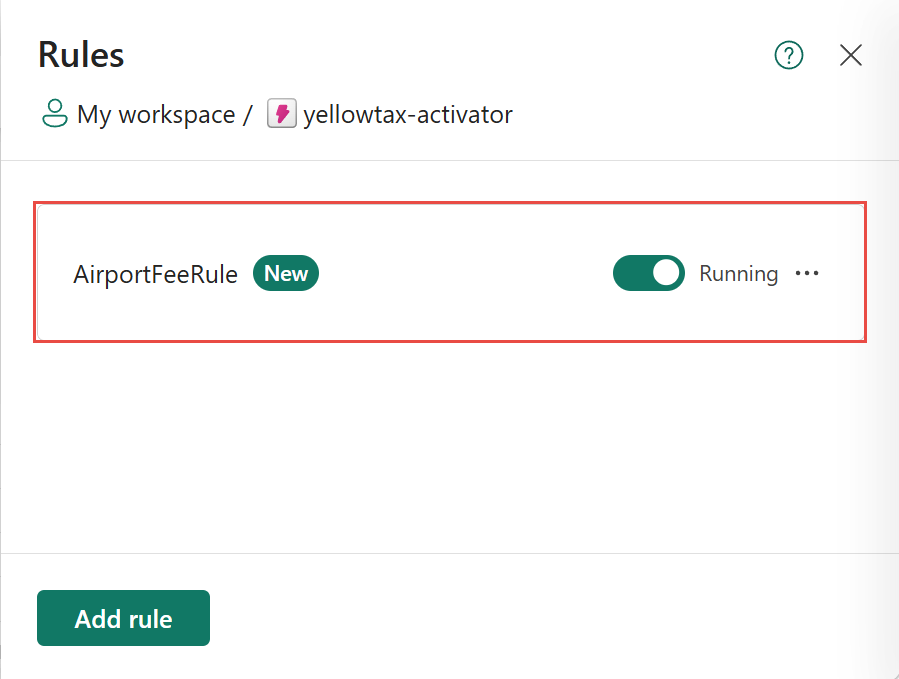
Вы увидите правило, созданное на панели "Правила ".
Управление правилами
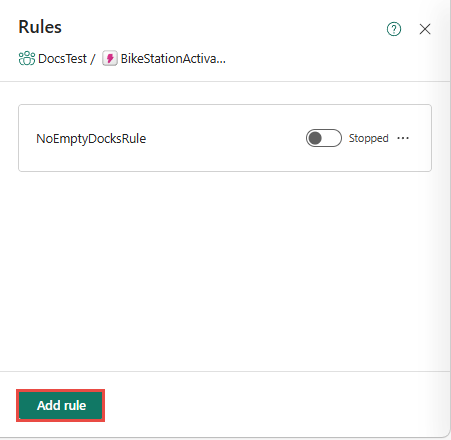
Панель "Правила " обеспечивает консолидированную видимость для всех правил в связанном элементе Активатора для этого потока событий и поддерживает встроенный запуск и остановку, изменение и добавление операций без выхода из потока событий, уменьшая переключение контекста.
Щелкните значок оповещения в назначении Активатора в потоке событий. Вы увидите панель правил , которая предоставляет консолидированную видимость для всех правил в связанном элементе Активатора для этого потока событий. В этой области можно выполнить следующие действия:
- Просмотрите все правила в элементе Активатора.
- Остановите или запустите правило.
- Изменение правила.
- Удаление правила.
- Откройте правило в пользовательском интерфейсе Fabric Activator.
- Добавьте дополнительные правила.
Остановка или запуск правила генерации оповещений
Щелкните значок оповещения в назначении Активатора в потоке событий.

Вы можете использовать тот же переключатель, чтобы снова запустить правило генерации оповещений после его остановки.
Изменение или удаление правила
В панели "Правила" выберите многоточие (...) на пункте назначения Активатора в потоке событий.

Откройте правило в пользовательском интерфейсе активации Fabric
В панели "Правила" выберите многоточие (...) на пункте назначения Активатора в потоке событий.

После открытия правила в Активаторе можно отслеживать и анализировать журнал активации, тестировать и активировать оповещения, а также отправлять тестовые уведомления (например, тестовое сообщение в Microsoft Teams) для проверки конфигурации правила.
Добавление другого правила генерации оповещений
Чтобы добавить дополнительные правила в элемент Активатора, выберите "Добавить правило " в нижней части области "Правила ".
Связанный контент
Узнайте, как добавить другие пункты назначения в поток событий, в следующих статьях: