Примечание.
Для доступа к этой странице требуется авторизация. Вы можете попробовать войти или изменить каталоги.
Для доступа к этой странице требуется авторизация. Вы можете попробовать изменить каталоги.
В этой статье описывается, как получить события элементов рабочей области Fabric в виде потока событий в Fabric Real-Time Hub.
События элемента рабочей области Fabric — это дискретные события Fabric, возникающие при изменении содержимого рабочей области Fabric. Эти изменения включают создание, обновление или удаление элементов Fabric, за исключением типов элементов, перечисленных в следующем примечание.
Примечание.
В настоящее время события элементов рабочей области Fabric для следующих типов элементов Power BI (itemKind) не поддерживаются:
- Семантическая модель
- Отчет с разбивкой на страницы
- Отчет
- App
- Панель управления
С помощью потоков событий Fabric можно записывать эти события рабочей области Fabric, преобразовывать их и направлять их в различные назначения в Fabric для дальнейшего анализа. Эта простая интеграция событий рабочей области Fabric в потоках событий Fabric обеспечивает большую гибкость для мониторинга и анализа действий в рабочей области Fabric.
Ниже приведены поддерживаемые события рабочей области Fabric:
- Microsoft.Fabric.ItemCreateSucceeded
- Microsoft.Fabric.ItemCreateFailed
- Microsoft.Fabric.ItemUpdateSucceeded
- Microsoft.Fabric.ItemUpdateFailed
- Microsoft.Fabric.ItemDeleteSucceeded
- Microsoft.Fabric.ItemDeleteFailed
Примечание.
Если частные ссылки на уровне рабочей области настроены для блокировки общедоступного доступа к рабочей области, в которой происходят события (исходная рабочая область), потребители событий, такие как оповещения активатора или потоки событий в других рабочих областях, блокируются от использования этих событий, если частная ссылка не устанавливается из сети потребителя в исходную рабочую область. Для получения дополнительной информации см. Частные ссылки для Azure и Fabric Events.
Примечание.
Начиная с 21 марта 2025 г. Microsoft.Fabric.ItemReadSucceeded и Microsoft.Fabric.ItemReadFailed типы событий устарели. Пользователи вашей организации не видят эти типы событий при создании подписок (потоков событий или уведомлений) для пространства Fabric.
Существующие подписки (потоки событий или оповещения) для этих событий перестанут получать события 21 марта 2025 года.
Предварительные условия
- Доступ к рабочей области в режиме лицензии на емкость Fabric или в режиме пробной лицензии с разрешениями Контрибьютора или более высокого уровня.
- Рабочая область Fabric с событиями, которые необходимо отслеживать.
Создание потоков для событий элементов рабочей области Fabric
Потоки для событий элементов рабочей области Fabric можно создавать в центре реального времени одним из следующих способов:
Страница «Источники данных»
Войдите в Microsoft Fabric.
Если вы увидите Power BI в нижней левой части страницы, переключитесь в режим работы Fabric, выбрав Power BI, а затем выбрав Fabric.

Выберите режим реального времени на левой панели навигации.
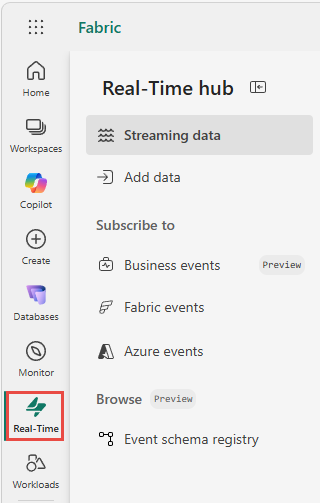
Страница потоковых данных открывается по умолчанию. Нажмите кнопку "Добавить данные ", чтобы перейти на страницу источников данных .
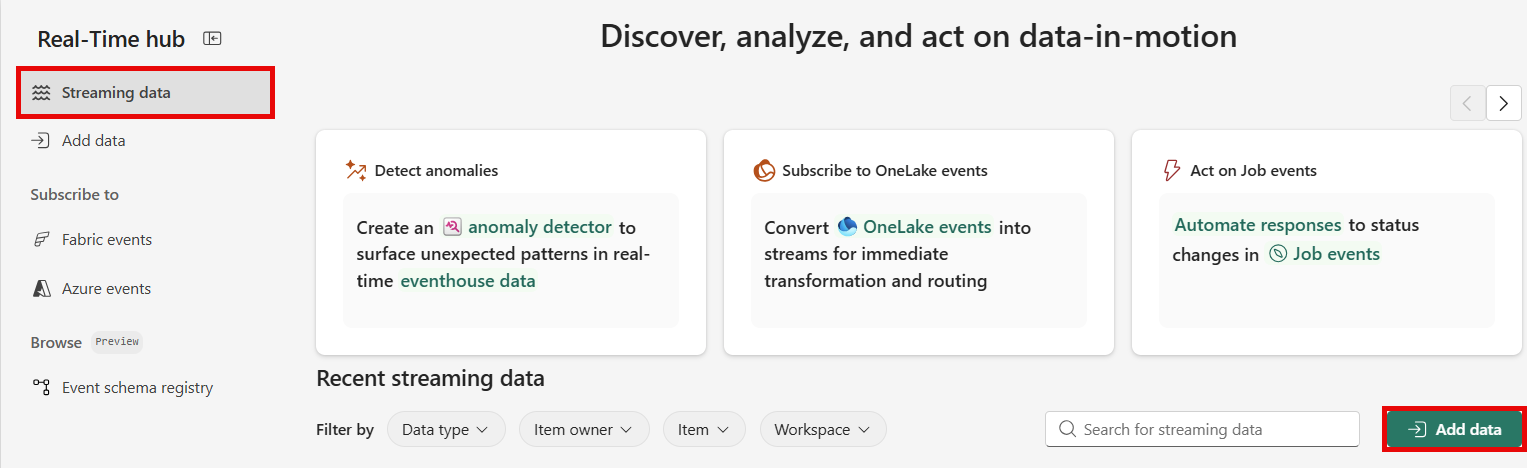
Вы также можете перейти на страницу источников данных непосредственно, выбрав параметр "Добавить данные " на панели навигации слева.


На странице Источники данных выберите категорию События Fabric в верхней части, затем выберите Подключиться на плитке События элемента рабочей области Fabric.
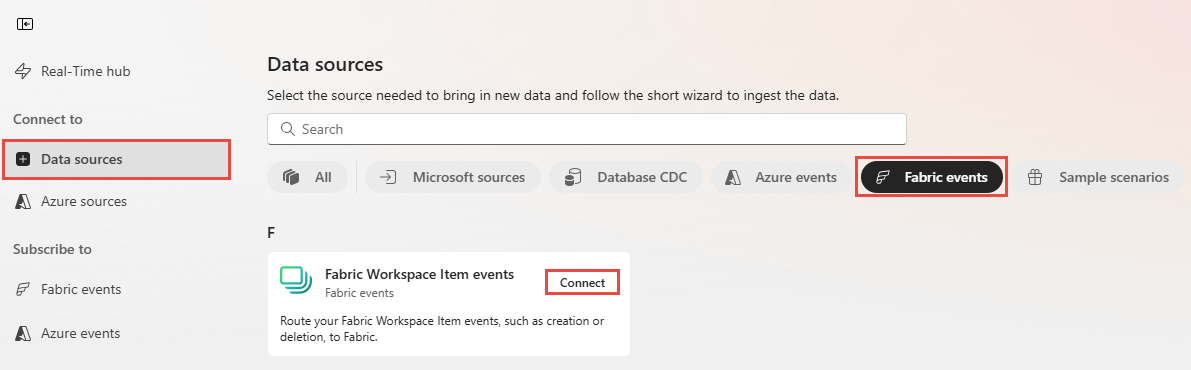
Теперь используйте инструкции из раздела "Настройка" и создайте раздел eventstream .
Страница событий Fabric
В центре реального времени выберите Fabric events в меню навигации слева.
Переместите указатель мыши на события элемента рабочей области, и выберите ссылку +(плюс) или выберите ... (многоточие), а затем выберите Создать поток событий.
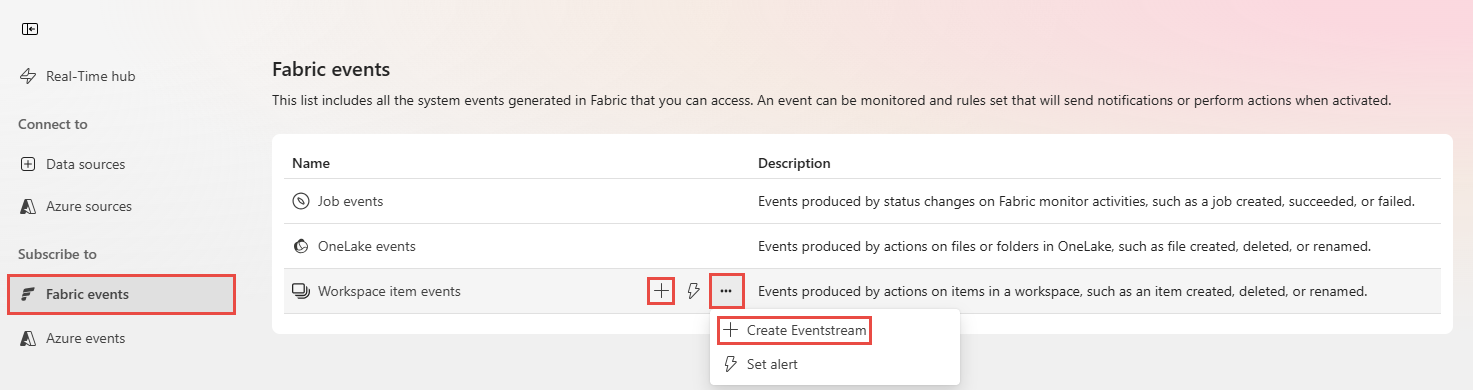
Теперь используйте инструкции из раздела "Настройка и создание eventstream", но пропустите первый шаг на странице "Добавить источник".
Настройка и создание потока событий
На экране "Подключение" сначала выберите интересующие вас типы событий, которые необходимо записать в потоке событий. По умолчанию все поддерживаемые события записываются.
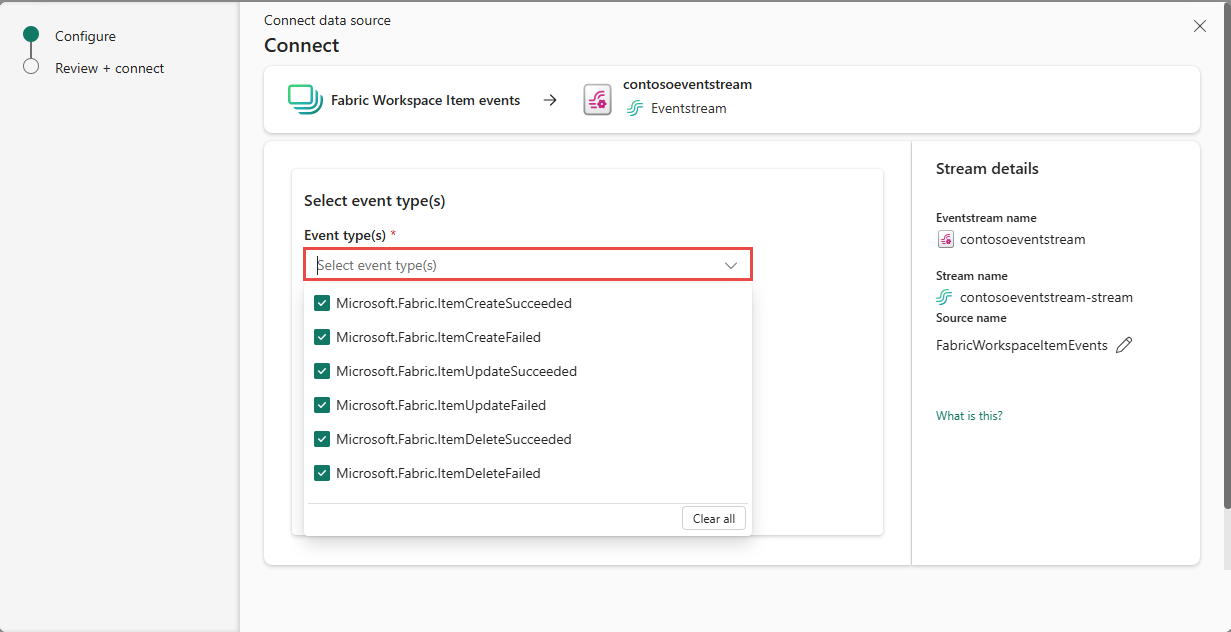
На следующем шаге выберите правильный источник событий. Вы можете выбрать один из вариантов потоковой передачи всех событий элементов рабочей области в клиенте, выбрав параметр источника в качестве "В этом клиенте " или ограничиться определенной рабочей областью, выбрав параметр "По рабочей области ". Чтобы выбрать рабочую область, для которой требуется передавать события элементов рабочей области , необходимо быть администратором рабочей области, членом или участником этой рабочей области. Чтобы получать события элементов рабочей области в пределах клиента, необходимо быть администратором клиента Fabric.
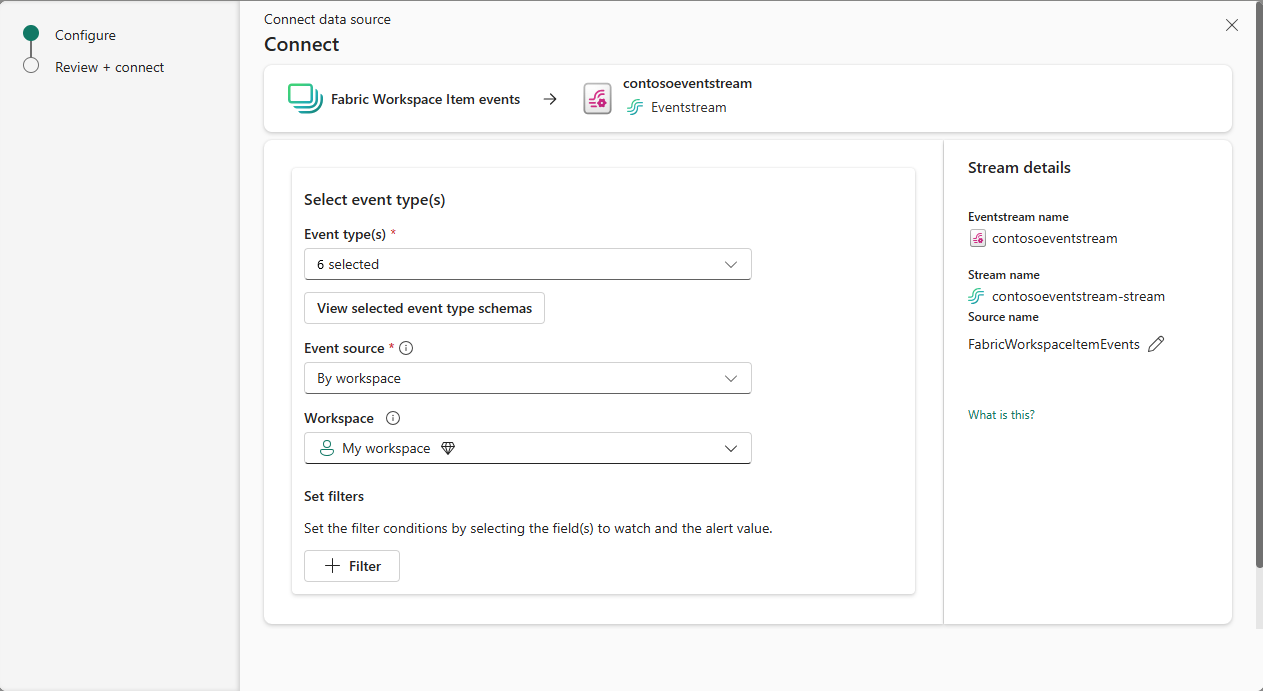
Сведения о потоке или источнике
На странице "Подключение" выполните одно из этих действий на основе того, используете ли вы поток событий или концентратор Real-Time.
Eventstream:
В области сведений о источнике справа выполните следующие действия:
Чтобы изменить имя источника, нажмите кнопку Карандаш.
Обратите внимание, что имя потока событий и имя Stream доступны только для чтения.
центрReal-Time:
В разделе сведений о потоке справа выполните следующие действия.
Выберите рабочую область Fabric , в которой необходимо создать поток событий.
Для имени eventstream нажмите кнопку «Карандаш» и введите название для eventstream.
Значение имени потока автоматически создается шляхом добавления -stream к имени eventstream. Этот поток отображается на странице "Все потоки данных " концентратора в режиме реального времени, когда мастер завершит работу.
Нажмите кнопку "Далее" в нижней части страницы "Настройка ".
Проверка и подключение
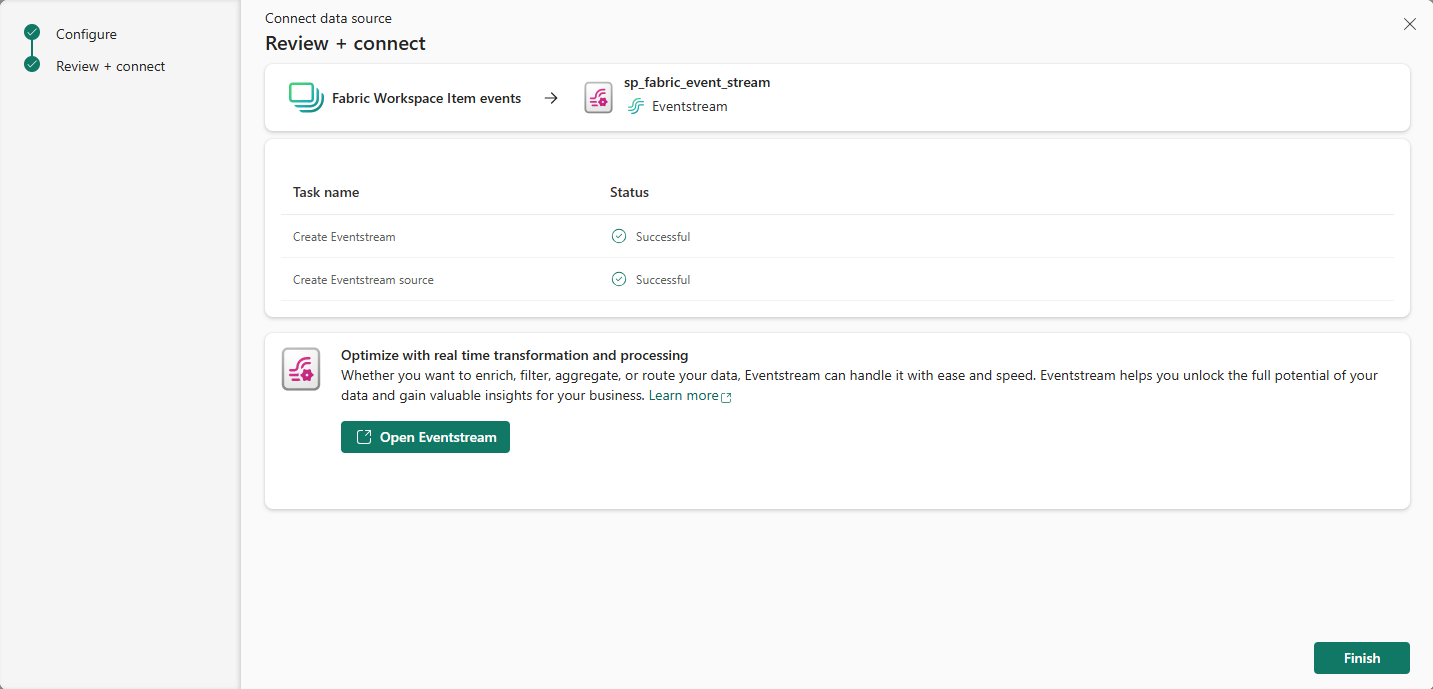
На экране "Обзор и подключение" просмотрите сводку и выберите "Добавить (Eventstream) или "Connect (Real-Time hub).
Просмотр потока на странице хаба Real-Time
Когда мастер успешно создает поток, на странице проверки и подключения , если выбрать Open eventstream, мастер открывает поток событий, созданный для вас. Чтобы закрыть мастер, нажмите кнопку Готово в нижней части страницы.
Выберите Real-Time hub в меню навигации слева и убедитесь, что видите созданный поток. Обновите страницу, если она не отображается.
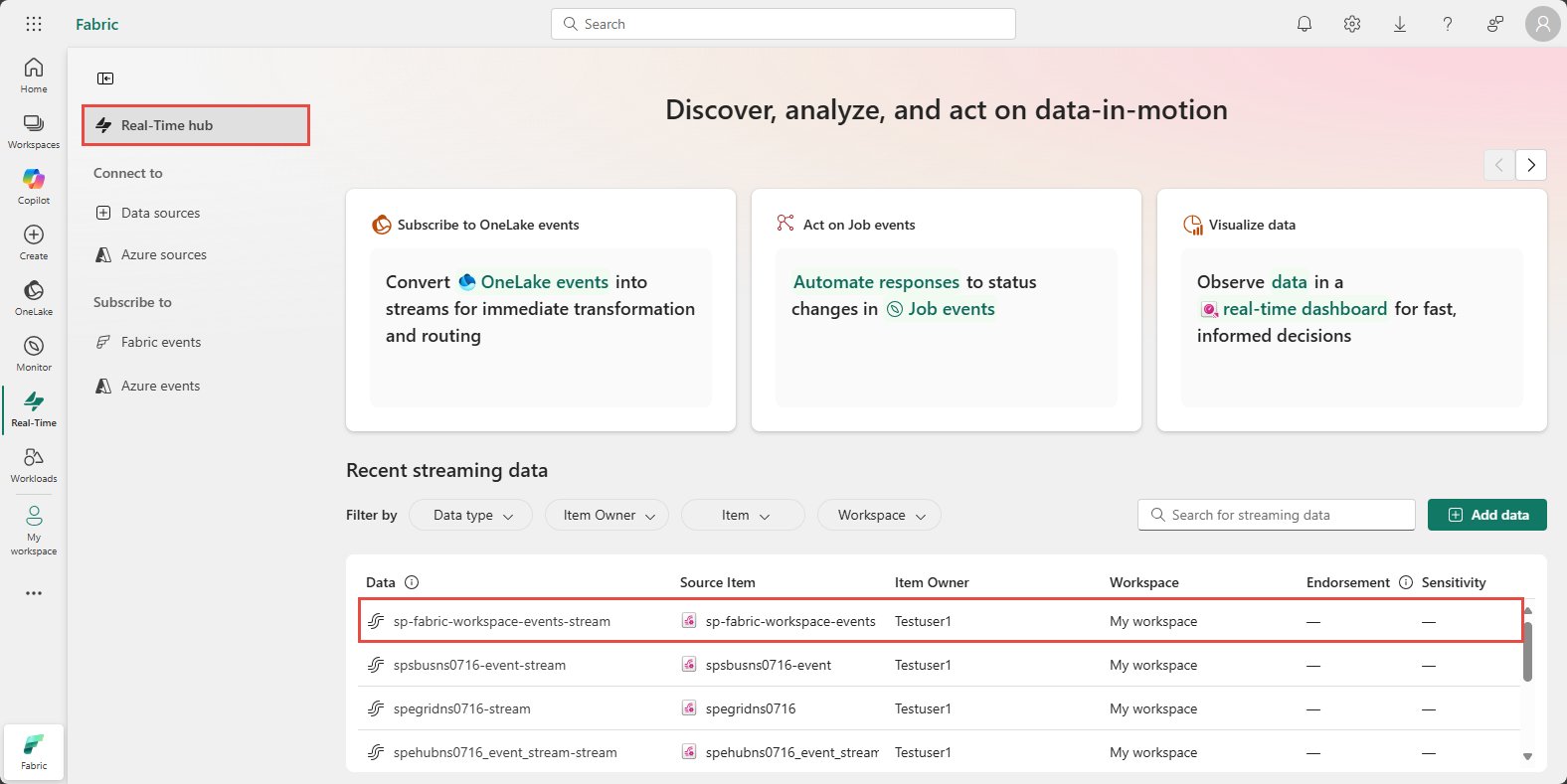
Подробные инструкции см. в разделе «Просмотр сведений о потоках данных в Fabric Real-Time Hub».
Связанный контент
Дополнительные сведения об использовании потоков данных см. в следующих статьях: