Примечание.
Для доступа к этой странице требуется авторизация. Вы можете попробовать войти или изменить каталоги.
Для доступа к этой странице требуется авторизация. Вы можете попробовать изменить каталоги.
В этом руководстве описан полный рабочий процесс реагирования на собственные бизнес-события в Microsoft Fabric. Ниже приведены следующие действия.
- Создание бизнес-события и определение схемы
- Настройте записную книжку для публикации события с помощью Python.
- Проверьте опубликованные события в центре Real-Time.
- Создайте правило активатора, которое активирует функцию пользовательских данных при возникновении бизнес-события.
Это важно
Эта функция доступна в предварительной версии.
Создание нового бизнес-события
Перейдите к бизнес-событиям в центре Real-Time.
Выберите +Создать бизнес-событие и нажмите кнопку "Создать схему".

Определите схему бизнес-событий.
Для параметра Имя введите
VibrationCriticalDetected.В правой области для набора схем событий нажмите кнопку "Создать".

Введите
ManufacturingEquipmentHealthдля имени набора схем.
Выберите "Добавить строку " в средней плоскости.

Выберите строку для типа события и введите
MachineIDимя.
Повторите приведенный выше шаг, чтобы добавить следующие свойства:
ProductionLineID(строка),MeasuredVibration(строка),ImpactAssessment(строка),RecommendationAction(строка).
Для продолжения выберите Далее.
Проверьте и подтвердите конфигурацию, а затем нажмите кнопку "Создать ", чтобы создать бизнес-событие.


Настройка записной книжки для публикации
После создания бизнес-мероприятия перейдите в свою рабочую область.
Выберите +Создать элемент и выберите "Записная книжка " в разделе "Анализ и обучение данных ".

Введите имя записной книжки (например, BusinessEventTutorialOneNotebook), подтвердите расположение (рабочая область), а затем нажмите кнопку "Создать ", чтобы создать записную книжку.
Убедитесь, что вы выбрали Python 3.11 или B) PySpark (Python).


Найдите пример кода для публикации бизнес-события с помощью следующей команды.
notebookutils.businessEvents.help()Вы должны увидеть выходные данные, аналогичные следующему:Help on module notebookutils.businessEvents in notebookutils: NAME notebookutils.businessEvents - [Preview] Utility for Business Events operations in Fabric FUNCTIONS help(methodName: str = '') -> None [Preview] Provides help for the notebookutils.businessEvents module or the specified method. Examples: notebookutils.businessEvents.help() notebookutils.businessEvents.help("publish") :param methodName: The name of the method to get help with. publish(eventSchemaSetWorkspace: str, eventSchemaSet: str, eventTypeName: str, eventData: Union[Dict[str, Any], List[Dict[str, Any]]], dataVersion: str = 'v1') -> bool [Preview] Publish business events data to the specified event type. Examples: notebookutils.businessEvents.publish( eventSchemaSetWorkspace="my-workspace-id", eventSchemaSet="OrderEvents", eventTypeName="OrderDelayed", eventData={"orderId": "12345", "status": "delayed", "reason": "weather"}, dataVersion="v1" ) # Batch publish multiple events notebookutils.businessEvents.publish( eventSchemaSetWorkspace="my-workspace-id", eventSchemaSet="OrderEvents", eventTypeName="OrderDelayed", eventData=[ {"orderId": "12345", "status": "delayed", "reason": "weather"}, {"orderId": "12346", "status": "delayed", "reason": "traffic"} ], dataVersion="v1" ) :param eventSchemaSetWorkspace: The workspace ID or name where the event schema set is located :param eventSchemaSet: The ID or name of the event schema set :param eventTypeName: The name of the business events type to publish to :param eventData: The event data payload as a dictionary or list of dictionaries for batch publishing :param dataVersion: The version of the event type schema (default: "v1") :return: True if the event was published successfully :raises: Exception if the event could not be published DATA __all__ = ['help', 'publish'] FILE /home/trusted-service-user/jupyter-env/python3.11/lib/python3.11/site-packages/notebookutils/businessEvents.pyДобавьте новую ячейку, введите следующий код и запустите его для публикации бизнес-события.
Замечание
Обязательно замените значения
eventSchemaSetWorkspace,eventSchemaSet, иeventTypeNameна те, которые вы использовали при создании вашего бизнес-события. СвойстваeventDataтакже должны соответствовать схеме, определенной для вашего бизнес-события.notebookutils.businessEvents.publish( eventSchemaSetWorkspace="My workspace", eventSchemaSet="ManufacturingEquipmentHealth", eventTypeName="VibrationCriticalDetected", eventData={ "MachineID": "12345", "ProductionLineID": "WestLine01", "MeasuredVibration": "1.52", "ImpactAssessment": "Production slowdown risk", "RecommendationAction": "Schedule maintenance" }, dataVersion="v1" )Замечание
Свойства
eventSchemaSetWorkspaceиeventSchemaSetNameподдерживают как имена элементов Fabric, так и идентификаторы (ID) элементов Fabric.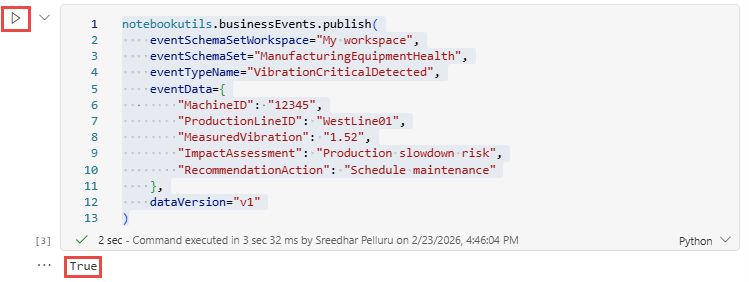
Сохраните записную книжку, если не задано значение AutoSave.

Проверка опубликованных бизнес-событий
Перейдите к бизнес-событиям в центре Real-Time.
Выберите созданное бизнес-событие (например,
VibrationCriticalDetected).
На вкладке "Издатель" подтвердите, что вы видите событие и записная книжка указана в списке издателя.

Перейдите на вкладку "Предварительный просмотр данных ".
В фильтре издателя выберите имя предварительно созданного издателя Ноутбук.
Визуализировать событие в таблице предварительного просмотра.


Настройка пользовательской бизнес-логики с помощью функции пользовательских данных
Перейдите в рабочую область и создайте новую функцию данных пользователя с именем
ProcessVibrationCritical.
Создайте новую функцию.

Измените логику новой функции и добавьте входные параметры, необходимые для получения бизнес-события.
import datetime
import fabric.functions as fn
import logging
import json

udf = fn.UserDataFunctions()

@udf.function()

def processVibrationCritical(
    machineID: str,
    productionLine: str,
    measuredVibration: str,
    impactAssessment: str,
    recommendedAction: str
) -> str:

    logging.info("processVibrationCritical invoked.")

    event_data = {
        "machineID": machineID,
        "productionLine": productionLine,
        "measuredVibration": measuredVibration,
        "impactAssessment": impactAssessment,
        "recommendedAction": recommendedAction
    }

    # Log as structured JSON for easy searching/filtering in logs
    logging.info("processVibrationCritical payload=%s", json.dumps(event_data))

    return (
        f"Processed processVibrationCritical for machineID={machineID} "
        f"on line={productionLine} at {datetime.datetime.now()}."
    )
Протестируйте функцию.
В обозревателе функций наведите указатель мыши на созданную функцию, выберите меню ⋯(три точки), а затем выберите "Тест".

В окне "Тест" введите эти примеры значений и выберите "Тест".
- machineID: 12345
- линияПроизводства: WestLine01
- измереннаяВибрация: 1.52
- Оценка воздействия: риск замедления производства
- recommendedAction: планирование обслуживания
Проверьте выходные данные и журналы, чтобы убедиться, что функция работает должным образом.

Выберите "Опубликовать " на панели инструментов, чтобы опубликовать функцию и сделать ее доступной для использования в правиле активации.


Создайте триггер активатора для использования событий
Выберите значок центра в реальном времени в области навигации слева на портале Fabric.
В центре Real-Time выберите "Бизнес-события " в категории "Подписка на ".
В списке бизнес-событий найдите
VibrationCriticalDetectedсобытие. Выберите значок молнии или меню ⋯(три точки) рядом ⚡ с событием, а затем нажмите кнопку "Задать оповещение".
На странице "Добавление правила " в разделе "Сведения " введите имя правила. Например, VibrationCriticalDetected_Rule.
В разделе «Условие» для Проверка выберите «На каждом событии».
В разделе "Действие " выберите одно из следующих действий. Чтобы настроить оповещение для активации функции при выполнении условия, выполните следующие действия.
Для Выбор действия, выберите Выполнить функцию.

Выберите элемент Fabric, который вы хотите запустить, и нажмите кнопку "Добавить для продолжения" (например, функция пользовательских
ProcessVibrationCriticalданных).
Выберите функцию, которую нужно использовать для обработки действия (например,
processVibrationCriticalфункции).
Сопоставляйте каждый входной параметр, определенный в функции, с помощью свойства бизнес-события, которое вы ранее определили. Введите
@и выберите свойство бизнес-события из раскрывающегося списка, чтобы сопоставить его с параметром функции.
Повторите этот процесс для каждого входного параметра, определенного в функции.

В разделе "Сохранить расположение " для рабочей области выберите рабочую область, в которой нужно создать элемент активатора Fabric.
Для элемента выберите раскрывающийся список и нажмите кнопку "Создать элемент".

В диалоговом окне введите имя нового элемента активатора Fabric (например, VibrationCriticalDetected_Activator), а затем нажмите кнопку "Создать".

Вы увидите страницу создания оповещения со ссылкой, чтобы открыть правило в пользовательском интерфейсе активатора Fabric на отдельной вкладке.

Выберите Открыть, чтобы открыть правило в пользовательском интерфейсе Fabric Activator.


Тестирование решения
Публикация другого события
В записной книжке Spark снова запустите ячейку, чтобы опубликовать новое VibrationCriticalDetected бизнес-событие.
Просмотр бизнес-события в центре Real-Time
Вкладка "Издатели"
В центре Real-Time выберите бизнес-события в меню слева.
Выберите VibrationCriticalDetected из списка бизнес-событий.
На вкладке "Издатель" убедитесь, что вы видите недавно опубликованное событие и старое событие, опубликованное в начале руководства. Если новое событие не отображается, нажмите кнопку обновления, чтобы обновить список событий. Чтобы новое событие отображалось в списке, может потребоваться несколько секунд.
В списке издателей убедитесь, что записная книжка, используемая для публикации события, указана в качестве издателя.


Вкладка "Потребители"
Перейдите на вкладку "Потребители".
Проверьте, что вы видите, что событие было доставлено в течение последнего часа.
Убедитесь, что созданный активатор указан как потребитель.


Вкладка предварительного просмотра данных
Перейдите на вкладку предварительного просмотра данных .
Убедитесь, что вы видите потребительский фильтр с активатором, который вы создали.


Просмотр бизнес-события в журнале выполнения активатора
Перейдите в рабочую область, в которой вы создали элемент активатора, и откройте элемент активатора (например, VibrationCriticalDetected_Activator), если он еще не открыт.
В элементе активатора выберите вкладку «Журнал».
Убедитесь, что вы видите одну активацию.


Просмотр журналов для функции данных пользователя
В рабочей области откройте созданную вами функцию
ProcessVibrationCriticalданных пользователя.Переключитесь на режим запуска только с помощью переключателя режима.

Наведите указатель мыши на имя функции в списке функций, выберите значок многоточия (...), а затем выберите "Просмотреть исторический журнал".

Вы увидите таблицу с историческими запусками функции. Выберите последний запуск, чтобы просмотреть журналы для этого запуска.

Убедитесь, что в журналах отображаются полезные данные события в формате JSON, как определено в логике функции, что означает, что функция была активирована бизнес-событием и правильно обрабатывала данные события.


