Примечание.
Для доступа к этой странице требуется авторизация. Вы можете попробовать войти или изменить каталоги.
Для доступа к этой странице требуется авторизация. Вы можете попробовать изменить каталоги.
Записные книжки — это доступные для чтения документы, содержащие описания анализа данных и результаты и исполняемые документы, которые можно запускать для выполнения анализа данных. В этой статье вы узнаете, как использовать записную книжку Fabric для подключения к данным в базе данных KQL и выполнять запросы с помощью собственных KQL (язык запросов Kusto). Дополнительные сведения о записных книжках см. в статье Использование записных книжек Microsoft Fabric.
Существует несколько способов использования записных книжек Fabric с данными из базы данных KQL:
- Загрузка данных базы данных KQL из каталога OneLake
- Использовать фрагменты Kusto в блокноте
- Создание записной книжки из базы данных KQL
- Анализ данных в базе данных KQL с помощью новой или существующей записной книжки.
Необходимые условия
- Рабочая область с емкостью , поддерживающей Microsoft Fabric
- База данных KQL с разрешениями как минимум на просмотр
Загрузка данных базы данных KQL из каталога OneLake
Базы данных KQL в каталоге OneLake доступны как источники данных в среде блокнота. Вы можете добавить базу данных KQL в качестве источника данных в записную книжку, а затем ссылаться на нее в ячейках кода для выполнения запросов KQL.
В рабочей области перейдите к существующей записной книжке или создайте новую.
На панели «Обозреватель» в записной книжке выберите Добавить элементы данных, затем выберите Из каталога OneLake.

В каталоге OneLake перейдите к базе данных KQL. Его можно найти в хранилище событий, к которому он принадлежит, можно отфильтровать список по типу и выбрать тип базы данных KQL или найти его по имени.

База данных KQL добавлена в раздел OneLake на панели проводника записной книжки.
Разверните базу данных, чтобы просмотреть таблицы внутри нее.
Наведите указатель мыши на таблицу, выберите меню Ещё ..., а затем выберите Загрузить данные.

Данные из таблицы загружаются в новую ячейку кода в записной книжке, а подключение к базе данных KQL устанавливается автоматически. Затем можно запустить ячейку кода для запроса данных и возврата результатов в записной книжке.


Дополнительные сведения об интерфейсе записной книжки с данными KQL и параметрами анализа данных см. в разделе xxxxxxx.
Использование фрагментов кода Kusto в записной книжке
Записные книжки Fabric предоставляют фрагменты кода, которые помогают легко писать часто используемые шаблоны кода. Фрагменты кода можно использовать для записи или чтения данных в базе данных KQL с помощью KQL.
Перейдите к существующей записной книжке или создайте новую.
В ячейке кода начните вводить kusto.

Выберите фрагмент кода, соответствующий операции, которую требуется выполнить: записывать данные в базу данных KQL или считывать данные из базы данных KQL.
В следующем фрагменте кода показана пример операции чтения данных:
# Example of query for reading data from Kusto. Replace T with your <tablename>.
kustoQuery = "['T'] | take 10"
# The query URI for reading the data e.g. https://<>.kusto.data.microsoft.com.
kustoUri = "https://<yourKQLdatabaseURI>.z0.kusto.data.microsoft.com"
# The database with data to be read.
database = "DocsDatabase"
# The access credentials.
accessToken = mssparkutils.credentials.getToken('kusto')
kustoDf  = spark.read\
    .format("com.microsoft.kusto.spark.synapse.datasource")\
    .option("accessToken", accessToken)\
    .option("kustoCluster", kustoUri)\
    .option("kustoDatabase", database)\
    .option("kustoQuery", kustoQuery).load()

# Example that uses the result data frame.
kustoDf.show()
В следующем фрагменте кода показан пример операции записи данных:
# The Kusto cluster uri to write the data. The query Uri is of the form https://<>.kusto.data.microsoft.com
kustoUri = ""
# The database to write the data
database = ""
# The table to write the data
table    = ""
# The access credentials for the write
accessToken = mssparkutils.credentials.getToken('kusto')

# Generate a range of 5 rows with Id's 5 to 9
data = spark.range(5,10)

# Write data to a Kusto table
data.write.\
format("com.microsoft.kusto.spark.synapse.datasource").\
option("kustoCluster",kustoUri).\
option("kustoDatabase",database).\
option("kustoTable", table).\
option("accessToken", accessToken ).\
option("tableCreateOptions", "CreateIfNotExist").mode("Append").save()
Введите необходимые сведения внутрь кавычек в каждом поле ячейки данных:
Поле Описание Связанные ссылки kustoQuery Запрос KQL для оценки. Обзор KQL KustoUri URI запроса базы данных KQL. Скопируйте URI базы данных KQL база данных Имя вашей базы данных KQL. Доступ к существующей базе данных KQL данные Данные для записи в таблицу. Запустите ячейку кода.
Создание записной книжки из базы данных KQL
При создании записной книжки в качестве связанного элемента в базе данных KQL записная книжка получает то же имя, что и база данных KQL и предварительно заполнена сведениями о подключении.
Просмотрите вашу базу данных KQL.
Выберите Новый связанный элемент>Записная книжка.

Записная книжка создается с предварительно заполненными сведениями о KustoUri и базе данных.
Введите запрос KQL для выполнения в поле kustoQuery.
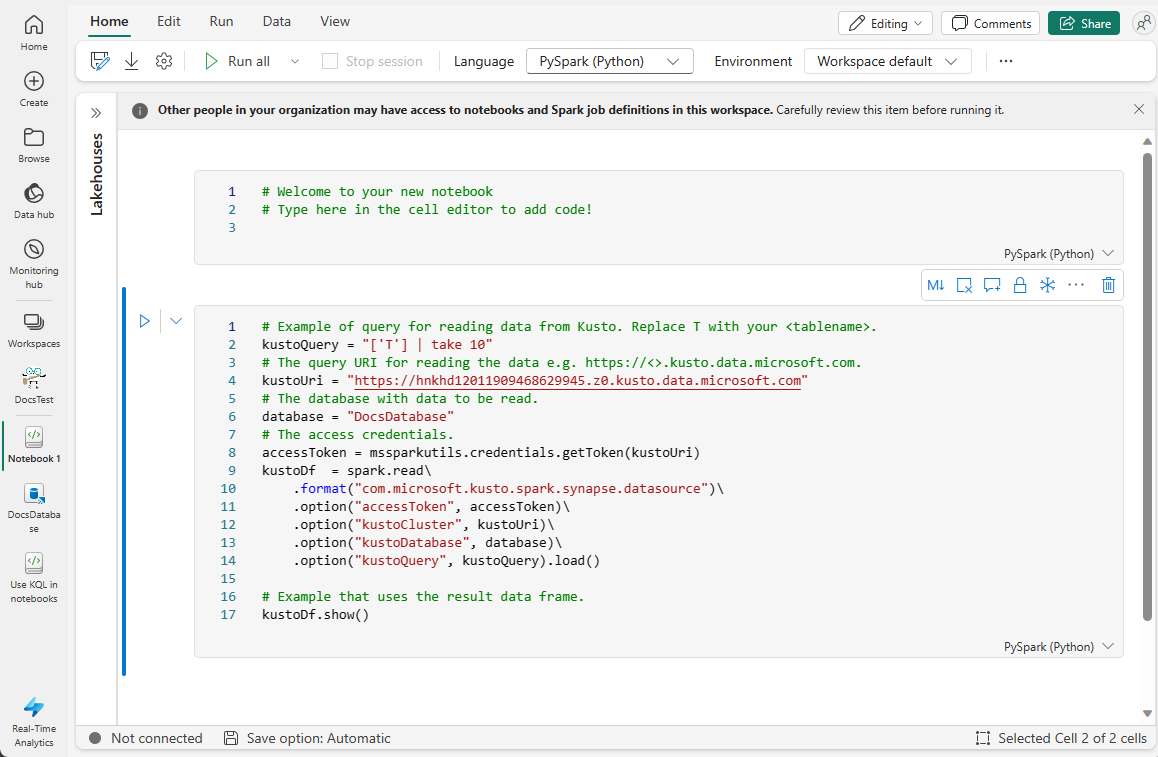
Запустите ячейку кода.
