Примечание.
Для доступа к этой странице требуется авторизация. Вы можете попробовать войти или изменить каталоги.
Для доступа к этой странице требуется авторизация. Вы можете попробовать изменить каталоги.
В этой статье вы узнаете, как создать ярлык OneDrive или SharePoint в Microsoft Fabric lakehouse.
Общие сведения о сочетаниях клавиш см. в разделе "Сочетания клавиш OneLake". Чтобы создать ссылки программным способом, см. OneLake shortcuts REST API.
Замечание
OneDrive и SharePoint ярлыки в настоящее время находятся в общедоступной предварительной версии.
Необходимые условия
- Озеро в Microsoft Fabric. Если у вас нет озера, создайте его, выполнив следующие действия: Создать лейкхаус с помощью OneLake.
- Данные в папке OneDrive или SharePoint.
Создайте ярлык
Откройте озеро в Fabric.
Щелкните правой кнопкой мыши на каталоге в панели обозревателя озера.
Выберите Новый ярлык.
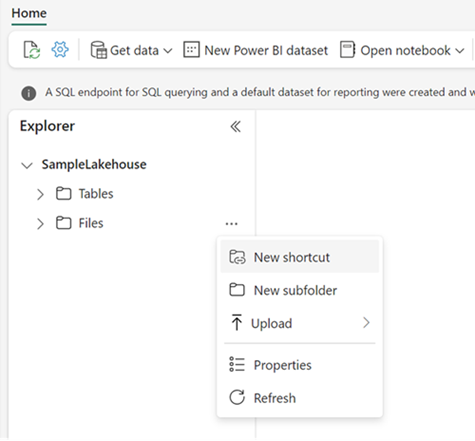
Выбор источника
При создании ярлыка в лейкхаусе откроется окно Новый ярлык, чтобы провести вас через конфигурацию.
В окне Новый ярлык в разделе Внешние источники выберите OneDrive (предварительная версия) или Папка SharePoint (предварительная версия).
Выберите существующее подключение или новое подключение в зависимости от того, подключена ли эта учетная запись в OneLake.
Для существующего подключения выберите подключение в раскрывающемся меню.
Чтобы создать новое подключение, укажите следующие параметры подключения:
Поле Описание URL-адрес сайта; Корневой URL-адрес учетной записи SharePoint.
Чтобы получить URL-адрес, войдите в OneDrive. Щелкните значок шестеренки параметров, а затем параметры OneDrive>Дополнительные параметры. Скопируйте веб-URL-адрес OneDrive на странице дополнительных параметров и удалите все, что после_onmicrosoft_com. Например:https://mytenant-my.sharepoint.com/personal/user01_mytenant_onmicrosoft_com.Подключение Значение по умолчанию — создание нового подключения. Имя подключения Имя для вашего подключения. Служба создает предлагаемое имя подключения на основе имени учетной записи хранения, но вы можете перезаписать предпочтительное имя. Тип проверки подлинности Поддерживаемые типы проверки подлинности: учетная запись организации, идентификатор рабочей области и учетная запись службы. Дополнительные сведения см. в разделе Authenticate to the Speech API (Аутентификация в API речи). Нажмите кнопку Далее.
Перейдите к целевому расположению ярлыка.
Перейдите, выбрав папку или разверните папку для просмотра дочерних элементов.
Выберите одно или несколько целевых расположений, установив флажок рядом с папкой в представлении навигации. Затем выберите Далее.

На странице "Преобразование" выберите параметр преобразования, если вы хотите преобразовать данные в ярлыке или нажмите кнопку "Пропустить". Для .txt файлов доступны преобразования сочетаний клавиш с помощью искусственного интеллекта. Дополнительные сведения см. в разделе "Преобразование неструктурированных текстовых файлов в разностные таблицы" с помощью средств, использующих ИИ.
На странице проверки проверьте выбранные параметры. Здесь можно увидеть все ярлыки, которые нужно создать. В столбце "Действия " можно выбрать значок карандаша, чтобы изменить имя ярлыка. Можно выбрать значок мусорной корзины, чтобы удалить ярлык.
Нажмите кнопку "Создать".
Дом у озера автоматически обновляется. Ярлыки или сочетания клавиш отображаются в области обозревателя .

Аутентификация
сочетания клавиш OneDrive и SharePoint поддерживают следующие методы проверки подлинности:
Учетная запись организации
-
Чтобы использовать аутентификацию по идентификатору рабочей области для ссылок OneDrive или SharePoint, необходимо предоставить идентификатору рабочей области доступ к ресурсу OneDrive или SharePoint. Чтобы настроить этот доступ, выполните действия, описанные в следующем разделе.
-
Чтобы использовать аутентификацию через субъект-службы, зарегистрируйте приложение в Microsoft Entra ID и создайте секрет клиента. Затем предоставьте служебному принципалу доступ к вашему сайту SharePoint с помощью Microsoft Graph. Субъект-служба должен иметь по крайней мере разрешение read на сайте SharePoint. Дополнительные сведения о предоставлении разрешений на сайт см. в разделе Предоставление маркера доступа только для приложений к сайту SharePoint.
Настройка проверки подлинности рабочей области
Действия, описанные в этом разделе, требуют PowerShell. Вы можете Install PowerShell или запустить команды PowerShell в Azure Cloud Shell.
Чтобы создать идентификатор рабочей области, необходимо быть администратором этой рабочей области. Рабочая область, для которую вы создаете удостоверение, не может быть моей рабочей областью.
Выполните действия по созданию идентификатора рабочего пространства.
На портале Azure перейдите к Microsoft Entra ID и найдите в вашем тенанте идентификатор рабочей области. Имя должно совпадать с именем рабочей области.
Скопируйте идентификатор приложения для идентификатора рабочего пространства, который будет использоваться позже.
На портале Azure перейдите в раздел Регистрация приложений>Все приложения, затем найдите и выберите имя рабочей области.
В приложении рабочей области перейдите к разделу "Управление разрешениями>API" и добавьте следующее разрешение API:
- API: SharePoint
- Тип разрешений: разрешения приложения
- Разрешение: Сайты > Сайты.Выбрано
Выберите Добавить разрешения. При необходимости предоставьте согласие.
Откройте командное окно PowerShell или запустите сеанс cloud shell на портале Azure.
Проверьте, Microsoft. Graph модуль PowerShell устанавливается в вашей среде.
Get-InstalledModule Microsoft.GraphЕсли нет, установите его.
Install-Module Microsoft.Graph -Scope AllUsers -ForceИли обновите до последней версии.
Update-Module Microsoft.GraphПодключитесь к Microsoft Graph с необходимыми разрешениями для этой задачи.
Connect-MgGraph -Scopes "Sites.FullControl.All","AppRoleAssignment.ReadWrite.All","Directory.Read.All"Проверьте предоставленные полномочия.
Get-MgContext | Select-Object -ExpandProperty ScopesВ выходных данных вы увидите
Sites.FullControl.All(рекомендуется) илиSites.ReadWrite.All.Создайте переменную для хранения идентификатора сайта для сайта SharePoint. Замените заполнители
<TENANT_NAME>и<SITE_NAME>собственными значениями.$site = Invoke-MgGraphRequest -Method GET -Uri "https://graph.microsoft.com/v1.0/sites/<TENANT_NAME>.sharepoint.com:<SITE_NAME>:"Создайте переменные для команды разрешений. Замените заполнитель
<WORKSPACE_IDENTITY_APP_ID>идентификатором приложения, полученным из Microsoft Entra.$ManagedIdentityClientId = "<WORKSPACE_IDENTITY_APP_ID>" $Role = "read" # read | write | owner $DisplayName = "Workspace Identity Name"Создайте текст команды разрешений.
$body = @{
  roles = @($Role)  # read | write | owner
  grantedToIdentities = @(
    @{
      application = @{
        id = $ManagedIdentityClientId
        displayName = $DisplayName
      }
    }
  )
} | ConvertTo-Json -Depth 6
Предоставьте разрешения.
$siteId = $site.Id
$grant = Invoke-MgGraphRequest -Method POST -Uri "https://graph.microsoft.com/v1.0/sites/$siteId/permissions" -Body $body -ContentType "application/json" -ErrorAction Stop
Убедитесь, что объект разрешения был успешно создан.
Write-Host ("Granted: id={0} roles={1}" -f $grant.id, ($grant.roles -join ",")) -ForegroundColor Green
Теперь при создании ярлыка теперь можно выбрать идентификацию рабочей области в качестве типа проверки подлинности.
Выравнивание меток конфиденциальности для ярлыков SharePoint
OneLake поддерживает выравнивание меток конфиденциальности во время создания ярлыков SharePoint для обеспечения согласованной защиты данных между SharePoint и элементами Fabric. При создании ярлыка OneLake сравнивает метку конфиденциальности сайта SharePoint с целевым элементом Fabric. Если на сайте SharePoint есть более строгие метки, пользователям будет предложено при необходимости выровнять метку Fabric элемента в соответствии с ней. Метки конфиденциальности оцениваются только при создании и не пересматриваются впоследствии.
Предпосылка
Клиент должен включить метки конфиденциальности для содержимого Fabric. Администратор должен включить Разрешить пользователям применять метки конфиденциальности для содержимого на портале администрирования Fabric/Power BI. Если этот параметр отключен, параметр выравнивания меток недоступен во время создания ярлыка, и обновления меток не могут быть применены.
Поведение
Сравнение меток чувствительности происходит только при первоначальном создании ярлыка. Проверка и обновление меток конфиденциальности не производятся во время обновления ярлыков или после их создания.
Если на сайте SharePoint есть более строгие метки, чем элемент Fabric, отображается предупреждение Data integrity.
Флажок Применить ту же метку конфиденциальности включён по умолчанию, что позволяет обновлять метку элемента Fabric для соответствия с SharePoint. Пользователи могут снять флажок, чтобы продолжить без обновления метки элемента Fabric.
Если проверка меток конфиденциальности или обновление меток не удаётся, создание ярлыка также не удаётся.
Лучшие практики
Ошибки HTTP 429 при доступе к OneDrive или ярлыкам SharePoint возникают из-за ограничения SharePoint. SharePoint применяет регулирование сервисов для защиты надежности; ознакомьтесь с официальными рекомендациями по регулированию для понимания применимых ограничений и поведения. Чтобы свести к минимуму ограничение пропускной способности, используйте следующие практики.
Параллелизм рабочей нагрузки Spark. Избегайте выполнения нескольких параллельных заданий Spark с помощью одной делегированной проверки подлинности (на основе пользователей), так как это может быстро активировать ограничения регулирования SharePoint.
Область папки: создайте ярлыки на наиболее определенном уровне папок, которые содержат фактические данные для обработки (например,
site/folder1/subfolder2), а не на корневом каталоге сайта или библиотеки документов.Используйте аутентификацию Workspace Identity (WI) вместо аутентификации учётной записи организации, чтобы снизить нагрузку.
Для подключения к SharePoint или OneDrive в разных арендаторах можно использовать аутентификацию на основе служебного принципала.
Ограничения
Следующие ограничения применяются к сочетаниям клавиш SharePoint.
OneLake не поддерживает сочетания клавиш для личных сайтов or OnPremise SharePoint. Ярлыки могут подключаться только к корпоративным сайтам SharePoint and OneDrive for Business.
На основе прекращения поддержки Azure ACS проверка подлинности сервисного принципала не будет работать для арендаторов SharePoint, созданных после 1 ноября 2024 г.
SharePoint и OneDrive поддерживают ссылки только на уровне папок, а не на уровне файлов.
Шорткаты SharePoint не поддерживают дочерние сайты SharePoint или центральные сайты SharePoint.