Примечание.
Для доступа к этой странице требуется авторизация. Вы можете попробовать войти или изменить каталоги.
Для доступа к этой странице требуется авторизация. Вы можете попробовать изменить каталоги.
В этой статье описывается, как работать с несколькими холстами потока задач в рабочей области. Вы можете создавать отдельные холсты для разных процессов данных, выбирать предварительно подготовленный поток задач, создавать или импортировать потоки задач на каждом холсте и упростить навигацию по мере роста проектов в рабочей области.
Необходимые условия
Чтобы создать, переименовать или удалить холсты потока задач, необходимо быть администратором рабочей области, членом или участником.
Когда использовать несколько холстов потока задач
Используйте несколько холстов, если требуется:
- Отдельное независимое решение отслеживается в одной рабочей области.
- Не изолируйте потоки, относящиеся к домену, друг от друга.
- Уменьшите сложность визуального элемента в больших проектах при сохранении контекста.
Замечание
Один элемент можно назначить нескольким задачам, если эти задачи находятся в разных рабочих областях потока задач.
Создание холста потока задач
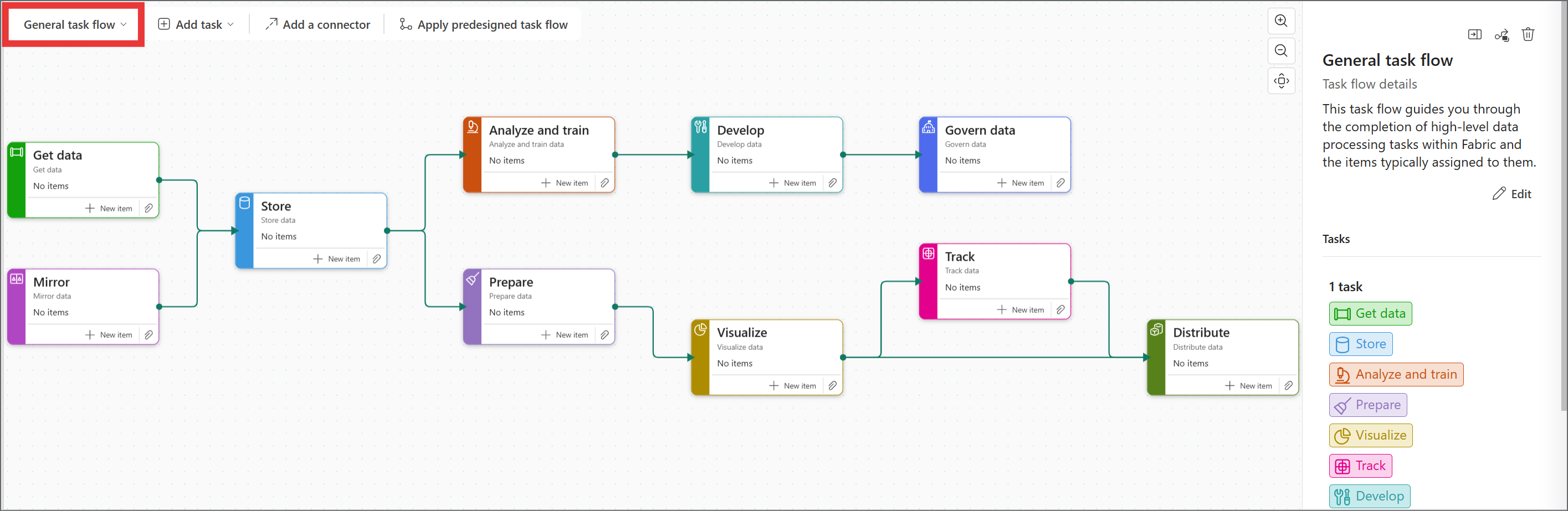
В области потока задач выберите селектор холста потока задач.
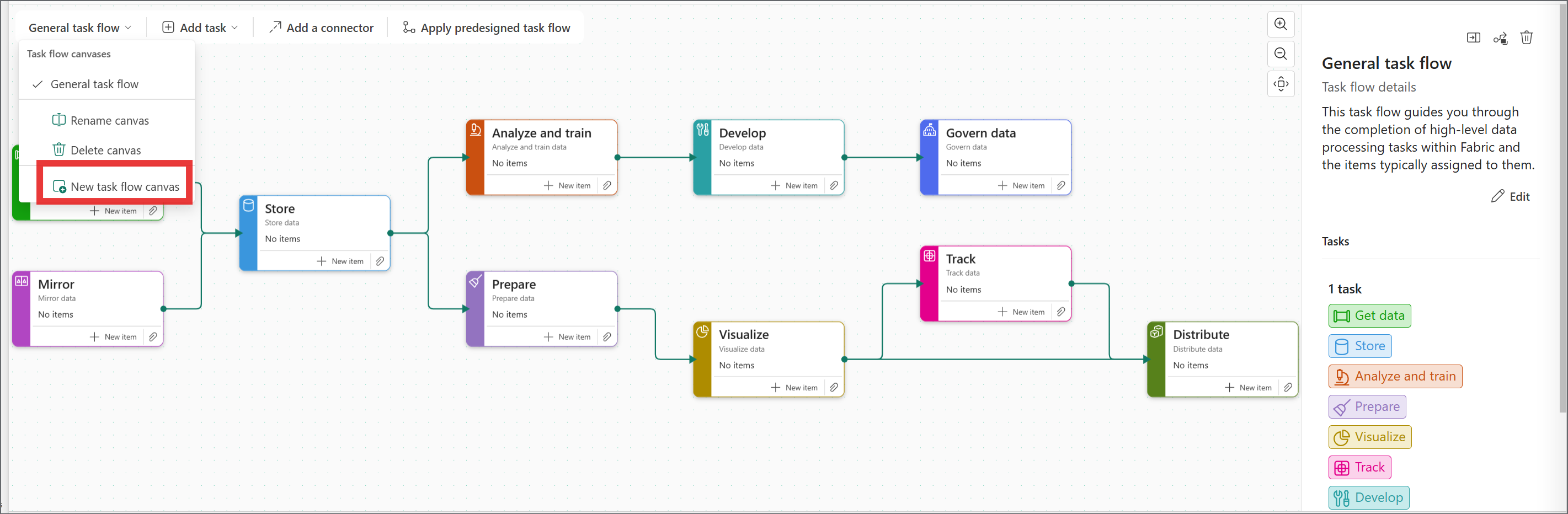
В всплывающем меню выберите "Создать холст потока задач".
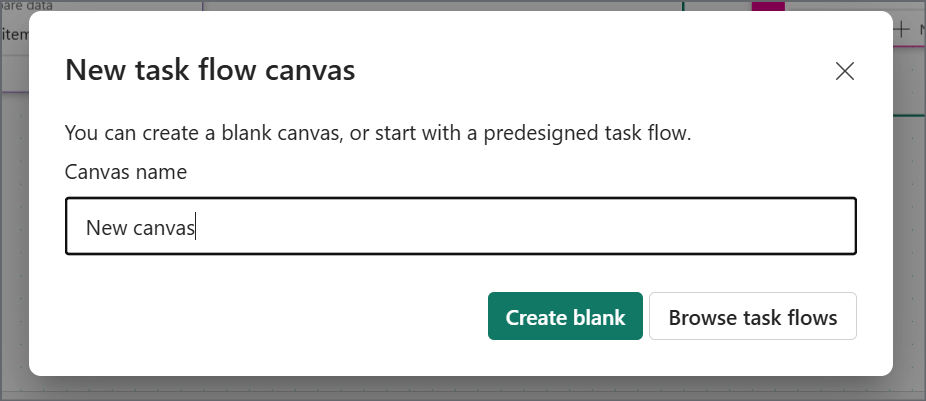
В диалоговом окне "Создание холста потока задач " введите имя холста. Поле имени является обязательным.
Выберите один из следующих вариантов:
- Нажмите кнопку "Создать пустой" , чтобы создать пустой холст.
- Выберите "Обзор потоков задач ", чтобы начать работу с предварительно созданного потока задач.
Новый холст отображается в селекторе холста и открывается в области потока задач.
Создайте поток задач на холсте
После создания или выбора холста добавьте поток задач на этот холст.
Убедитесь, что выбран целевой холст.
Выберите один из следующих параметров:
- Выберите заранее разработанный поток задач, чтобы начать с шаблона, предоставленного Microsoft.
- Добавьте задачу для создания пользовательского потока задач с нуля.
- Импорт потока задач для повторного использования ранее экспортированного файла.json .
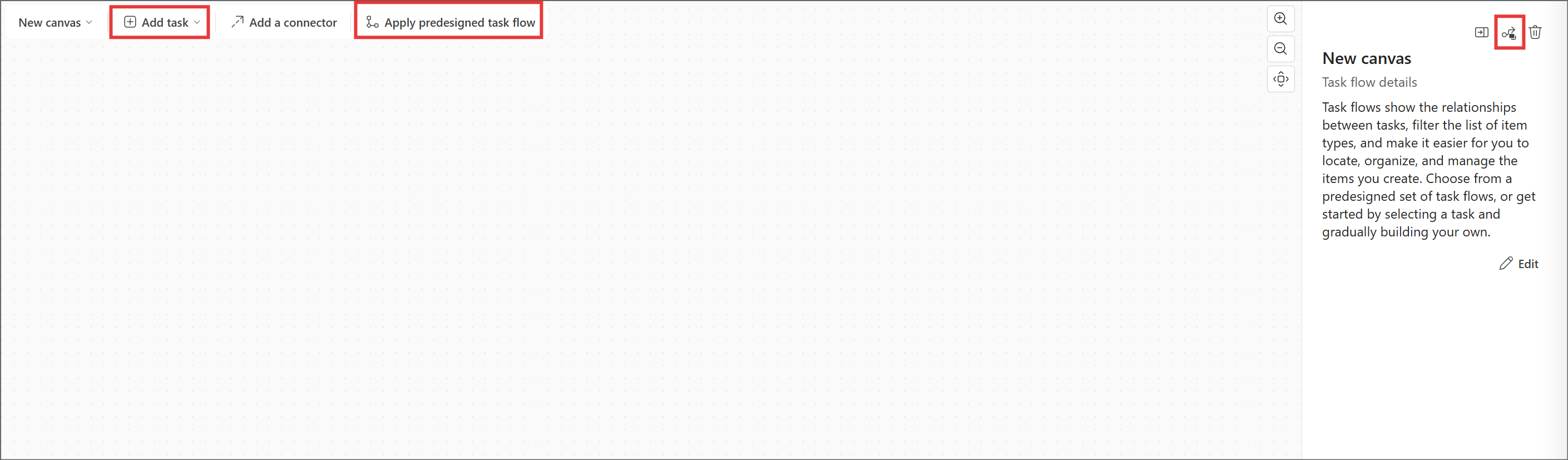
Подробные инструкции по созданию и изменению самого потока задач см. в разделе "Настройка потока задач " и "Работа с потоками задач".
Навигация и переключение интерфейсов потока задач
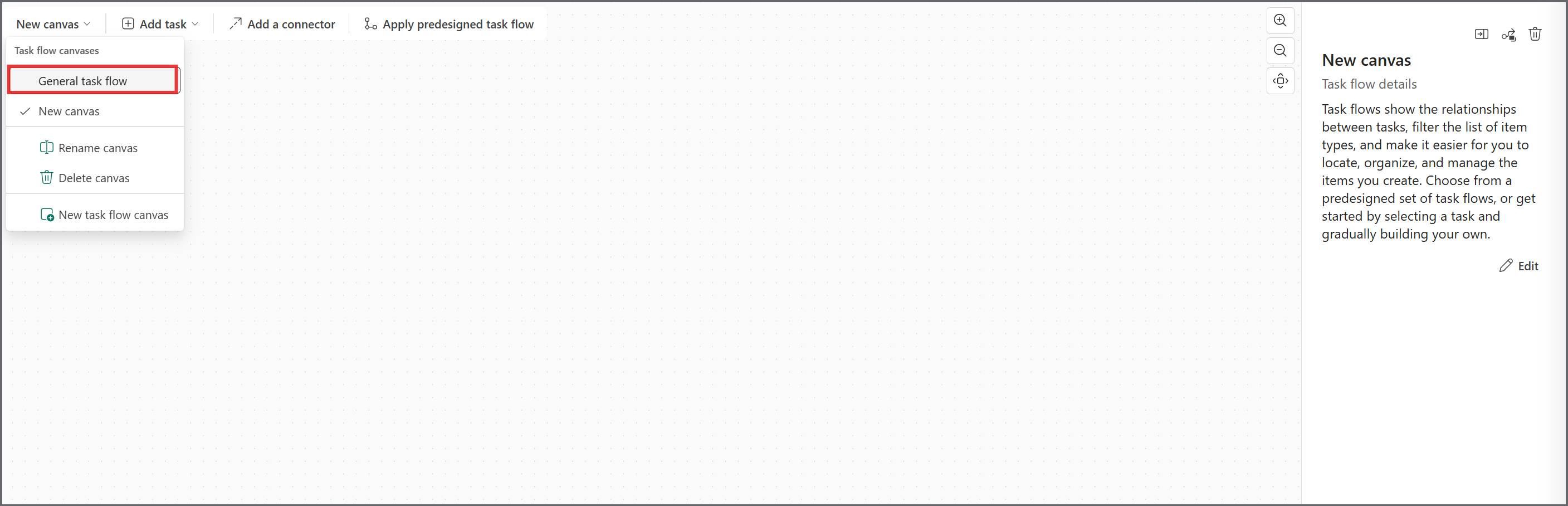
Перед переименованием или удалением холста сначала переключитесь на целевой холст.
Выберите меню селектора холста потока задач.
В списке холста выберите и щелкните другой холст потока задач, чтобы переключиться на него.
Переименование холста потока задач
- Откройте селектор холста, откройте параметры холста и выберите "Переименовать холст".
- Введите новое имя и нажмите переименовать.
Используйте четкие и описательные имена, чтобы быстро определить назначение каждого холста.
Удалить диаграмму потока задач
- Откройте селектор холста, откройте параметры холста и нажмите кнопку "Удалить холст".
- Подтвердите удаление.
Предупреждение
При удалении этой рабочей области потока задач удаляются все задачи и все назначения, созданные между задачами и элементами. Элементы в рабочей области не будут удалены.