Примечание.
Для доступа к этой странице требуется авторизация. Вы можете попробовать войти или изменить каталоги.
Для доступа к этой странице требуется авторизация. Вы можете попробовать изменить каталоги.
Автоматизация и упрощение рабочих процессов аналитики данных в Microsoft Fabric с помощью планировщика заданий. В этой статье объясняется, как использовать планировщик заданий для настройки повторяющихся заданий, управления несколькими расписаниями и интеграции планирования с процессами CI/CD. Узнайте, как обновлять элементы и обеспечивать надежную автоматизацию задач в рабочей области Fabric.
Что такое планировщик заданий?
Планировщик заданий — это встроенное средство, которое позволяет планировать задания автоматически в заданное время. Используйте его для активации обновлений данных, запусков конвейера или других поддерживаемых задач для элементов в рабочей области Fabric.
Получите доступ к планировщику заданий
Чтобы access планировщик заданий, выполните следующие действия.
- Откройте рабочую область Fabric и найдите нужный элемент (например, записная книжка).
- Выберите контекстное меню элемента.
- Выберите "Расписание " в меню, чтобы открыть интерфейс планировщика заданий.
Вы также можете получить доступ к планировщику в параметрах элемента, выбрав опцию Schedule.
Замечание
Чтобы настроить или изменить расписание или настроить уведомления об ошибках, необходимо иметь по крайней мере роль участника в рабочей области или разрешение на запись элемента. Пользователи с доступом только для просмотра могут видеть существующие расписания, но не могут вносить изменения. Дополнительные сведения см. в разделе "Роли в рабочих областях".
Настройка расписания
Когда вы откроете планировщик для элемента:
- Переключите планировщик в положение Включено, чтобы активировать планирование.
- Используйте панель конфигурации, чтобы задать время и частоту выполнения задания.
- Сохраните расписание, чтобы активировать его.
Выберите частоту выполнения задания и укажите время начала и окончания. Планировщик поддерживает различные типы повторений, включая минутные, почасовые, ежедневные, еженедельные, ежемесячные и определенные даты или рабочие дни месяца.
| Тип повторения | Сведения и параметры |
|---|---|
| На основе минут | Каждые 1–720 минут |
| Каждый час | Каждые 1–72 часа |
| Ежедневно | До 10 раз в день |
| Еженедельно | В выбранные будние дни до 10 раз в неделю |
| Ежемесячный | Каждые 1–12 месяцев |
| Конкретные даты и рабочие дни месяца | Выбор определенных дат или дней недели в месяц |
Если конфигурация не соответствует допустимому времени, планировщик пропускает этот запуск и ожидает следующего допустимого времени.
Чтобы убедиться, что расписание действительно:
- Задайте допустимое время начала и окончания расписания.
- Убедитесь, что время окончания наступает позже времени начала.
- Планировщик автоматически обрабатывает специальные случаи, такие как летнее время и недопустимые даты (например, 30 февраля).
Ограничения скорости выполнения заданий
Планировщик ограничивает каждого пользователя 100 отправками заданий и 100 запросов задания в минуту для поддержания стабильности системы. Запросы за пределами этих ограничений автоматически отклоняются.
Задания могут выполняться не более 24 дней. Все задания, превышающие эту длительность, автоматически завершаются.
Это важно
Срок действия расписания истек, если пользователь не входит в Fabric в течение 90 дней подряд. Дополнительные сведения см. в разделе токены обновления в платформе идентификации Microsoft.
Получение уведомлений о неудачных запланированных заданиях
Вы можете получать уведомления по электронной почте, когда задание, запущенное по расписанию, не удаётся завершить.
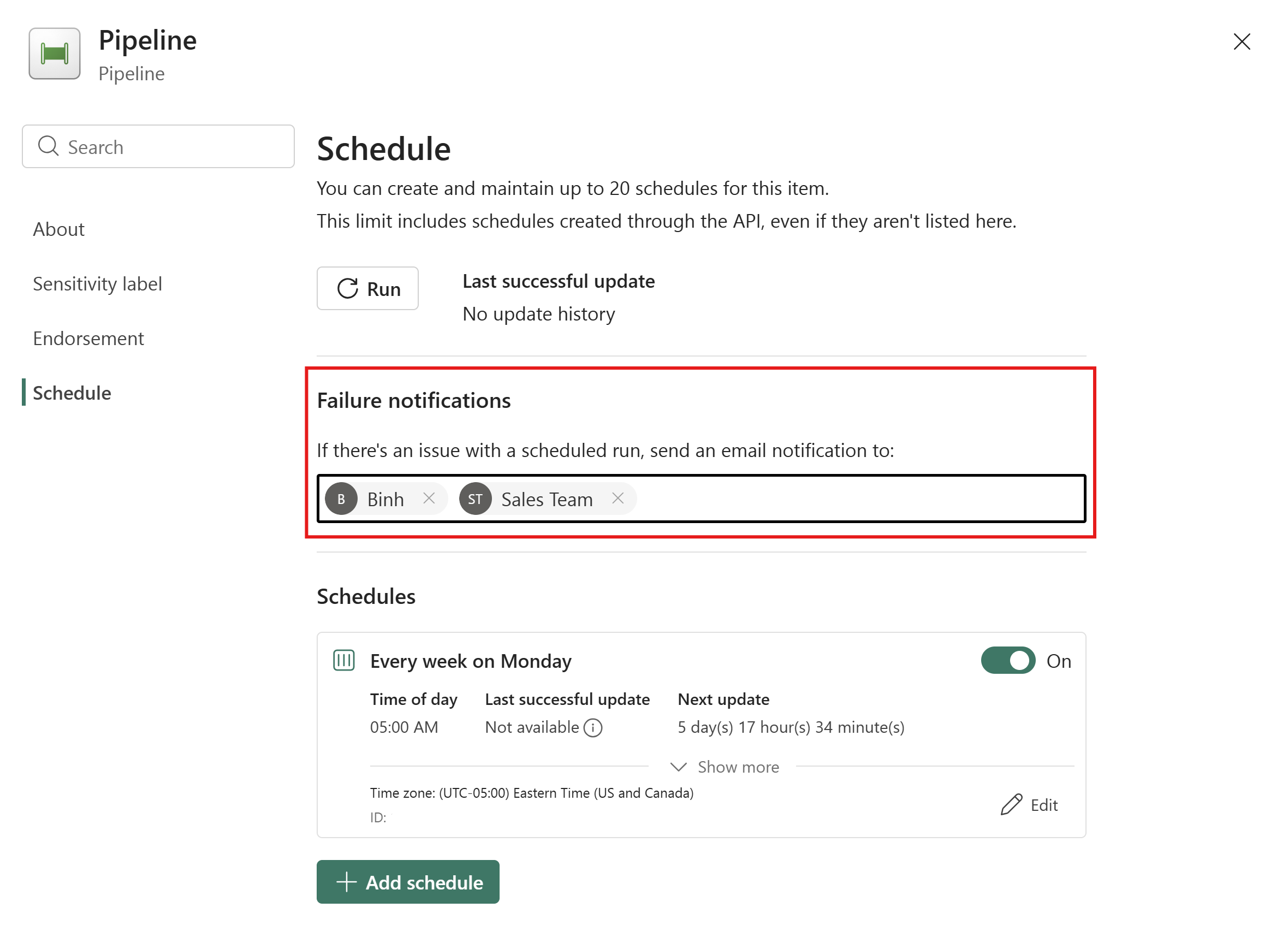
Настройка уведомлений об ошибках
При настройке расписания добавьте пользователей или группы в уведомления о сбоях для получения сообщений электронной почты при сбое запланированного запуска.
Важные замечания
- Доступно для элементов Fabric, поддерживающих планирование: уведомления доступны во всех элементах Fabric, поддерживающих планирование (например, конвейеры, записные книжки и потоки данных 2-го поколения).
- Применяется ко всем расписаниям: уведомления настраиваются на уровне элемента и параметры применяются ко всем расписаниям для элемента.
- Запланированные запуски: уведомления отправляются только для сбоев в запланированных запусков. Уведомления не отправляются для запусков, инициированных вручную.
- Recipients: уведомления можно отправлять пользователям или группам в клиенте Microsoft Entra, включая внутренних пользователей и гостевых пользователей B2B. Прямые внешние адреса электронной почты не поддерживаются.
- Language: уведомления отправляются на языке отображения учетной записи Fabric получателя. Английский язык используется как резервный вариант.
Содержимое уведомления
Если запланированный запуск завершается сбоем, сообщение электронной почты включает в себя следующее:
- Имя и тип элемента
- Submitter
- Сведения об ошибке
- Время выполнения (UTC)
- Ссылка на просмотр сведений в центре мониторинга
- Технические сведения об устранении неполадок, включая идентификатор действия, идентификатор запроса и метки времени
Подсказка
Чтобы просмотреть уведомления о сбоях заданий и управлять ими во всех запланированных элементах в одном месте, см. Сбои расписания в центре мониторинга.
Управление несколькими расписаниями
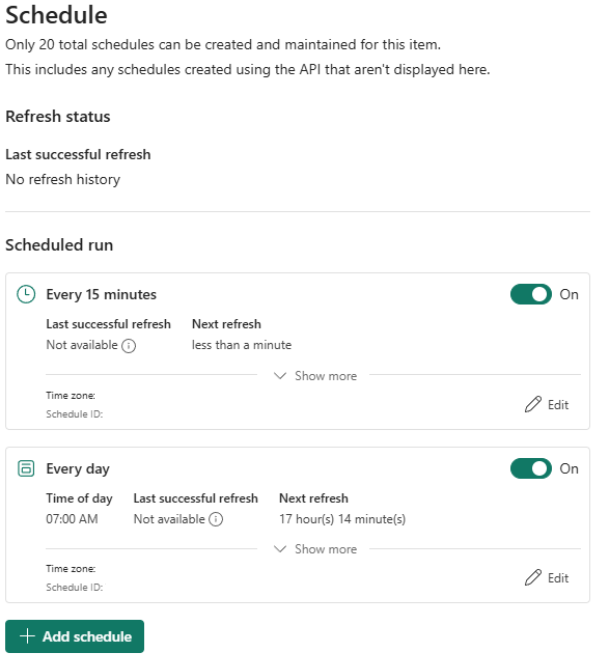
Создание нескольких расписаний для одного элемента и управление ими. Используйте разные расписания для выполнения заданий в разное время или с разными параметрами.
- На экране расписания можно просматривать, добавлять и изменять несколько конфигураций расписания для каждого элемента.
- Выберите расписание, которое нужно управлять, или создайте новую для различных типов заданий или времени.
Автоматическое отключение планировщика
Если планировщик неоднократно запускает задания и сталкивается с последовательными сбоями, платформа Fabric завершает работу планировщика и помещает его в состояние auto-disabled, чтобы предотвратить дальнейшие прогнозируемые сбои заданий. Чтобы возобновить обычное планирование заданий, необходимо вручную перезапустить планировщик с помощью процесса пользовательского интерфейса, API или CI/CD.
Замечание
Порог сбоя, запускающий состояние автоматического отключения, зависит от элемента и обычно имеет значение 10 последовательных неудачных запусков.
Автоматизация расписаний с помощью CI/CD
Планировщик заданий поддерживает интеграцию CI/CD, поэтому вы можете развертывать расписания и управлять ими в рамках рабочего процесса разработки.
| Рабочий процесс | Description |
|---|---|
| конвейеры развертывания | Расписания включаются при развертывании элемента |
| Интеграция Git | Расписания хранятся в файле .schedules определения элемента |
| Общедоступный API | Управление расписаниями с помощью кода |
При развертывании элемента его расписания автоматически добавляются, поэтому вам не нужно создавать их вручную. Пошаговые инструкции см. в разделе CI/CD workflow options in Fabric.
При использовании библиотеки переменных в параметрах может возникнуть задержка в синхронизации данных после операций CI/CD. Это поведение ожидается и будет улучшено в будущих выпусках.
Это важно
При запуске git status все элементы, которые были настроены планировщиком до включения CI/CD, отображаются как "неподтвержденные". Внимательно просмотрите и подтвердите изменения, которые необходимо зафиксировать, чтобы избежать непредвиденных действий. Элементы без предварительной конфигурации планировщика не затрагиваются. Мы приносим извинения за все неудобства, которые могут возникнуть.
Сводка
Планировщик заданий в Microsoft Fabric позволяет автоматизировать повторяющиеся задания, управлять несколькими расписаниями для каждого элемента и интегрировать планирование в рабочие процессы CI/CD. Используйте его для упрощения процесса аналитики данных и убедитесь, что задания выполняются надежно и эффективно.
Связанный контент
- параметры рабочего процесса CI/CD в Fabric
- Активность и статус задания в узле мониторинга