Примечание.
Для доступа к этой странице требуется авторизация. Вы можете попробовать войти или изменить каталоги.
Для доступа к этой странице требуется авторизация. Вы можете попробовать изменить каталоги.
Главная — это персонализированная Fabric начальная страница. Используйте его для поиска элементов и рабочих областей, многозадак с вкладками, персонализации параметров и получения контекстной помощи для ускорения работы.
Обзор дома
Главная — это ваша персонализированная начальная страница. В нем показаны поддерживаемые типы элементов, к которым вы можете получить доступ: приложения, отчеты, склады, lakehouses, записные книжки, потоки задач и многое другое. Некоторые типы элементов предварительного просмотра или ограниченного доступа могут не отображаться.
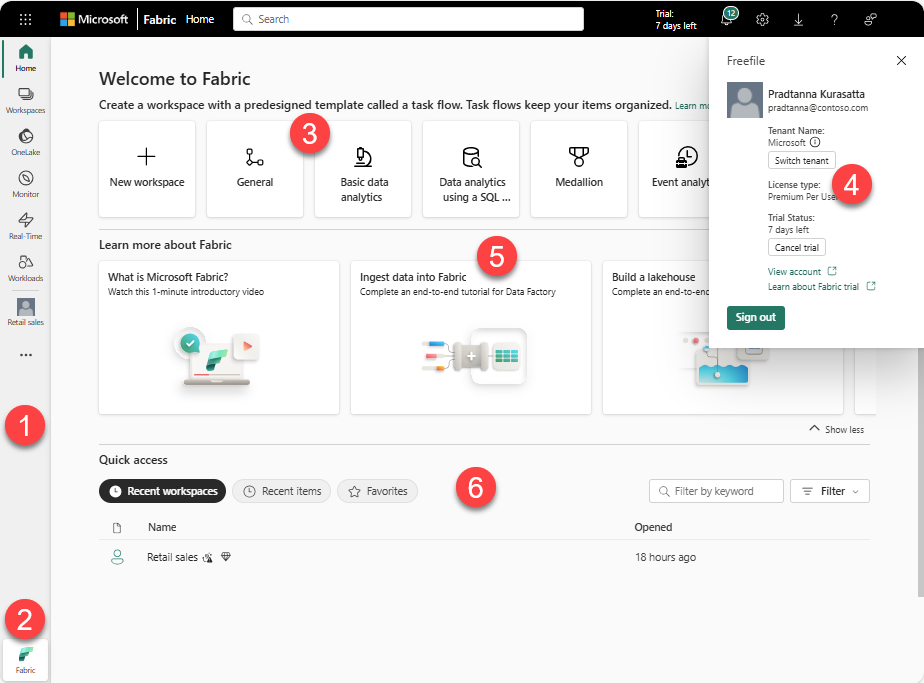
Ключевые области:
- Навигационная панель: переключение режимов (Главная, Обзор, Рабочие нагрузки, OneLake и другие) и открытие рабочих областей
- коммутатор Fabric и Power BI
- Создание: запуск нового элемента или потока задач
- Верхняя панель: поиск, справка (?), отзывы, уведомления, параметры и диспетчер учетных записей
- Ресурсы для обучения и начала работы
- Содержимое: последние рабочие области, последние элементы и избранное
Важный
Список отображает только поддерживаемое содержимое, к которому у вас есть доступ. Если изменение лицензии или подписки удаляет доступ, Fabric предложит обновить или запустить пробную версию.
Работа с рабочими областями
Рабочая область — это место для совместной работы, объединяющее связанные элементы.
Откройте рабочую область:
- Выберите рабочие области в области навигации, а затем выберите рабочую область.
- Введите часть имени рабочей области в глобальном поиске и выберите рабочую область.
- Используйте селектор рабочей области в нижней части области навигации.
- Откройте элемент в рабочей области для активации этой рабочей области.
Поведение рабочей области:
- Если рабочая область не открыта, моя рабочая область по умолчанию открывается.
- При создании нового элемента он добавляется в активную рабочую область, если вы не выберете другой элемент. Большинство диалогов создания по умолчанию используется для активной рабочей области.
- Если шаблоны потоков задач включены в клиенте, они отображаются в первой строке на домашней странице, чтобы помочь вам начать структурированные решения. См. потоки задач в Microsoft Fabric.
Сведения об управлении см. в разделе "Рабочие области".
Создание элементов и изучение рабочих нагрузок
Рабочие нагрузки — это области возможностей Fabric, такие как Фабрика данных, Проектирование данных и Интеллект в реальном времени.
Чтобы изучить:
- Выберите рабочие нагрузки в области навигации, чтобы открыть концентратор рабочей нагрузки.
- Просмотрите доступные рабочие нагрузки и их целевые страницы (обзор, поддерживаемые типы элементов, примеры, ссылки на обучение).
- Откройте задачу, чтобы создать элементы для этой функциональности.
Заметка
Ваша организация или Microsoft могут добавлять больше рабочих нагрузок с течением времени. Вкладки в рабочем центре обновляются по мере развертывания новых рабочих нагрузок.
Дополнительные сведения о рабочих нагрузках: Нагрузки в Fabric.
Многозадаченная навигация с навигацией с вкладками для доступа к ресурсам
Навигация с вкладками позволяет одновременно работать с несколькими элементами, страницами мониторинга и рабочими областями. Он улучшает навигацию и уменьшает необходимость переключения контекста.
Вкладки для открытых элементов
При создании или открытии элемента на вкладке по горизонтали в верхней части портала Fabric отображается значок типа элемента (например, записная книжка, конвейер, семантическая модель и т. д.). Вы можете навести указатель мыши на вкладку, чтобы просмотреть созданную в ней рабочую область. Вы можете перетащить вкладку в нужную позицию. Вкладки упрощают идентификацию и переключение между открытыми элементами без потери фокуса.
Заметка
Навигация с вкладками доступна только в представлении Fabric, а не в представлении Power BI. Например, при переключении на вид Power BI с переключателя навигации слева интерфейс вкладок недоступен.
Вы можете щелкнуть правой кнопкой мыши любую вкладку на горизонтальной панели вкладок, чтобы получить доступ к следующим параметрам, как и Microsoft Edge:
Open на новой вкладке браузера: открывает выбранную вкладку Fabric на новой вкладке браузера с тем же элементом и контекстом.
Закрепление вкладки: удерживает вкладку на левой стороне для быстрого доступа к важным элементам. Закрепленные вкладки остаются видимыми даже при открытии дополнительных элементов. Чтобы открепить, щелкните правой кнопкой мыши вкладку и выберите " Открепить " или выбрать закрепленный значок.
Несколько открытых рабочих областей
Вы можете открывать и работать в нескольких рабочих пространствах параллельно. Элементы закодированы цветом и нумерованы, чтобы указать, к какой рабочей области они относятся. Эта функция помогает уменьшить путаницу и улучшает контекст при работе в нескольких средах.
Обозреватель объектов
Обозреватель объектов предоставляет структурированное представление элементов во всех открытых рабочих областях. Используйте его для быстрого поиска и открытия ресурсов без переключения между страницами. Обозреватель объектов можно прикрепить для удобного доступа. Используйте параметр фильтра для просмотра элементов определенного типа или поиска элемента по ключевому слову. Элементы организованы иерархией, к которой они принадлежат.

Настройка горизонтального отображения вкладки
Вы также можете настроить отображение горизонтальных вкладок. Щелкните правой кнопкой мыши любую вкладку и выберите меню параметров горизонтальной вкладки и выберите стиль отображения, соответствующий вашим потребностям.

Вы можете выбрать один из следующих двух шаблонов отображения вкладок:
Полные имена вкладок
- Отображает полное имя каждой вкладки.
- Идеально подходит, когда ясность и удобочитаемость имен элементов наиболее важны.
- Вкладки расширяются, чтобы соответствовать полному тексту для простой идентификации.
Адаптивные усеченные имена
- Автоматически сокращает имена вкладок, когда горизонтальное пространство становится ограниченным.
- Обеспечивает одновременное отображение большего количества вкладок. Это полезно для многозадачности или сложных рабочих процессов разработки.
- Макет интеллектуально адаптируется к размеру окна и количеству открытых вкладок.
После выбора изменения применяются мгновенно, нет необходимости обновлять браузер или вкладки. Когда количество открытых вкладок превышает ограничение, которое можно отобразить на экране, появится меню переполнения. Это меню предоставляет полный список открытых вкладок, что позволяет быстро перейти к любому элементу без потери отслеживания работы.
Сочетания клавиш для обозревателя объектов и горизонтальных вкладок
Используйте сочетания клавиш в горизонтальных вкладках и обозревателе объектов, чтобы переключаться между элементами, развертывать или свернуть папки и переходить к определенным вкладкам. Эта функция похожа на среду интегрированной среды разработки.
Необходимые условия:
- Перейдите в представление Fabric с помощью переключателя интерфейса в нижнем левом крае.
- Включите функцию многозадачности (горизонтальные вкладки и обозреватель объектов).
Сочетания клавиш в обозревателе объектов
Обозреватель объектов помогает просматривать рабочие области, папки и элементы. Используйте следующие сочетания клавиш для быстрого перехода.
| Действие | Shortcut |
|---|---|
| Раскрыть рабочую область или подпапку | стрелка вправо → |
| Свернуть рабочую область или вложенную папку | стрелка влево ← |
| Перейдите к предыдущему объекту | ↑ Стрелка вверх (Если объект — свернутая рабочая область или вложенная папка, стрелка влево работает так же, как стрелка вверх) |
| Перейдите к следующему объекту | Стрелка вниз (Если объект является развернутой рабочей областью или вложенной папкой, стрелка вправо действует так же, как стрелка вниз) |
Использование сочетаний клавиш на горизонтальных вкладках
Горизонтальные вкладки позволяют переключаться между несколькими открытыми элементами. Используйте следующие сочетания клавиш для эффективного перемещения по вкладкам:
| Действие | Shortcut |
|---|---|
| Перейдите на N-ю вкладку | * Windows: ALT + Число (1–9) * macOS: Control + Number (1–9) |
Дополнительные открытые элементы
Предыдущее ограничение в 10 открытых элементов было увеличено. Вы можете одновременно держать активными больше ресурсов. Это особенно полезно для сложных рабочих процессов, требующих нескольких конвейеров, записных книжек или отчетов.
Увеличьте пространство редактирования с помощью режима фокусировки
Режим работы без отвлечений помогает разработчикам создавать рабочее пространство без отвлекающих факторов, скрывая боковую панель навигации и обозреватель объектов. Она расширяет область редактора, используя всю область монитора, удаляя боковые панели и слои навигации для уменьшения отвлекающих факторов, что позволяет авторам сосредоточиться и работать более продуктивно в отсутствии загромождения пользовательского интерфейса.
Чтобы включить режим фокусировки, откройте элемент, который нужно изменить, и выберите режим фокуса в глобальном заголовке. Боковая панель навигации и обозреватель объектов свернуты, максимизируя область редактора.
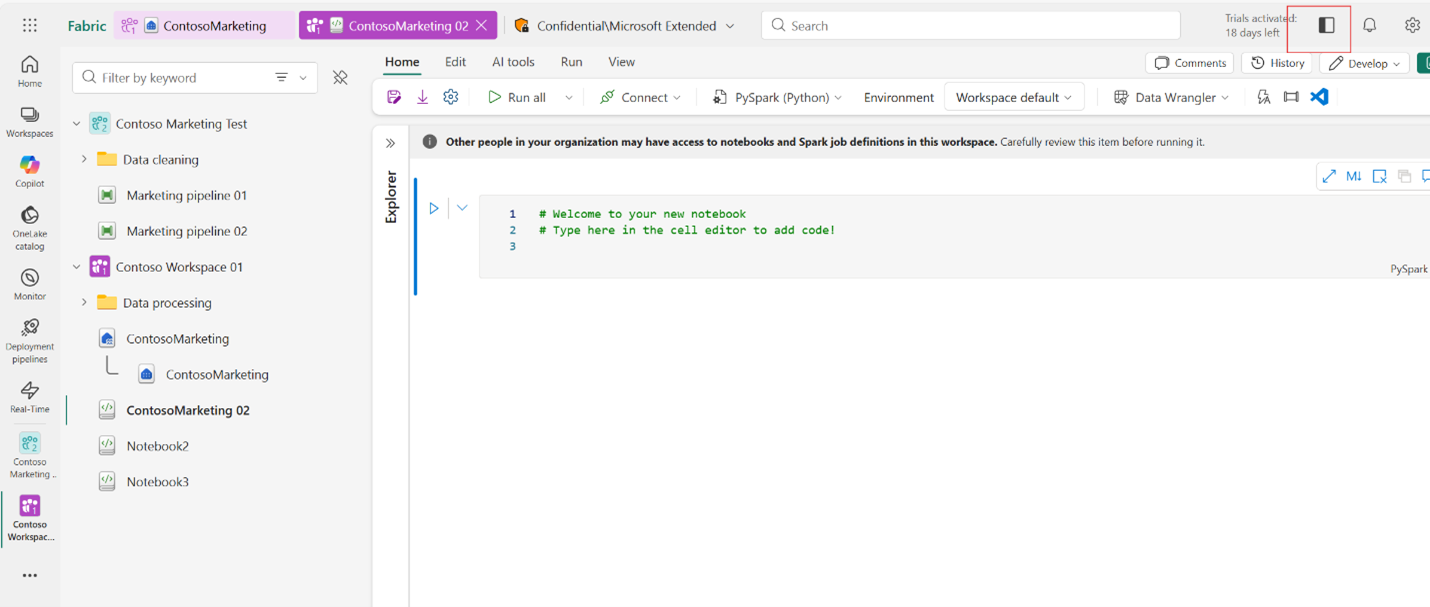
Чтобы выйти, выберите "Выйти из режима фокусировки", тот же элемент управления переключателя отключает его.
Быстрое поиск контента: поиск, фильтрация, сортировка
Используйте следующую таблицу для сравнения средств поиска и фильтрации Fabric. Используйте глобальный поиск для широкого обнаружения между рабочими областями (имена, создатели, теги), локальный фильтр ключевых слов, чтобы сузить текущее представление, сортировать столбцы, а также панель "Фильтры" для точных уточнений по типу, времени или владельцу.
| Функция | Использование | Заметки и примеры |
|---|---|---|
| Глобальный поиск | Используйте поле поиска в верхней строке, чтобы найти элементы по имени, названию, создателю, тегу или рабочей области. Результаты показывают только содержимое, к который можно получить доступ. | Примеры: часть имени отчета; Имя коллеги, чтобы увидеть элементы, которыми они поделились; тег (если тег включен)— см. общие сведения о тегах. Результаты тегов отображаются только в том случае, если ваша организация включает теги. |
| Фильтрация локальных ключевых слов | Используйте поле "Фильтр по ключевым словам " на холстах (например, обзор), чтобы сузить текущий список, не выходя из страницы. | Применяется только к текущему представлению. |
| Сортировка | Выберите заголовок столбца (например, Имя или Обновлено) для сортировки; выберите еще раз, чтобы переключить направление. | Не все столбцы можно сортировать— наведите указатель мыши на подтверждение. |
| Панель фильтров | Выберите фильтр (в правом верхнем углу списка содержимого), чтобы уточнить результаты по типу, времени и владельцу. | Примеры: Тип (отчет, блокнот), Время (недавний доступ или изменение), Владелец (создатель). |
Соображения
Заметка
Глобальный поиск использует Поиск с использованием ИИ Azure. Он недоступен в национальных облаках или регионах, где Поиск с использованием ИИ Azure не поддерживается. Видимость тегов и содержимого сообщества зависит от включения функций. См. раздел регионы Поиск с использованием ИИ Azure.
Эффективное использование области справки
Щелкните значок ? , чтобы открыть контекстную панель справки:
- Интерфейс, чувствительный к функциям: показывает темы и обсуждения сообщества, относящиеся к текущему отображению.
- Темы форума: сообщения сообщества, связанные с функциями на экране (показано, когда клиент включает интеграцию с форумом).
- Другие ресурсы: ссылки на поддержку и отзывы.
- Поле поиска: введите ключевые слова для поиска документации и форумов; используйте раскрывающийся список для уточнения.
Держите его закрепленным, пока работаете, или закройте, чтобы освободить место. Используйте стрелку назад, чтобы вернуться в представление по умолчанию.
Персонализация с помощью параметров
Щелкните значок шестеренки в верхней строке, чтобы открыть параметры. Отображаемые ссылки зависят от вашей роли (например, администратор vs участник) и включённых предварительных функций.
| Секция | Что можно сделать |
|---|---|
| Preferences | Настройка языка отображения, персонализация поведения пользовательского интерфейса, управление уведомлениями, настройка параметров элемента (на тип элемента), включение режима разработчика (если применимо). |
| Ресурсы и расширения | Управление личным и групповым хранилищем, параметрами элементов Power BI, подключениями и шлюзами, кодами внедрения, миграциями Azure Analysis Services. |
| Управление и аналитические сведения | Доступ к порталу администрирования (если разрешено) и концентратору Microsoft Purview (предварительная версия) для аналитики управления и соответствия требованиям. |
Дополнительные сведения: административный портал Admin • центр Microsoft Purview (предварительная версия)
Управление учетной записью, уведомлениями и отзывами
- Диспетчер учетных записей (фотография профиля): просмотр типа рабочей области, состояния пробной версии, контекста организации
- Уведомления: оповещения, системные сообщения, подписки
- Отзывы. Отправка отзывов о продукте в Microsoft
- Параметры. Открытие области параметров
- Справка (?): Открыть контекстную справку и поиск
Рекомендации по лицензированию см. в разделе "Лицензии". Сведения о пробной версии см. в разделе Начните пробный период Fabric.
Получите поддержку
Если самостоятельная помощь не решает вашу проблему:
- Откройте панель справки и прокрутите ссылки на службу поддержки.
- Задайте вопросы сообществу на форумах.
- Если вы имеете право, обратитесь в службу поддержки. См. параметры поддержки.
Советы по поддержанию эффективности
- Закрепите только те кнопки панели навигации, которые вы часто используете. Используйте правую кнопку мыши или меню с многоточием (...) >Отменить закрепление / /Закрепить (пользовательский интерфейс может отличаться).
- Используйте вкладки и обозреватель объектов (предварительная версия) для уменьшения переключения контекста.
- Используйте глобальный поиск редко используемых элементов; уточнение с помощью фильтров.
- Удерживайте Справку открытой, пока осваиваете новую рабочую нагрузку.
- Регулярно просматривайте параметры по мере развития рабочего процесса.