Примечание.
Для доступа к этой странице требуется авторизация. Вы можете попробовать войти или изменить каталоги.
Для доступа к этой странице требуется авторизация. Вы можете попробовать изменить каталоги.
Библиотека переменных — это новый тип элемента в Microsoft Fabric. С помощью библиотеки переменных можно определять переменные на уровне рабочей области и управлять ими. Эти переменные можно использовать в различных элементах рабочей области, таких как конвейеры, записные книжки, ярлыки для lakehouse и многое другое. Он предоставляет единый и централизованный способ управления конфигурациями, уменьшая потребность в жестко закодированных значениях и упрощая процессы CI/CD. Проще управлять конфигурациями в разных средах.
Использование библиотеки переменных с конвейерами
Перейдите в рабочую область и создайте новый элемент.

Используйте фильтр, чтобы найти библиотеку переменных или прокрутите вниз до раздела "Разработка данных".

Выберите библиотеку переменных, чтобы создать новую библиотеку переменных. Введите имя и нажмите кнопку "Создать".

После создания библиотеки переменных вы перейдете на домашнюю страницу. Нажмите кнопку +Создать , чтобы добавить новую переменную.

При добавлении новой переменной можно настроить переменную и задать значение Name, Type и Default. Вы также можете добавить заметки.

При необходимости добавьте альтернативные наборы значений (например, разные значения для разных сред конвейера развертывания). После задания имени и нажатия кнопки "Создать" можно изменить значения переменной и выбрать, какой набор значений будет активным.

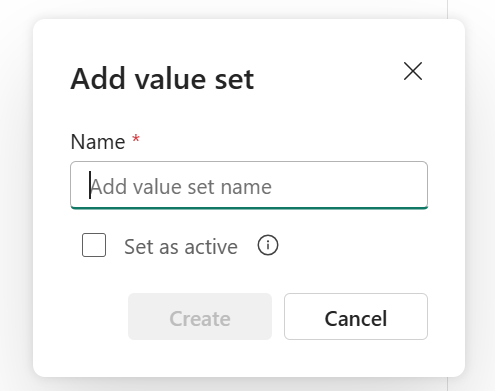
Сохраните изменения после завершения.


Используйте переменные библиотеки в вашем конвейере
Чтобы использовать переменную библиотеки переменных в конвейере, создайте новый конвейер или перейдите к существующему конвейеру.

В вашем конвейере создайте ссылку на переменную из библиотеки переменных, расположенную в нижней панели.

Нажмите кнопку +Создать. Откроется всплывающее окно, отображающее все библиотеки переменных. Используйте этот средство выбора, чтобы выбрать переменную библиотеки переменных и нажмите кнопку "ОК".


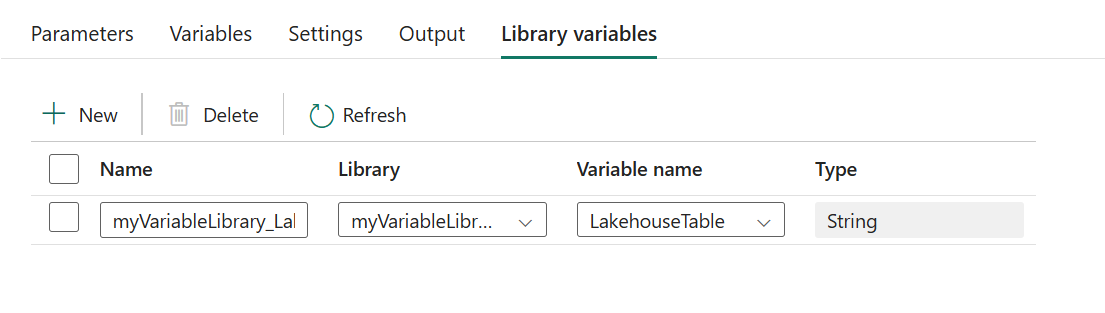
После добавления ссылок на переменные библиотеки добавьте действия конвейера. В параметрах действий выберите "Добавить динамическое содержимое " для параметра, который требуется параметризировать.
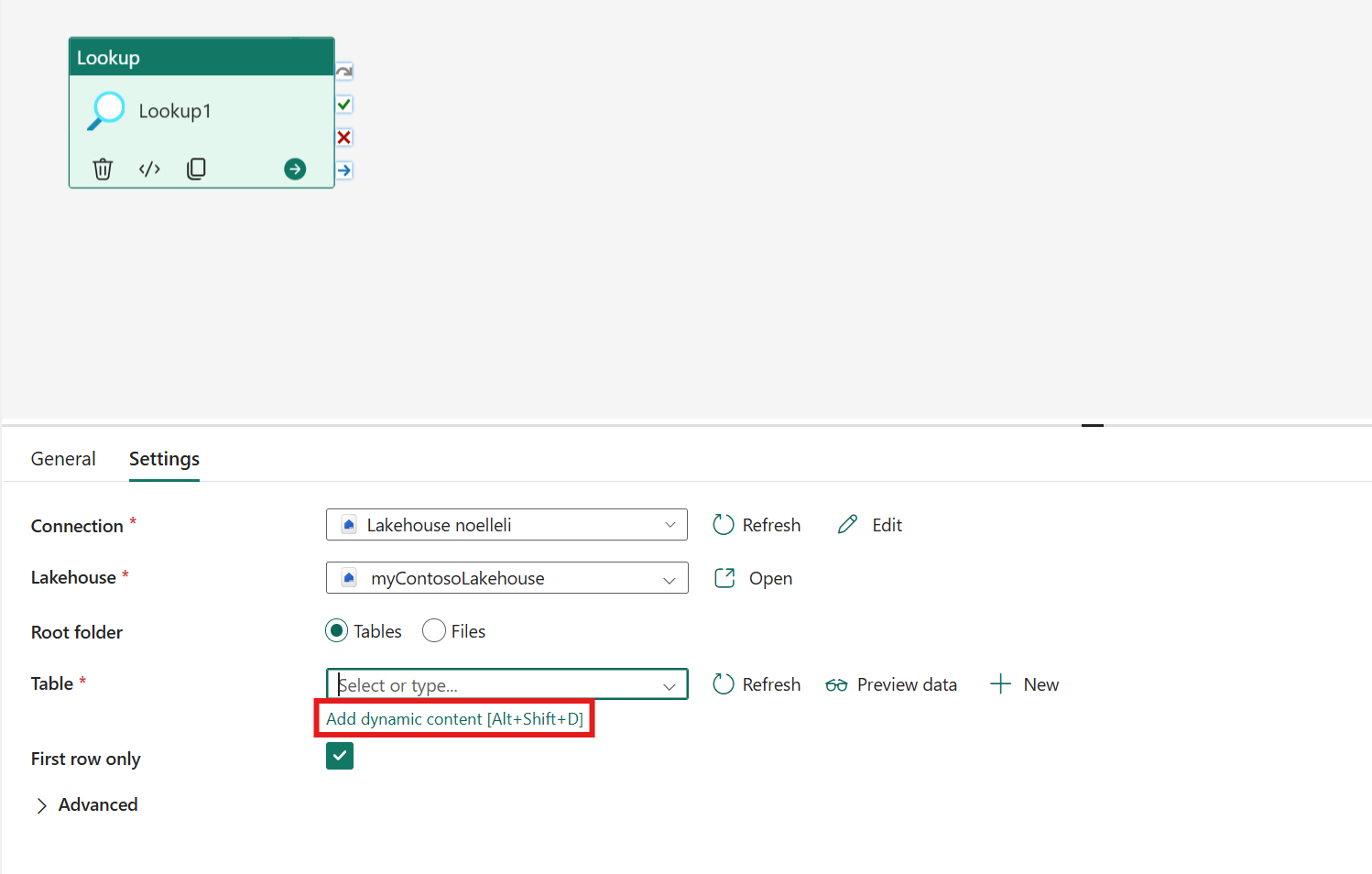
Откроется построитель выражений. Если переменные библиотеки не отображаются, выберите три точки рядом с функциями и выберите переменные библиотеки.

Выберите ссылку на переменную библиотеки, чтобы добавить новое выражение в построителе выражений. Затем нажмите кнопку "ОК ", чтобы добавить выражение.
Снимок экрана, на котором показана ссылка на переменную библиотеки, выделенная для добавления в построитель выражений.

Вы видите, что динамическое содержимое добавляется в настройку активности.

Вы можете просмотреть данные, выбрав предварительный просмотр данных. Это действие открывает новую панель, показывющую значение переменной библиотеки. Нажмите кнопку "ОК ", чтобы получить предварительный просмотр данных.

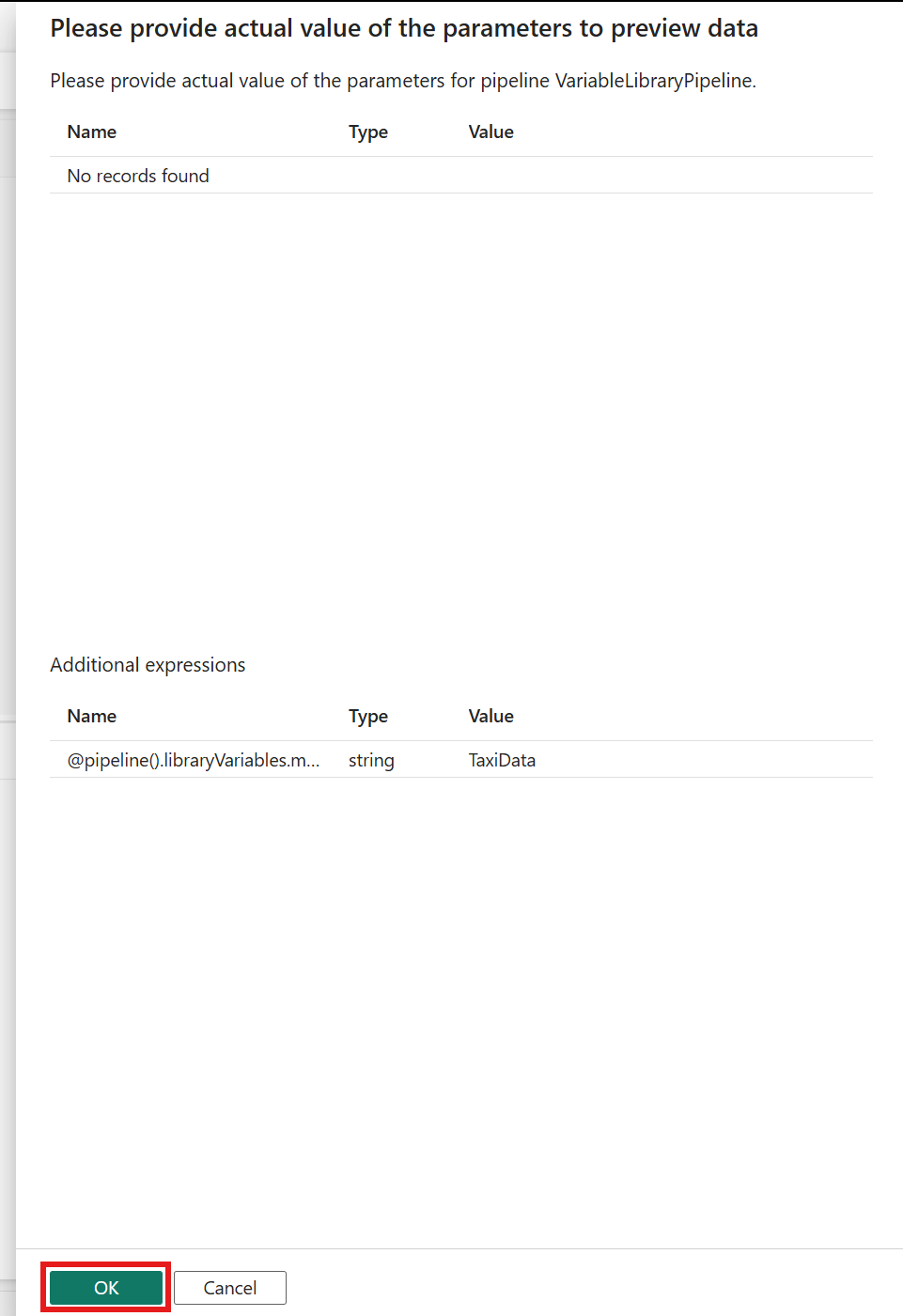
Сохраните и запустите ваш конвейер, как обычно. Вы видите, что переданное значение является любым значением, заданным как "Активный" в библиотеке переменных.


Известные ограничения
Следующие известные ограничения применяются к интеграции библиотеки переменных в конвейерах в Фабрике данных в Microsoft Fabric:
- Библиотека переменных поддерживает типы данных Boolean, Datetime, Guid, Integer, Number и String. В вашем конвейере вы видите Boolean как тип Bool, Datetime как тип String, Guid как тип String, Целое число как тип Int и String как тип String. Типы чисел не поддерживаются в конвейерах.
- Параметризация внешнего подключения поддерживается с помощью библиотеки переменных, интегрированной с конвейерами. Однако необходимо найти GUID для подключения из Настройки | Управление подключениями и шлюзами. Идентификатор GUID для вашего подключения можно найти, выбрав "Параметры" рядом с названием вашего подключения.
Связанный контент
- CI/CD для пайплайнов в Data Factory (Фабрика данных)
- параметры в конвейерах
- Введение в процесс CI/CD в рамках цикла ALM в Microsoft Fabric