Примечание.
Для доступа к этой странице требуется авторизация. Вы можете попробовать войти или изменить каталоги.
Для доступа к этой странице требуется авторизация. Вы можете попробовать изменить каталоги.
В этой статье описаны действия по созданию подключения веб-API или веб-страницы.
Поддерживаемые типы проверки подлинности
Соединители веб-API и веб-страниц поддерживают следующие типы проверки подлинности для копирования и потока данных 2-го поколения соответственно.
| Тип аутентификации | Копия | Поток данных 2-го поколения |
|---|---|---|
| Анонимный | n/a | √ |
| Базовый (имя пользователя и пароль) | n/a | √ |
| Учетная запись организации | n/a | √ |
| Windows | n/a | √ |
Настройте ваше подключение для Dataflow Gen2
Вы можете подключить поток данных 2-го поколения в Microsoft Fabric к Интернету с помощью соединителей Power Query. Выполните следующие действия, чтобы создать подключение:
- Проверьте возможности , чтобы убедиться, что сценарий поддерживается.
- Полные предварительные требования для Интернета.
- Получение данных в системе Fabric.
- Загрузка веб-данных.
Возможности
- Подключение к URL-адресу
- Продвинутый
- Использование сочетания текстовых констант и параметров для создания URL-адреса
- Указание времени ожидания команды
- Определение параметров заголовка HTTP-запроса (только web.Contents )
Необходимые условия
- Web.Page требует Internet Explorer 10.
- Для web.BrowserContents требуется среда выполнения WebView2 Microsoft Edge.
Получение данных
Чтобы получить данные в фабрике данных, выполните приведенные действия.
В левой части Фабрики данных выберите Рабочие области.
В рабочей области Data Factory выберите Новый>Dataflow Gen2, чтобы создать новый поток данных.

В Power Query выберите Получить данные на ленте или выберите Получить данные из другого источника в текущем представлении.

На странице "Выбор источника данных " используйте поиск для поиска имени соединителя или выберите "Просмотреть больше " справа от списка соединителей, чтобы просмотреть все соединители, доступные в фабрике данных.

Если вы решили просмотреть дополнительные соединители, вы по-прежнему можете использовать поиск по имени соединителя или выбрать категорию, чтобы просмотреть список соединителей, связанных с этой категорией.


Загрузка веб-данных
Чтобы загрузить данные с веб-сайта с помощью Power Query Online, выполните приведенные действия.
На странице получения данных выберите веб-страницу или веб-API. Дополнительные сведения см. в раздел "Где получить данные".

В большинстве случаев вы должны выбрать коннектор веб-страницы. По соображениям безопасности необходимо использовать локальный шлюз данных с этим соединителем. Соединитель веб-страниц требует шлюза, так как HTML-страницы извлекаются с помощью элемента управления браузером, что связано с потенциальными угрозами безопасности. Эта проблема не связана с соединителем веб-API, так как он не использует элемент управления браузером.
В некоторых случаях может потребоваться использовать URL-адрес, указывающий на API или файл, хранящийся в Интернете. В этих сценариях соединитель веб-API (или соединитель для конкретного файла) позволяет перемещаться вперед без использования локального шлюза данных.
Кроме того, обратите внимание, что если URL-адрес указывает на файл, следует использовать конкретный соединитель файлов вместо соединителя веб-страницы.
Введите URL-адрес в текстовом поле. В этом примере введите
https://en.wikipedia.org/wiki/List_of_states_and_territories_of_the_United_States.
Выберите имя локального шлюза данных.

Выберите метод проверки подлинности, используемый для подключения к веб-странице.

Доступные методы проверки подлинности для этого соединителя:
Анонимный: выберите этот метод проверки подлинности, если веб-страница не требует никаких учетных данных.
Windows: выберите этот метод проверки подлинности, если веб-страница требует учетных данных Windows.
Базовый: выберите этот метод проверки подлинности, если веб-страница требует простого имени пользователя и пароля.
Учетная запись организации: выберите этот метод проверки подлинности, если веб-страница требует учетных данных учетной записи организации.
Субъект-служба. Выберите этот метод проверки подлинности, если веб-страница требует идентификатор клиента, идентификатор клиента субъекта-службы и ключ субъекта-службы.
После выбора метода проверки подлинности и заполнения необходимых учетных данных нажмите кнопку "Далее".
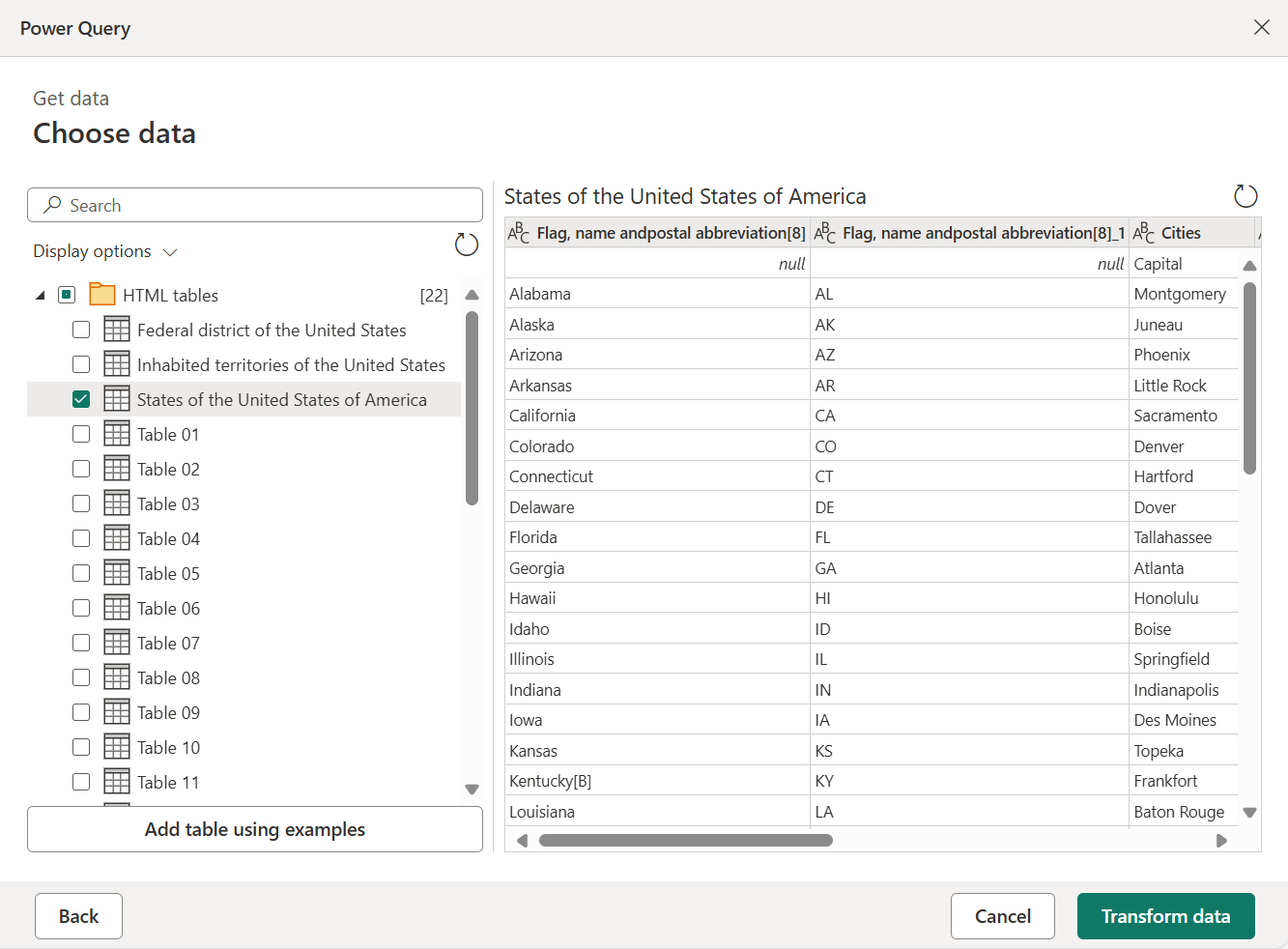
В диалоговом окне "Навигатор " можно выбрать таблицу, а затем преобразовать данные в редакторе Power Query, выбрав "Преобразовать данные".

Настройка подключения в конвейере
Фабрика данных в Microsoft Fabric в настоящее время не поддерживает веб-API или соединитель веб-страниц в конвейерах.