Примечание.
Для доступа к этой странице требуется авторизация. Вы можете попробовать войти или изменить каталоги.
Для доступа к этой странице требуется авторизация. Вы можете попробовать изменить каталоги.
В этой статье описаны действия по созданию подключения к базе данных SAP HANA.
Поддерживаемые типы аутентификации
Соединитель базы данных SAP HANA поддерживает следующие типы проверки подлинности для копирования и потока данных 2-го поколения соответственно.
| Тип аутентификации | Копия | Поток данных 2-го поколения |
|---|---|---|
| Базовый (имя пользователя и пароль) | √ | √ |
| Виндоус | √ | √ |
Настройте ваше подключение для Dataflow Gen2
Вы можете подключить поток данных 2-го поколения в Microsoft Fabric к базе данных SAP HANA с помощью соединителей Power Query. Выполните следующие действия, чтобы создать подключение:
- Проверьте возможности, ограничения и рекомендации , чтобы убедиться, что ваш сценарий поддерживается.
- Полные предварительные требования для базы данных SAP HANA.
- Получение данных в системе Fabric.
- Подключитесь к базе данных SAP HANA.
Возможности
- Импорт
- Прямой запрос (семантические модели Power BI)
- Продвинутый
- Инструкция SQL
Необходимые условия
Для входа на веб-сайт и скачивания драйверов требуется учетная запись SAP. Если вы не уверены, обратитесь к администратору SAP в организации.
Чтобы использовать SAP HANA в Power BI Desktop или Excel, необходимо установить драйвер ODBC SAP HANA на локальном клиентском компьютере для правильной работы подключения к данным SAP HANA. Вы можете скачать клиентские средства SAP HANA из средств разработки SAP, который содержит необходимый драйвер ODBC. Вы также можете получить его из Центра загрузки программного обеспечения SAP. На портале программного обеспечения найдите КЛИЕНТ SAP HANA для компьютеров Windows. Так как центр загрузки программного обеспечения SAP часто изменяет структуру, более конкретные рекомендации по переходу на этот сайт недоступны. Инструкции по установке драйвера ODBC SAP HANA см. в статье об установке драйвера ODBC SAP HANA в Windows 64 Bits.
Чтобы использовать SAP HANA в Excel, необходимо установить на локальном клиентском компьютере 32-разрядную или 64-разрядную версию SAP HANA ODBC (в зависимости от того, используется ли 32-разрядная или 64-разрядная версия Excel).
Эта функция доступна только в Excel для Windows, если у вас есть подписка На Office 2019 или Microsoft 365. Если вы являетесь подписчиком Microsoft 365, убедитесь, что у вас установлена последняя версия Office.
Поддерживается HANA 1.0 SPS 12rev12.09, 2.0 SPS 3rev30 и BW/4HANA 2.0.
Получение данных
Чтобы получить данные в фабрике данных, выполните приведенные действия.
В левой части Фабрики данных выберите Рабочие области.
В рабочей области Data Factory выберите Новый>Dataflow Gen2, чтобы создать новый поток данных.

В Power Query выберите Получить данные на ленте или выберите Получить данные из другого источника в текущем представлении.

На странице "Выбор источника данных " используйте поиск для поиска имени соединителя или выберите "Просмотреть больше " справа от списка соединителей, чтобы просмотреть все соединители, доступные в фабрике данных.

Если вы решили просмотреть дополнительные соединители, вы по-прежнему можете использовать поиск по имени соединителя или выбрать категорию, чтобы просмотреть список соединителей, связанных с этой категорией.


Подключение к базе данных SAP HANA
Чтобы подключиться к данным SAP HANA из Power Query Online, выполните приведенные ниже действия.
На странице источников данных выберите базу данных SAP HANA.
Введите имя и порт сервера SAP HANA, к которому вы хотите подключиться. На следующем рисунке показан пример использования
SAPHANATestServerна порту30015.При необходимости введите инструкцию SQL из дополнительных параметров. Дополнительные сведения см. в разделе "Подключение" с помощью дополнительных параметров.
Выберите имя локального шлюза данных, который будет использоваться для доступа к базе данных.
Замечание
Для этого соединителя необходимо использовать локальный шлюз данных, независимо от того, являются ли данные локальными или сетевыми.
Выберите тип проверки подлинности, который вы хотите использовать для доступа к данным. Кроме того, необходимо ввести имя пользователя и пароль.
Замечание
В настоящее время Power Query Online поддерживает только обычную проверку подлинности.
Выберите "Использовать зашифрованное подключение ", если используется любое зашифрованное подключение, а затем выберите поставщика шифрования SSL. Если вы не используете зашифрованное подключение, снимите флажок "Использовать зашифрованное подключение". Дополнительные сведения. Включение шифрования для SAP HANA
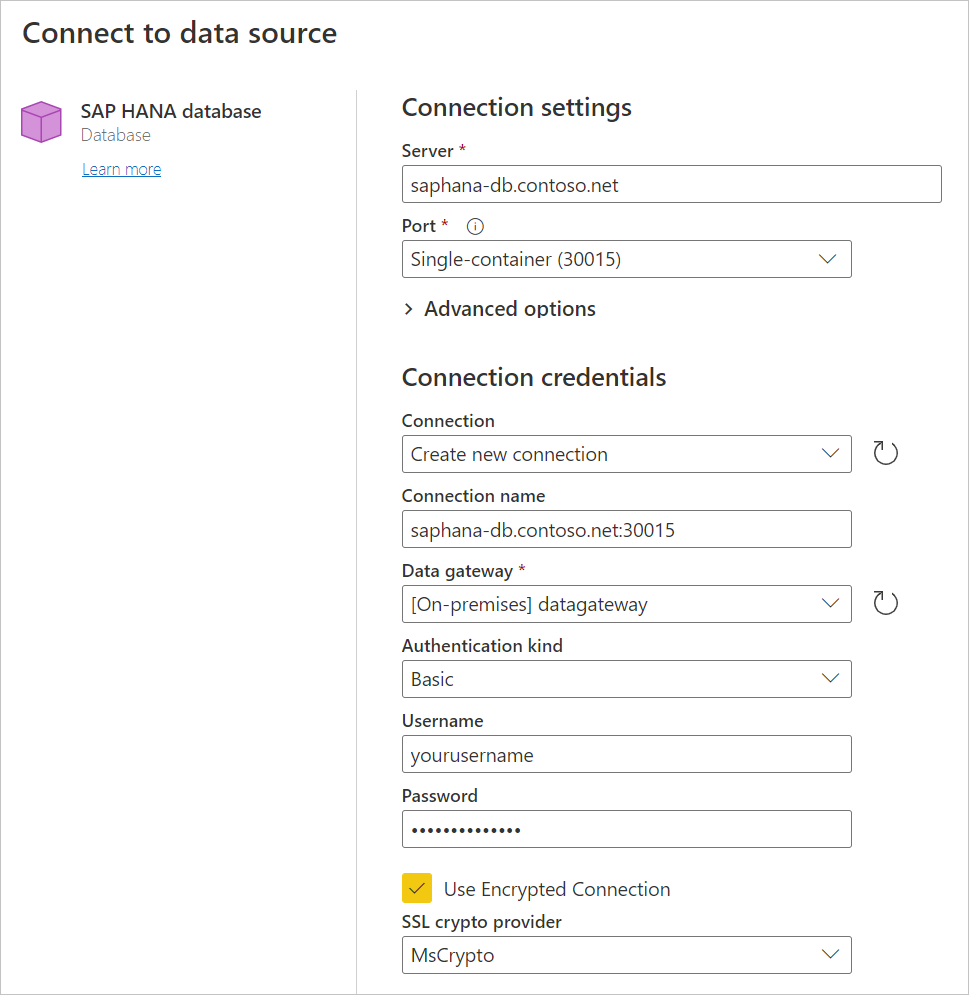
Для продолжения выберите Далее.
В диалоговом окне "Навигатор " можно преобразовать данные в редакторе Power Query, выбрав "Преобразовать данные" или загрузить данные, нажав кнопку "Загрузка".
Ограничения и рекомендации
Следующие ограничения применяются к соединителю базы данных SAP HANA Power Query.
Подключение к базе данных SAP HANA через прокси-сервер
Соединитель базы данных SAP HANA не поддерживает подключение к облачной базе данных через прокси-сервер. Чтобы обойти проблему, используйте соединитель ODBC и укажите параметры прокси-сервера в DSN или строке подключения.
Настройка подключения в управлении подключениями и шлюзами
В следующей таблице содержится сводка свойств, необходимых для подключения SAP HANA:
| Имя | Описание | Обязательный |
|---|---|---|
| Имя кластера шлюза | Выберите локальный кластер шлюза данных, который используется для подключения к серверу SAP HANA. | Да |
| Имя подключения | Имя для вашего подключения. | Да |
| Тип подключения | Выберите SAP HANA. | Да |
| Сервер | Имя узла или IP-адрес сервера SAP HANA. | Да |
| метод проверки подлинности | Перейдите к проверке подлинности. | Да |
| Проверка сертификата сервера | Указывает, следует ли проверять сертификат сервера SAP HANA. | Нет |
| Поставщик шифрования SSL | Поставщик шифрования SSL, который вы хотите использовать. Допустимые значения: mscrypto, sapcrypto и commoncrypto. | Да, если включить проверку сертификата сервера |
| Единый вход | Настройте параметры единого входа для Kerberos или SAML в зависимости от режима запроса. | Нет |
| Уровень конфиденциальности | Уровень конфиденциальности, который вы хотите применить. Допустимые значения: Нет, Организационный, Приватный и Публичный. | Да |
Чтобы настроить подключение в разделе "Управление подключениями и шлюзами", выполните следующие действия.
В заголовке страницы в Фабрике данных выберите "Параметры
 >управления подключениями и шлюзами".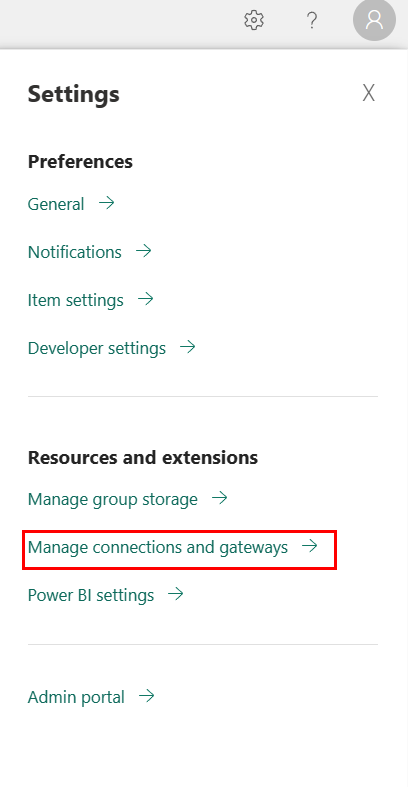
Нажмите кнопку "Создать" в верхней части ленты, чтобы добавить новое подключение.
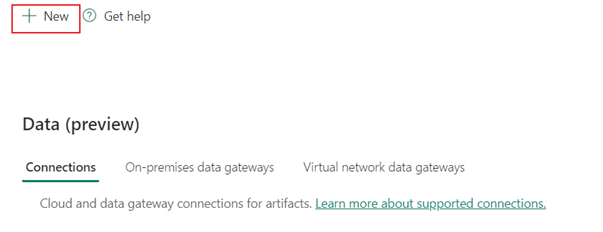
В левой части страницы появится панель "Создать подключение ".
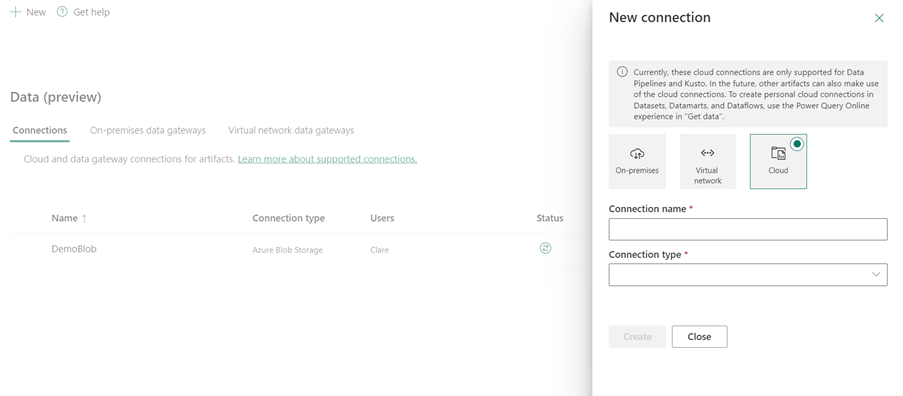
В области Создать подключение выберите локальная и укажите следующие поля:

- Имя кластера шлюза: выберите локальный кластер шлюза данных, который используется для подключения к серверу SAP HANA.
- Имя подключения: укажите имя подключения.
- Тип подключения: выберите SAP HANA.
-
Сервер: укажите имя узла или IP-адрес сервера SAP HANA. Например:
saphana-db.contoso.net.
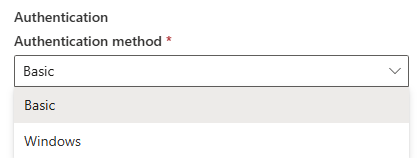
В разделе "Проверка подлинности" выберите тип проверки подлинности в раскрывающемся списке и заполните соответствующую конфигурацию. Соединитель SAP HANA поддерживает следующие типы проверки подлинности:
При необходимости в SSL выберите "Проверить сертификат сервера" и выберите поставщика шифрования SSL. Поддерживаемые поставщики : mscrypto, sapcrypto и commoncrypto.
При необходимости в едином входе выберите один или несколько вариантов единого входа в зависимости от вашего сценария:
- Используйте единый вход через Kerberos для запросов DirectQuery: этот параметр будет применяться только для запросов DirectQuery. Импорт будет использовать имя пользователя и пароль, указанные в сведениях об источнике данных. Дополнительные сведения см. в этой статье.
- Используйте единый вход с помощью Kerberos для запросов DirectQuery и импорта. Для импорта он будет использовать учетные данные windows владельца набора данных. Дополнительные сведения см. в этой статье.
- Используйте единый вход через SAML для запросов DirectQuery
В общем случае задайте уровень конфиденциальности, который вы хотите применить. Допустимые значения: Нет, Организационный, Приватный и Публичный. Дополнительные сведения см. в документации Power Query о уровнях конфиденциальности.
Щелкните Создать, чтобы создать подключение. Создание успешно протестировано и сохранено, если все учетные данные верны. Если это не правильно, создание завершается ошибкой.
Аутентификация
В этом разделе перечислены инструкции для каждого типа проверки подлинности, поддерживаемого соединителем SAP HANA:
Basic authentication
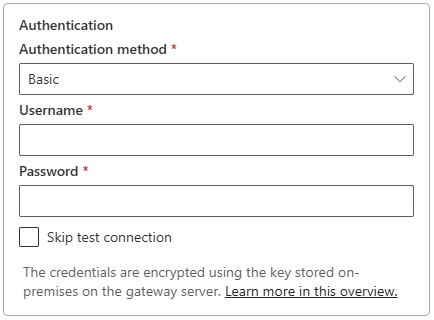
- Имя пользователя: укажите имя пользователя для подключения к серверу SAP HANA.
- Пароль: укажите пароль для учетной записи пользователя.
аутентификация Windows

-
Имя пользователя: укажите имя пользователя при проверке подлинности Windows. Например:
user@domain.com - Пароль: укажите пароль для учетной записи пользователя.