Примечание.
Для доступа к этой странице требуется авторизация. Вы можете попробовать войти или изменить каталоги.
Для доступа к этой странице требуется авторизация. Вы можете попробовать изменить каталоги.
В этой статье описаны действия по созданию подключения к серверу приложений SAP BW.
Поддерживаемые типы проверки подлинности
Соединитель сервера приложений SAP BW поддерживает следующие типы проверки подлинности для копирования и потока данных 2-го поколения соответственно.
| Тип аутентификации | Копия | Поток данных 2-го поколения |
|---|---|---|
| Базовый (имя пользователя и пароль) | n/a | √ |
| Windows | n/a | √ |
Настройте ваше подключение для Dataflow Gen2
Вы можете подключить поток данных 2-го поколения в Microsoft Fabric к серверу приложений SAP BW с помощью соединителей Power Query. Выполните следующие действия, чтобы создать подключение:
- Проверьте возможности , чтобы убедиться, что сценарий поддерживается.
- Полные предварительные требования для сервера приложений SAP BW.
- Получение данных в системе Fabric.
- Подключитесь к серверу приложений SAP BW.
Возможности
- Импорт
- Прямой запрос (семантические модели Power BI)
- Продвинутый
- Код языка
- Режим выполнения
- Размер партии
- Оператор MDX
- Включение структурных характеристик
Необходимые условия
Это важно
Версия 1.0 соединителя SAP BW Application Server устарела. Новые подключения будут использовать версию 2.0 коннектора SAP BW Application Server. Вся поддержка версии 1.0 будет удалена из коннектора в ближайшем будущем.
Для входа на веб-сайт и скачивания драйверов потребуется учетная запись SAP. Если вы не уверены, обратитесь к администратору SAP в организации. Драйверы должны быть установлены на компьютере шлюза.
Поддерживается BW 7.3, BW 7.5 и BW/4HANA 2.0.
Чтобы использовать соединитель сервера приложений SAP BW в Power BI Desktop или Power Query Online, необходимо установить соединитель SAP .NET 3.0 или 3.1. Для доступа к скачиванию требуется допустимый S-пользователь. Обратитесь к команде SAP Basis, чтобы получить коннектор SAP .NET 3.0 или 3.1. Вы можете скачать SAP .NET Connector 3.0 или 3.1 из SAP. Соединитель поставляется в 32-разрядных и 64-разрядных версиях. Выберите версию, соответствующую установке Power BI Desktop. Для Power Query Online выберите 64-разрядную версию.
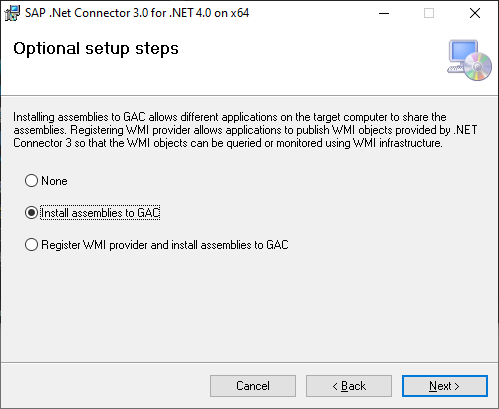
При установке в дополнительных шагах установки убедитесь, что выбрана установка сборок в GAC.
Замечание
В конце 2023 г. соединитель SAP BW Application Server содержит поддержку SAP .NET Connector 3.1.
Получение данных
Чтобы получить данные в фабрике данных, выполните приведенные действия.
В левой части Фабрики данных выберите Рабочие области.
В рабочей области Data Factory выберите Новый>Dataflow Gen2, чтобы создать новый поток данных.

В Power Query выберите Получить данные на ленте или выберите Получить данные из другого источника в текущем представлении.

На странице "Выбор источника данных " используйте поиск для поиска имени соединителя или выберите "Просмотреть больше " справа от списка соединителей, чтобы просмотреть все соединители, доступные в фабрике данных.

Если вы решили просмотреть дополнительные соединители, вы по-прежнему можете использовать поиск по имени соединителя или выбрать категорию, чтобы просмотреть список соединителей, связанных с этой категорией.


Подключение к серверу приложений SAP BW
Чтобы подключиться к серверу приложений SAP BW из Power Query Online, выполните приведенные действия.
На странице источников данных выберите сервер приложений SAP BW.
Введите имя сервера, номер системы и идентификатор клиента сервера приложений SAP BW, к которому вы хотите подключиться. В этом примере используется
SAPBWTestServerимя сервера, системный номер00и идентификатор837клиента.Выберите локальный шлюз данных , который вы хотите использовать для подключения к данным.
Задайте тип проверки подлинности"Базовый". Введите имя пользователя и пароль.
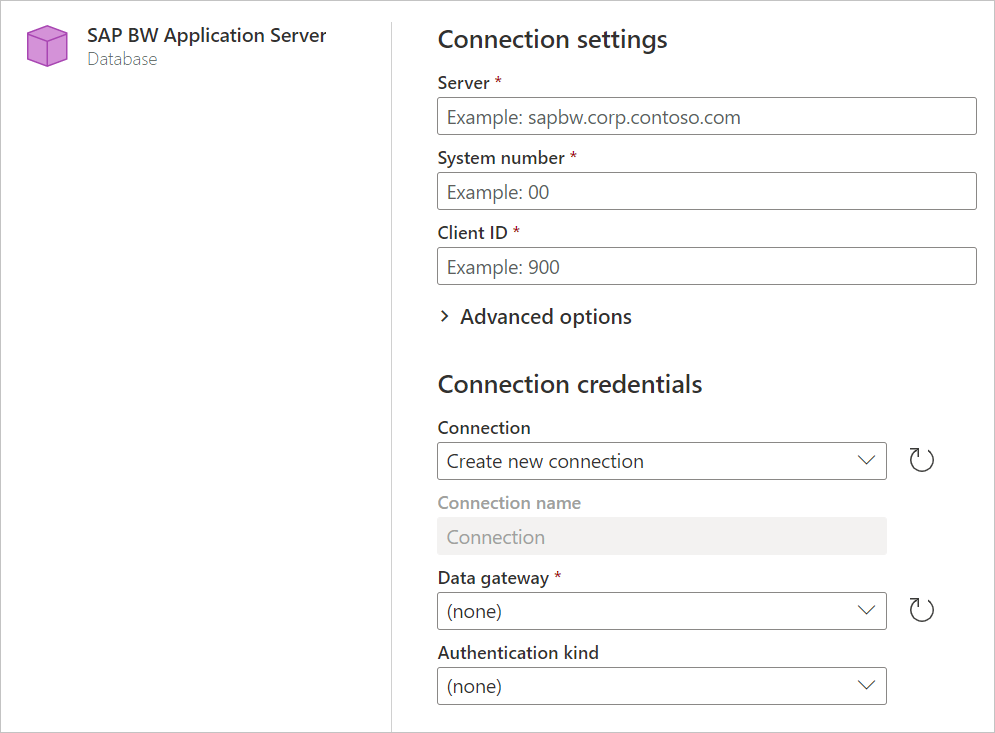
Вы также можете выбрать из набора дополнительных параметров для точной настройки запроса.
Нажмите кнопку "Далее ", чтобы подключиться.
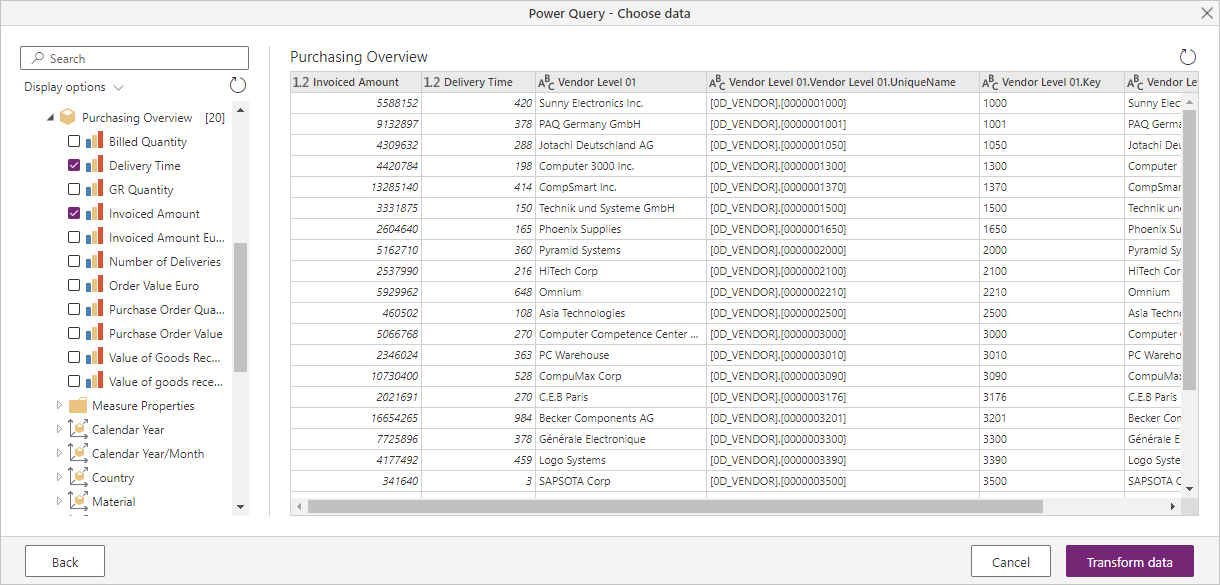
В диалоговом окне "Навигатор" выберите нужные элементы. При выборе одного или нескольких элементов на сервере диалоговое окно "Навигатор " создает предварительную версию выходной таблицы. Дополнительные сведения о навигации по объектам запросов сервера приложений SAP BW в Power Query см. в разделе "Навигация по объектам запроса".
В диалоговом окне "Навигатор " можно преобразовать данные в редакторе Power Query, выбрав "Преобразовать данные".
Настройка подключения в конвейере
Фабрика данных в Microsoft Fabric в настоящее время не поддерживает сервер приложений SAP BW в конвейерах.