Примечание.
Для доступа к этой странице требуется авторизация. Вы можете попробовать войти или изменить каталоги.
Для доступа к этой странице требуется авторизация. Вы можете попробовать изменить каталоги.
В этой статье описаны действия по созданию подключения к базе данных Oracle.
Поддерживаемые типы аутентификации
Соединитель базы данных Oracle поддерживает следующие типы проверки подлинности для копирования и потока данных 2-го поколения соответственно.
| Тип аутентификации | Копия | Поток данных 2-го поколения |
|---|---|---|
| Базовая | √ | √ |
Предварительные условия
Если вы подключаетесь к базе данных Oracle через локальный шлюз, необходимо установить Клиент Oracle для Microsoft Tools (OCMT) на компьютере, на котором запущен локальный шлюз данных. Ниже приведены шаги.
- Скачайте 64-разрядную версию OCMT со страницы Oracle Client for Microsoft Tools.
- Откройте скачанный .exe, чтобы запустить установку.
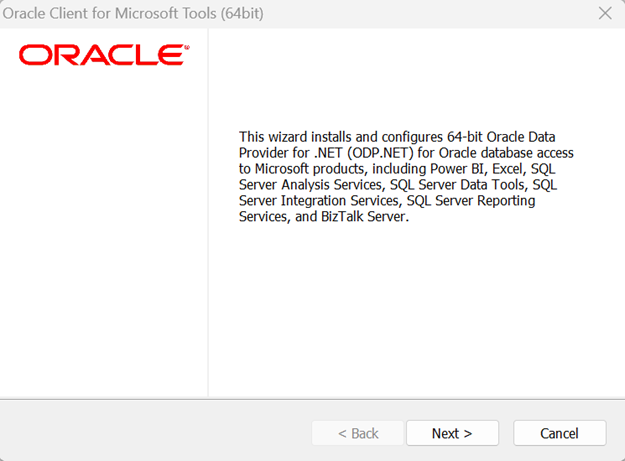
Нажмите кнопку "Далее ".
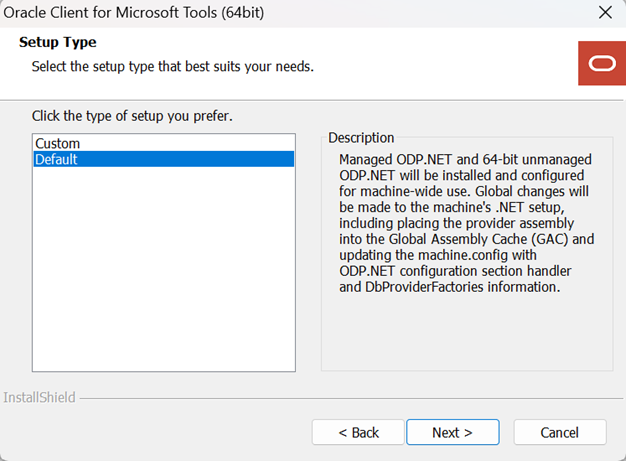
Выберите тип установки клиента Oracle по умолчанию.
Введите целевую папку, в которой клиент Oracle будет установлен на компьютере.

Введите каталог, в котором ODP.NET может найти файлы конфигурации клиента Oracle.

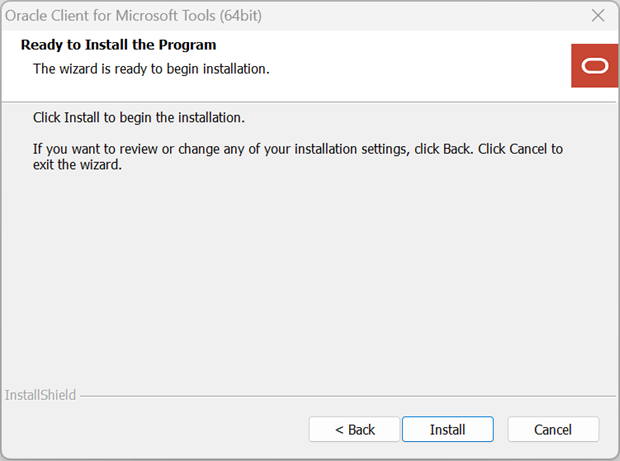
Нажмите кнопку " Установить ", чтобы продолжить.
Настройте ваше подключение для Dataflow Gen2
Вы можете подключить поток данных 2-го поколения в Microsoft Fabric к базе данных Oracle с помощью соединителей Power Query. Выполните следующие действия, чтобы создать подключение:
- Проверьте возможности, ограничения и рекомендации , чтобы убедиться, что ваш сценарий поддерживается.
- Полные предварительные требования для базы данных Oracle.
- Получить данные в Fabric.
- Подключитесь к базе данных Oracle.
Возможности
- Импорт
- DirectQuery (семантические модели Power BI)
- Дополнительные параметры
- Тайм-аут команды в минутах
- Инструкция SQL
- Включите столбцы связей
- Навигация с помощью полной иерархии
Получение данных
Чтобы получить данные в фабрике данных, выполните приведенные действия.
В левой части Фабрики данных выберите Рабочие области.
В рабочей области Data Factory выберите Новый>Dataflow Gen2, чтобы создать новый поток данных.

В Power Query выберите Get data на ленте или выберите Get data from another source в текущем представлении.

На странице Выбор источника данных используйте Поиск для поиска имени соединителя или выберите Дополнительно справа от соединителя, чтобы просмотреть список всех соединителей, доступных в Power BI.

Если вы решили просмотреть дополнительные соединители, вы по-прежнему можете использовать поиск по имени соединителя или выбрать категорию, чтобы просмотреть список соединителей, связанных с этой категорией.


Подключение к базе данных Oracle
Чтобы сделать подключение, выполните следующие действия.
В Power Query Online выберите параметр Oracle database в выборе источников данных.
В появившемся диалоговом окне Oracle database укажите имя службы Oracle net/TNS, строку подключения Easy Connect Plus или дескриптор подключения для соединения с Сервером.

Укажите имя подключения, например testoracleserver.
Выберите имя локального шлюза данных.
Примечание.
Для этого соединителя необходимо выбрать локальный шлюз данных, независимо от того, находится ли база данных Oracle в локальной сети или на веб-сайте.
Если вы впервые подключаетесь к этой базе данных Oracle, выберите тип учетных данных для подключения в типе проверки подлинности. Выберите "Базовый", если вы планируете войти с помощью имени пользователя и пароля Oracle. Выберите Windows при использовании проверки подлинности операционной системы Windows, а также если клиент и сервер Oracle работают на Windows.
Введите свои учетные данные.
Для продолжения выберите Далее.
В Navigator выберите необходимые данные, а затем выберите Трансформ данных для преобразования данных в Power Query Editor.
Ограничения и рекомендации
Сеансы Power BI могут оставаться активными в базе данных Oracle ещё примерно 30 минут после обновления семантической модели в этой базе данных Oracle. Только через 30 минут эти сеансы становятся неактивными или удалены в базе данных Oracle. Это поведение является намеренным.
Настройка подключения в конвейере
Перейдите к Подключение к источнику данных для конвейера Data Factory, чтобы настроить сведения о подключении и создать подключение.

Вы можете перейти на эту страницу двумя способами:
- В помощнике по копированию перейдите на эту страницу после выбора соединителя.
- В конвейере перейдите на эту страницу после выбора раздела " Дополнительно " в разделе "Подключение" и выбора соединителя.
Шаг 1. Указание сервера, подключения, имени подключения и шлюза данных
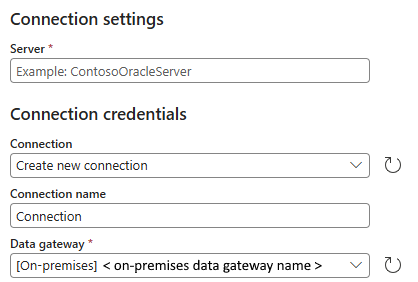
В области Connect источника данных укажите следующее поле:
Сервер. Укажите расположение базы данных Oracle, к которой требуется подключиться. Это свойство можно указать одним из следующих трех способов:
Путь Пример Имя Служб Oracle Net (псевдоним TNS) продажи Дескриптор подключения (DESCRIPTION=(ADDRESS=(PROTOCOL=tcp)(HOST=sales-server)(PORT=1521))(CONNECT_DATA=(SERVICE_NAME=sales.us.acme.com))) Именование Easy Connect (Плюс) salesserver1:1521/sales.us.example.com Примечание.
Имя служб Oracle Net Services (TNS-псевдоним) — это предопределенное имя адреса в файле tnsnames.ora. Таким образом, при использовании tnsnames.ora следует правильно настроить и поместить в каталог файлов конфигурации клиента Oracle, указанный во время предыдущей установки OCMT. При использовании дескриптора подключения Connect или метода именования Easy Connect (Plus) на вашем компьютере не требуется настраивать файл tnsnames.ora.
Подключение. Выберите "Создать новое подключение".
Имя подключения: укажите имя подключения.
Шлюз данных. Выберите локальный шлюз данных.
Шаг 2. Выбор и настройка проверки подлинности
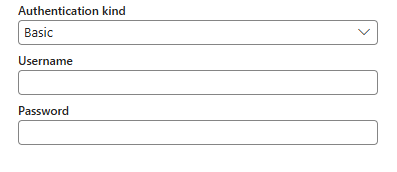
В разделе "Тип проверки подлинности" выберите тип проверки подлинности из раскрывающегося списка и заполните соответствующую конфигурацию. Соединитель базы данных Oracle поддерживает следующий тип проверки подлинности:
Обычная проверка подлинности
- Имя пользователя: укажите имя пользователя базы данных Oracle.
- Пароль. Укажите пароль базы данных Oracle.
Шаг 3. Создание подключения
Нажмите кнопку создания. Создание успешно протестировано и сохранено, если все учетные данные верны. Если учетные данные не верны, создание завершается с ошибками.
Сводка таблицы
В следующей таблице содержатся свойства соединителя, поддерживаемые в копировании конвейера.
| Имя | Описание | Обязательное поле | Копия |
|---|---|---|---|
| Сервер | Имя службы Oracle net, полный дескриптор подключения или строка подключения Easy Connect Plus. | Да | ✓ |
| Соединение | Следует ли создать новое подключение или использовать существующий. | Да | ✓ |
| Имя подключения | Имя подключения. | Да | ✓ |
| Шлюз данных | Шлюз данных, используемый для подключения. | Да | ✓ |
| Аутентификация | Перейти к проверке подлинности | Да | Перейти к проверке подлинности |
Проверка подлинности
В следующей таблице содержатся свойства поддерживаемого типа проверки подлинности.
| Имя | Описание | Обязательное поле | Копия |
|---|---|---|---|
| Базовая | ✓ | ||
| -Имя пользователя | Имя пользователя базы данных Oracle. | Да | |
| - Пароль | Пароль базы данных Oracle. | Да |