Примечание.
Для доступа к этой странице требуется авторизация. Вы можете попробовать войти или изменить каталоги.
Для доступа к этой странице требуется авторизация. Вы можете попробовать изменить каталоги.
В этой статье описаны действия по созданию подключения ODBC.
Поддерживаемые типы аутентификации
Соединитель ODBC поддерживает следующие типы проверки подлинности для копирования и потока данных 2-го поколения соответственно.
| Тип аутентификации | Копия | Поток данных 2-го поколения |
|---|---|---|
| Анонимные | √ | √ |
| Базовый (имя пользователя и пароль) | √ | √ |
| Windows | Н/Д | √ |
Настройте ваше подключение для Dataflow Gen2
Вы можете подключить поток данных 2-го поколения в Microsoft Fabric к ODBC с помощью соединителей Power Query. Выполните следующие действия, чтобы создать подключение:
- Проверьте возможности, ограничения и рекомендации , чтобы убедиться, что ваш сценарий поддерживается.
- Полные предварительные требования для ODBC.
- Получение данных в системе Fabric.
- Подключитесь к источнику данных ODBC.
Возможности
- Импорт
- Дополнительные параметры
- Строка подключения (параметры, не связанные с учетными данными)
- Инструкция SQL
- Поддерживаемые клаузулы сокращения строк
Необходимые условия
Прежде чем приступить к работе, убедитесь, что вы правильно настроили подключение в администраторе источника данных Windows ODBC. Точный процесс зависит от драйвера.
Получение данных
Чтобы получить данные в фабрике данных, выполните приведенные действия.
В левой части Фабрики данных выберите Рабочие области.
В рабочей области Data Factory выберите Новый>Dataflow Gen2, чтобы создать новый поток данных.

В Power Query выберите Получить данные на ленте или выберите Получить данные из другого источника в текущем представлении.

На странице "Выбор источника данных " используйте поиск для поиска имени соединителя или выберите "Просмотреть больше " справа от списка соединителей, чтобы просмотреть все соединители, доступные в фабрике данных.

Если вы решили просмотреть дополнительные соединители, вы по-прежнему можете использовать поиск по имени соединителя или выбрать категорию, чтобы просмотреть список соединителей, связанных с этой категорией.


Подключение к источнику данных ODBC
Чтобы сделать подключение, выполните следующие действия.
На странице источников данных выберите ODBC.
На странице ODBC введите строку подключения ODBC. В следующем примере строка подключения имеет значение
dsn=SQL Server Database.
При необходимости выберите локальный шлюз данных в шлюзе данных.
Выберите тип проверки подлинности для входа и введите учетные данные. Дополнительные сведения см. в разделе "Проверка подлинности в Power Query Online".
Нажмите кнопку Далее.
В навигаторе выберите нужные сведения о базе данных, а затем выберите " Преобразовать данные ", чтобы продолжить преобразование данных в редакторе Power Query.


Ограничения и рекомендации
Атрибуты строки подключения
Если в строке подключения ODBC указан DSN, атрибуты после его указания не включаются. Если вы хотите использовать дополнительные атрибуты, обновите их в самом доменном имени, а не в строке подключения.
Настройка подключения в управлении подключениями и шлюзами
В следующей таблице содержится сводка свойств, необходимых для подключения ODBC:
| Имя | Описание | Обязательный |
|---|---|---|
| Имя кластера шлюза | Локальный шлюз данных, используемый для подключения. | Да |
| Имя подключения | Имя для вашего подключения. | Да |
| Тип подключения | Выберите ODBC для типа подключения. | Да |
| Строка соединения | Строка подключения для ODBC-соединения. Пример: Driver={ODBC Driver 13 for SQL Server};server=test.corp.contoso.com;database=TestDB; |
Да |
| метод проверки подлинности | Перейдите к проверке подлинности. | Да |
| Уровень конфиденциальности | Уровень конфиденциальности, который вы хотите применить. Допустимые значения: Нет, Частный, Корпоративный и Общедоступный. | Да |
Чтобы настроить подключение в разделе "Управление подключениями и шлюзами", выполните следующие действия.
В заголовке страницы в службе Интеграция данных выберите "Параметры
 >управления подключениями и шлюзами"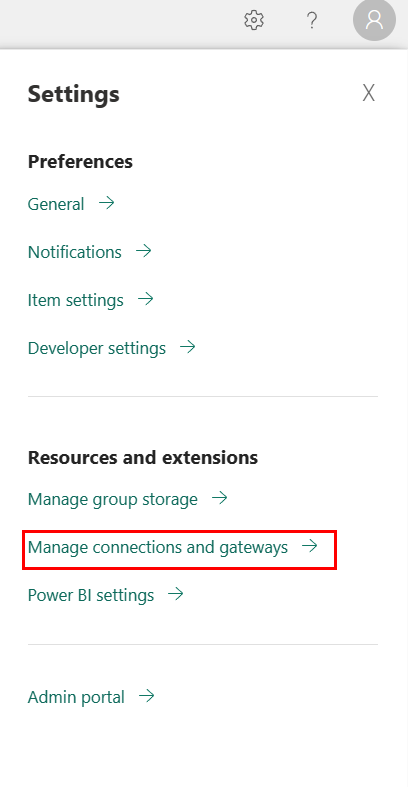
Выберите "Создать" в верхней части ленты, чтобы добавить новый источник данных.
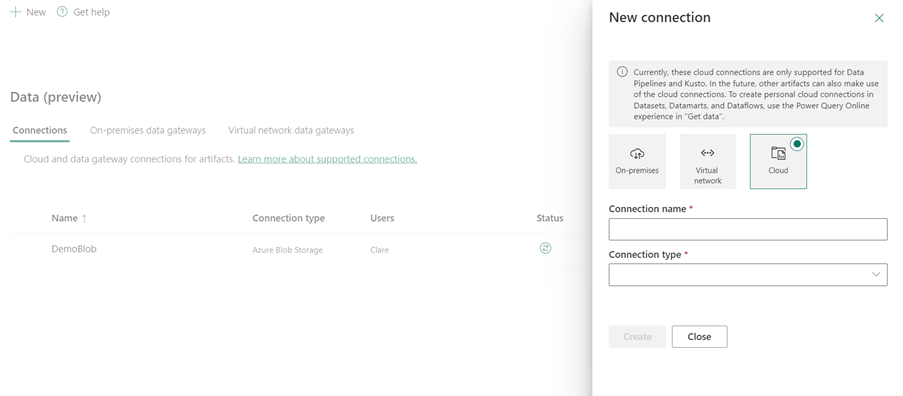
В области Создать подключение выберите локальная и укажите следующие поля:
- Имя кластера шлюза: выберите имя кластера шлюза из раскрывающегося списка.
- Имя подключения: Название для вашего подключения.
- Тип подключения: выберите ODBC для типа подключения.
-
Строка подключения. Укажите строку подключения для подключения ODBC. Пример:
Driver={ODBC Driver 13 for SQL Server};server=test.corp.contoso.com;database=TestDB;.

В разделе "Проверка подлинности" выберите проверку подлинности из раскрывающегося списка и заполните соответствующую конфигурацию. Соединитель ODBC поддерживает следующие типы проверки подлинности:
При необходимости задайте уровень конфиденциальности, который вы хотите применить. Допустимые значения: None, Private, Organizational и Public.
Щелкните Создать, чтобы создать подключение. Создание успешно протестировано и сохранено, если все учетные данные верны. Если это не правильно, создание завершается ошибкой.
Аутентификация
В этом разделе перечислены инструкции для каждого типа проверки подлинности, поддерживаемого соединителем ODBC.
Анонимная аутентификация
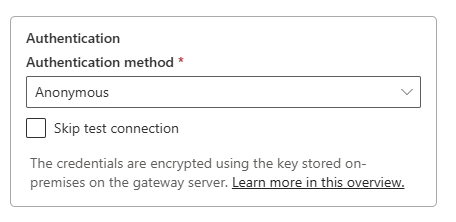
Выберите метод анонимной проверки подлинности из раскрывающегося списка.
Basic authentication
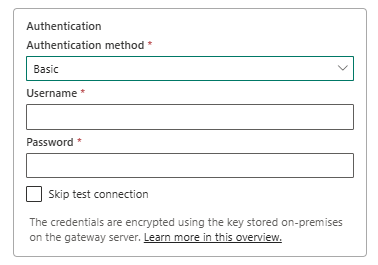
- Имя пользователя: укажите имя пользователя, если используется обычная проверка подлинности.
- Пароль. Укажите пароль для учетной записи пользователя, указанной для имени пользователя.
аутентификация Windows
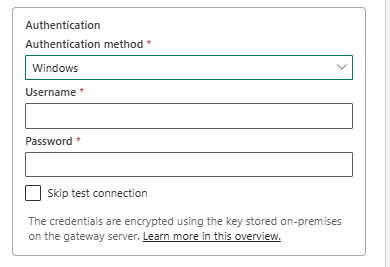
Выберите метод проверки подлинности Windows из раскрывающегося списка.
-
Имя пользователя: укажите имя пользователя при проверке подлинности Windows. Например:
domain\username. - Пароль: укажите пароль для учетной записи пользователя.