Примечание.
Для доступа к этой странице требуется авторизация. Вы можете попробовать войти или изменить каталоги.
Для доступа к этой странице требуется авторизация. Вы можете попробовать изменить каталоги.
В этой статье описаны действия по созданию подключения OData.
Поддерживаемые типы аутентификации
Этот соединитель OData поддерживает следующие типы проверки подлинности для копирования и потока данных 2-го поколения соответственно.
| Тип аутентификации | Копия | Поток данных 2-го поколения |
|---|---|---|
| Анонимные | √ | √ |
| Базовая | √ | √ |
| Учетная запись организации | Н/Д | √ |
Настройте ваше подключение для Dataflow Gen2
Вы можете подключить поток данных 2-го поколения в Microsoft Fabric к OData с помощью соединителей Power Query. Выполните следующие действия, чтобы создать подключение:
- Получение данных в системе Fabric.
- Проверьте возможности, ограничения и рекомендации , чтобы убедиться, что ваш сценарий поддерживается.
- Загрузите данные из фида OData.
Возможности
- Базовая
- Продвинутый
- Части URL-адресов
- Открыть столбцы типа
- Выбор связанных таблиц
Замечание
Microsoft Graph не поддерживается. Дополнительные сведения: отсутствие поддержки Microsoft Graph в Power Query
Получение данных
Чтобы получить данные в фабрике данных, выполните приведенные действия.
В левой части Фабрики данных выберите Рабочие области.
В рабочей области Data Factory выберите Новый>Dataflow Gen2, чтобы создать новый поток данных.

В Power Query выберите Получить данные на ленте или выберите Получить данные из другого источника в текущем представлении.

На странице "Выбор источника данных " используйте поиск для поиска имени соединителя или выберите "Просмотреть больше " справа от списка соединителей, чтобы просмотреть все соединители, доступные в фабрике данных.

Если вы решили просмотреть дополнительные соединители, вы по-прежнему можете использовать поиск по имени соединителя или выбрать категорию, чтобы просмотреть список соединителей, связанных с этой категорией.


Загрузка данных из источника OData
Чтобы загрузить данные из канала OData в Power Query Online:
Выберите параметр "OData" или "OData Feed" в параметрах получения данных. Различные приложения имеют различные способы получения данных в Power Query Online. Дополнительные сведения о том, как получить доступ к возможности получения данных в Power Query Online из вашего приложения, смотрите в разделе Где получить данные.
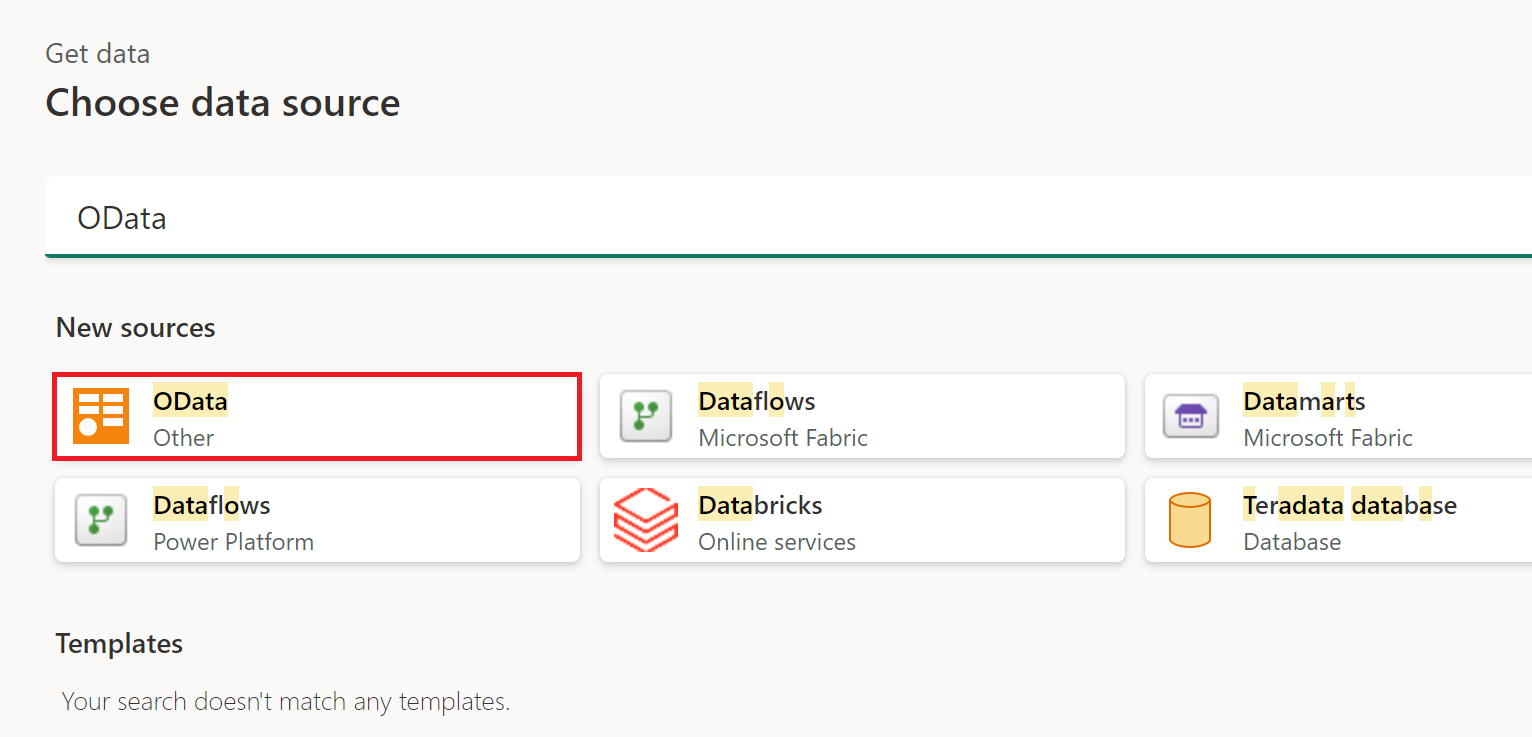
В появившемся диалоговом окне OData введите URL-адрес в текстовом поле.
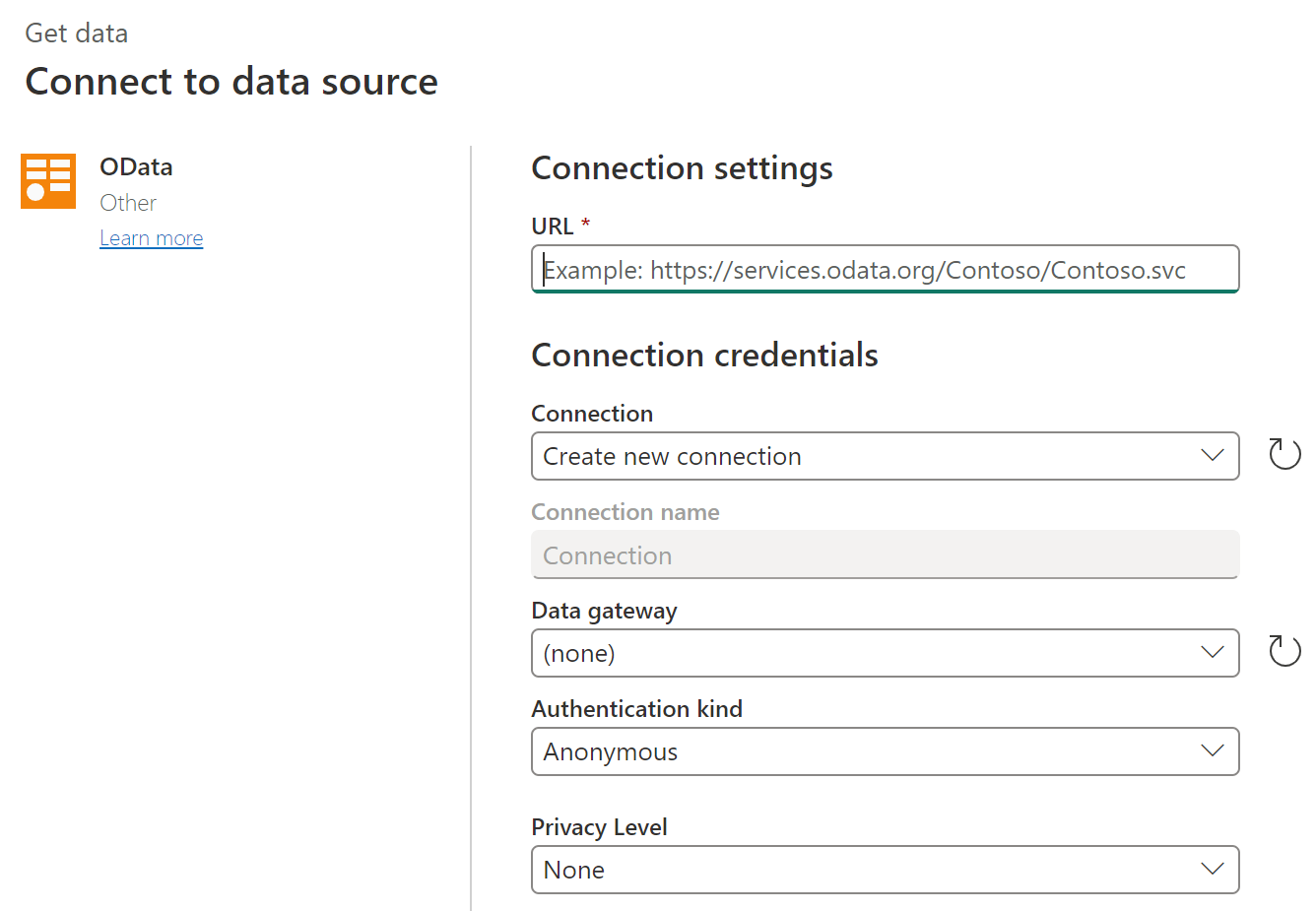
При первом подключении с помощью веб-канала OData выберите тип проверки подлинности и введите учетные данные (при необходимости). Затем выберите Далее.
В диалоговом окне "Навигатор " можно выбрать таблицу, а затем преобразовать данные в редакторе Power Query, выбрав "Преобразовать данные".
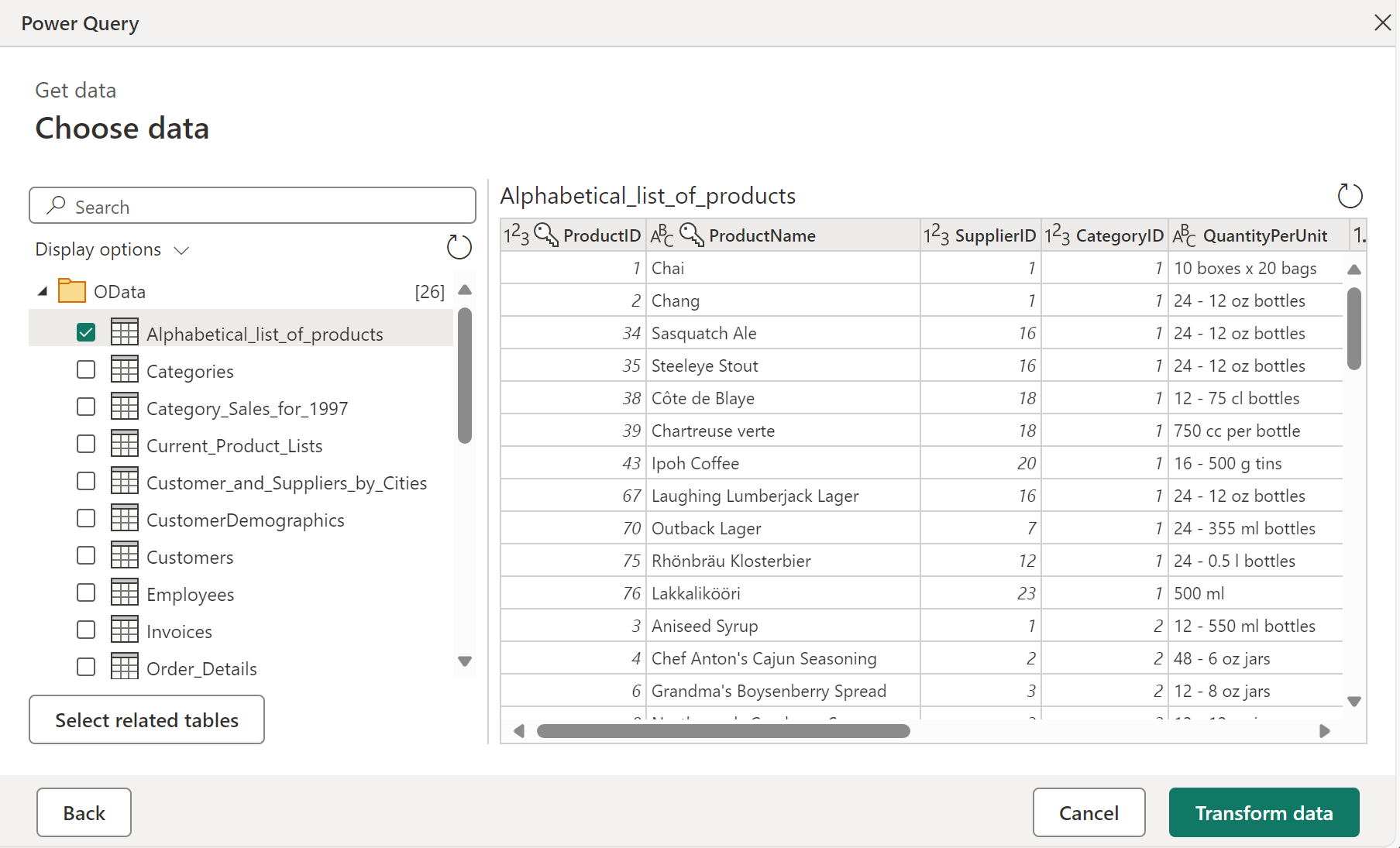
Если у вас несколько таблиц с прямой связью с одной или несколькими уже выбранными таблицами, можно выбрать кнопку "Выбрать связанные таблицы". При этом импортируются все таблицы, имеющие прямую связь с одной или несколькими уже выбранными таблицами.
Ограничения и рекомендации
Подключения закрыты при присоединении к OData или веб-источникам
Благодаря архитектуре OData и других веб-соединителей соединения могут быть медленными. Медленное соединение иногда может привести к сбою подключения в источнике, что приводит к ошибке, например "Существующее подключение было принудительно закрыто удаленным узлом". Хотя у вас есть возможность использовать столбцы навигации при слиянии между таблицами из источника OData, этот параметр отсутствует при слиянии с источниками, отличными от OData. Если при слиянии OData или веб-источника возникают такие проблемы и не удается использовать столбец навигации, перед слиянием данных следует применить Table.Buffer к запросу в расширенном редакторе.
Рекомендуется буферизация меньшего размера объединенных запросов для оптимизации производительности. Вы также можете попробовать изменить порядок запросов в объединении для улучшения производительности запроса.
Проверка проблем с подключением
Если вы передаете URL-адрес в соединитель OData, который включает больше, чем просто корень службы (например, если в вашем URL-адресе есть фильтр), при настройке обновления в службе следует выбрать пропуск тестового подключения.
При вводе учетных данных для службы OData в службу Power BI (например, после публикации PBIX, использующего OData.Feed), служба Power BI проверяет учетные данные, но игнорирует все параметры запроса, указанные в запросе M. Эти параметры запроса могут быть указаны непосредственно в формуле (например, с помощью строки формул или расширенного редактора) или могут быть добавлены редактором Power Query по умолчанию. Полный список этих параметров запроса можно найти в OData.Feed.
Проверка подлинности в произвольных службах
Некоторые службы поддерживают аутентификацию соединителя OData с помощью OAuth/Microsoft Entra ID из коробки. Однако эта возможность не работает в большинстве случаев.
При попытке пройти проверку подлинности, если возникает следующая ошибка:
We were unable to connect because this credential type isn’t supported for this resource. Please choose another credential type.
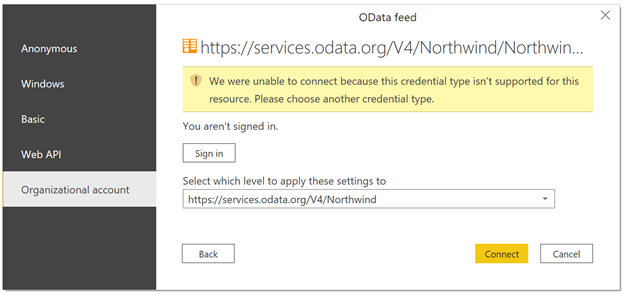
Обратитесь к владельцу службы. Они должны изменить конфигурацию проверки подлинности или создать пользовательский соединитель.
Максимальная длина URL-адреса
Если вы используете соединитель канала OData для подключения к списку SharePoint, списку SharePoint online или Project Online, максимальная длина URL-адреса для этих подключений составляет примерно 2100 символов. Превышение предела символов приводит к ошибке 401. Эта максимальная длина URL-адреса создается в интерфейсной части SharePoint и не может быть изменена.
Чтобы обойти это ограничение, начните с корневой конечной точки OData, а затем перейдите и отфильтруйте внутри Power Query. Power Query фильтрует этот URL-адрес локально, если URL-адрес слишком длинный для обработки SharePoint. Например, начните с:
OData.Feed("https://contoso.sharepoint.com/teams/sales/_api/ProjectData")
Вместо
OData.Feed("https://contoso.sharepoint.com/teams/sales/_api/ProjectData/Projects?select=_x0031_MetricName...etc...")
Настройка подключения в конвейере
Чтобы создать подключение в конвейере, выполните приведенные действия.
В заголовке страницы в службе Data Factory выберите "Параметры"
 >Управление подключениями и шлюзами.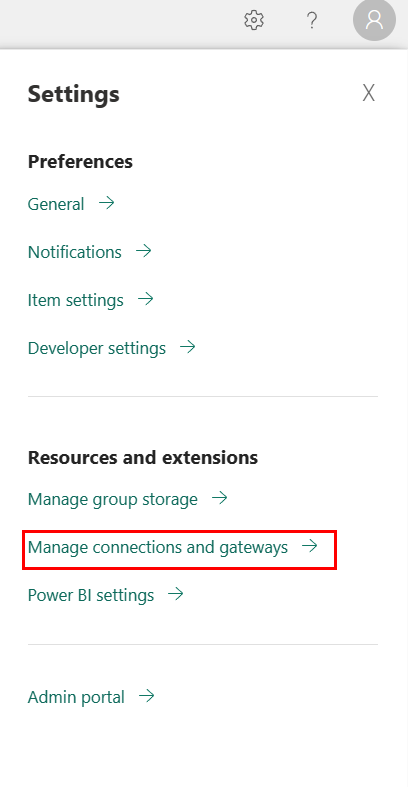
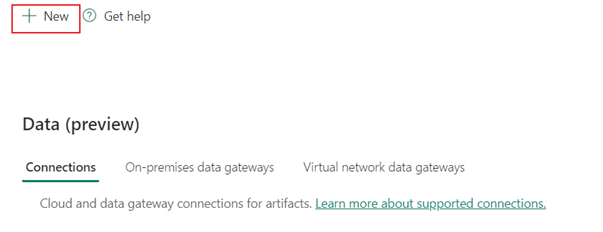
Выберите "Создать" в верхней части ленты, чтобы добавить новый источник данных.
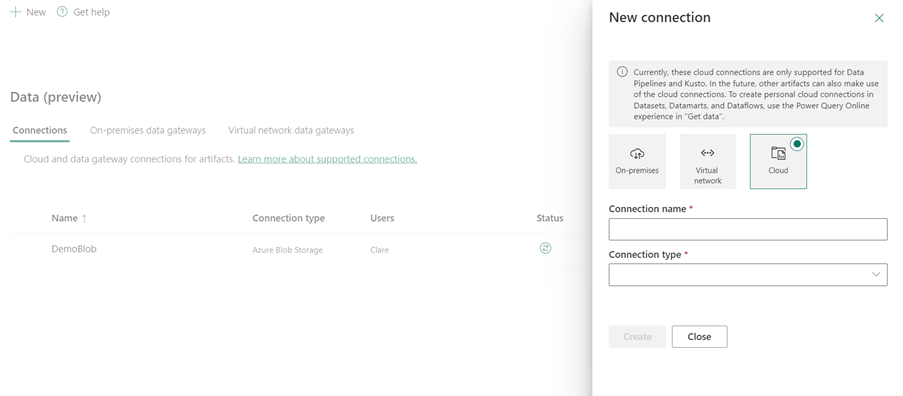
В левой части страницы отображается панель "Создать подключение ".
Настройка подключения
Шаг 1. Указание нового имени подключения, типа и URL-адреса

В области "Создать подключение" выберите Cloud и укажите следующие поля:
- Имя подключения: укажите имя подключения.
- Тип подключения: выберите OData для типа подключения.
- URL-адрес: введите корневой URL-адрес службы OData .
Шаг 2. Выбор и настройка проверки подлинности
В разделе "Проверка подлинности" выберите проверку подлинности из раскрывающегося списка и заполните соответствующую конфигурацию. Этот соединитель OData поддерживает следующие типы проверки подлинности:

анонимная аутентификация;
В разделе "Проверка подлинности" выберите "Анонимный".

Обычная проверка подлинности
- Имя пользователя: имя пользователя, используемое для доступа к конечной точке OData.
- Пароль: пароль для указанного имени пользователя.

Шаг 3. Укажите уровень конфиденциальности, который вы хотите применить
На вкладке "Общие " выберите уровень конфиденциальности, который вы хотите применить в раскрывающемся списке уровня конфиденциальности. Поддерживаются три уровня конфиденциальности. Дополнительные сведения см. на уровнях конфиденциальности.
Шаг 4. Создание подключения
Нажмите кнопку создания. Создание успешно протестировано и сохранено, если все учетные данные верны. Если это не правильно, создание завершается ошибкой.

Сводка таблицы
Свойства соединителя в следующей таблице поддерживаются в копировании конвейера:
| Имя | Описание | Обязательное поле | Свойство | Копия |
|---|---|---|---|---|
| Имя подключения | Имя подключения. | Да | ✓ | |
| Тип подключения | Выберите OData для типа подключения. | Да | ✓ | |
| URL-адрес | Базовый URL-адрес сервера OData. | Да | ✓ | |
| Аутентификация | Перейти к проверке подлинности | Да | Перейти к проверке подлинности | |
| Уровень конфиденциальности | Уровень конфиденциальности, который вы хотите применить. Допустимые значения: организационный, конфиденциальность, публичный | Да | ✓ |
Проверка подлинности
Свойства в следующей таблице являются поддерживаемым типом проверки подлинности.
| Имя | Описание | Обязательное поле | Свойство | Копия |
|---|---|---|---|---|
| Анонимный. | ✓ | |||
| Базовая | ✓ | |||
| - Имя пользователя | Имя пользователя, используемое для доступа к конечной точке OData. | Да | ||
| - Пароль | Пароль для указанного имени пользователя. | Да |