Примечание.
Для доступа к этой странице требуется авторизация. Вы можете попробовать войти или изменить каталоги.
Для доступа к этой странице требуется авторизация. Вы можете попробовать изменить каталоги.
В этой статье описаны действия по созданию подключения MongoDB Atlas к SQL.
Поддерживаемые типы проверки подлинности
Соединитель MongoDB Atlas SQL поддерживает следующие типы проверки подлинности для копирования и потока данных 2-го поколения соответственно.
| Тип аутентификации | Копия | Поток данных 2-го поколения |
|---|---|---|
| Базовый (имя пользователя и пароль) | n/a | √ |
Настройте ваше подключение для Dataflow Gen2
Вы можете подключить поток данных 2-го поколения в Microsoft Fabric к MongoDB Atlas SQL с помощью соединителей Power Query. Выполните следующие действия, чтобы создать подключение:
- Проверьте возможности , чтобы убедиться, что сценарий поддерживается.
- Полные предварительные требования для MongoDB Atlas SQL (бета-версия).
- Получение данных в системе Fabric.
- Подключитесь к MongoDB Atlas SQL.
Возможности
- Импорт
- DirectQuery (семантические модели Power BI)
Необходимые условия
Чтобы использовать соединитель SQL MongoDB Atlas, необходимо настроить федеративную базу данных Atlas .
Получение сведений о подключении для экземпляра федеративной базы данных
- Перейдите к экземпляру федеративной базы данных. В Atlas выберите "Федерация данных" на левой панели навигации.
- Выберите "Подключиться", чтобы открыть диалог подключения экземпляра федеративной базы данных.
- Выберите "Подключиться" с помощью интерфейса SQL Atlas.
- Выберите Соединитель Power BI.
- Скопируйте имя федеративной базы данных и URI MongoDB. Вам потребуется их на более позднем шаге.
Замечание
Если некоторые или все данные приходят из кластера Atlas, необходимо использовать MongoDB версии 5.0 или больше для этого кластера, чтобы воспользоваться преимуществами Atlas SQL.
Драйвер ODBC MongoDB Atlas SQL необходим для использования соединителя MongoDB Atlas SQL.
Получение данных
Чтобы получить данные в фабрике данных, выполните приведенные действия.
В левой части Фабрики данных выберите Рабочие области.
В рабочей области Data Factory выберите Новый>Dataflow Gen2, чтобы создать новый поток данных.

В Power Query выберите Получить данные на ленте или выберите Получить данные из другого источника в текущем представлении.

На странице
Выбор источника данных используйте поискадля поиска имени соединителя или выберите просмотреть дополнительные в правой части соединителя, чтобы просмотреть список всех соединителей, доступных в службе Power BI.
Если вы решили просмотреть дополнительные соединители, вы по-прежнему можете использовать поиск по имени соединителя или выбрать категорию, чтобы просмотреть список соединителей, связанных с этой категорией.


Подключение к MongoDB Atlas SQL
Чтобы подключиться с помощью интерфейса Atlas SQL, выполните следующие действия.
Выберите MongoDB Atlas SQL на странице Power Query - Выберите источник данных.
На странице параметров подключения введите следующие значения:
Универсальный код ресурса (URI) MongoDB. Обязательно.
Используйте URI MongoDB, полученный в предварительных требованиях. Убедитесь, что он не содержит имя пользователя и пароль. URI, содержащие имя пользователя и /или пароли, отклоняются.
Имя федеративной базы данных . Required
Используйте имя федеративной базы данных, указанное в предварительных требованиях.
Введите имя подключения.
Выберите шлюз данных.
Введите имя пользователя и пароль для доступа к базе данных Atlas MongoDB и нажмите кнопку "Далее".

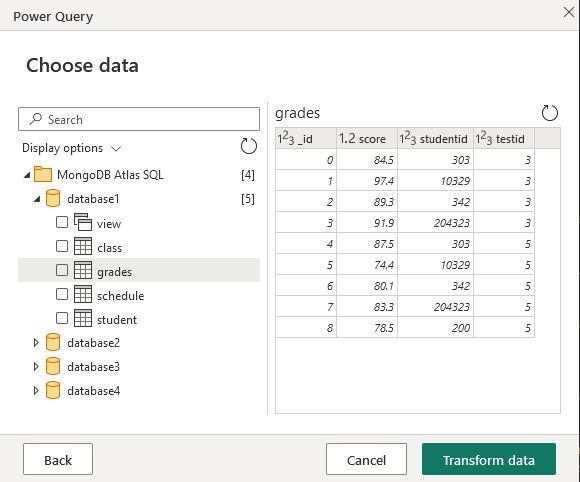
На экране навигатора выберите необходимые данные, а затем выберите "Преобразовать данные". Этот выбор открывает редактор Power Query, чтобы можно было фильтровать и уточнять набор данных, которые вы хотите использовать.
Настройка подключения в конвейере
Фабрика данных в Microsoft Fabric в настоящее время не поддерживает базу данных MongoDB Atlas SQL в конвейерах.