Примечание.
Для доступа к этой странице требуется авторизация. Вы можете попробовать войти или изменить каталоги.
Для доступа к этой странице требуется авторизация. Вы можете попробовать изменить каталоги.
В этой статье описаны действия по созданию подключения Google Analytics.
Поддерживаемые типы проверки подлинности
Соединитель Google Analytics поддерживает следующие типы проверки подлинности для копирования и потока данных 2-го поколения соответственно.
| Тип аутентификации | Копия | Поток данных 2-го поколения |
|---|---|---|
| Учетная запись организации | n/a | √ |
Настройте ваше подключение для Dataflow Gen2
Вы можете подключить поток данных 2-го поколения в Microsoft Fabric к Google Analytics с помощью соединителей Power Query. Выполните следующие действия, чтобы создать подключение:
- Проверьте возможности, ограничения и рекомендации , чтобы убедиться, что ваш сценарий поддерживается.
- Полные предварительные требования для Google Analytics.
- Получение данных в системе Fabric.
- Подключитесь к данным Google Analytics.
Возможности
- Импорт
- Google Analytics 4 (API данных)
- Google Universal Analytics (не рекомендуется)
Необходимые условия
Прежде чем войти в Google Analytics, у вас должна быть учетная запись Google Analytics (имя пользователя и пароль).
Получение данных
Чтобы получить данные в фабрике данных, выполните приведенные действия.
В левой части Фабрики данных выберите Рабочие области.
В рабочей области Data Factory выберите Новый>Dataflow Gen2, чтобы создать новый поток данных.

В Power Query выберите Получить данные на ленте или выберите Получить данные из другого источника в текущем представлении.

На странице "Выбор источника данных " используйте поиск для поиска имени соединителя или выберите "Просмотреть больше " справа от списка соединителей, чтобы просмотреть все соединители, доступные в фабрике данных.

Если вы решили просмотреть дополнительные соединители, вы по-прежнему можете использовать поиск по имени соединителя или выбрать категорию, чтобы просмотреть список соединителей, связанных с этой категорией.


Подключение к данным Google Analytics
Чтобы подключиться к данным Google Analytics, выполните приведенные действия.
Выберите Google Analytics на странице Power Query - Выбор источника данных.
На странице подключения выберите реализацию, введите имя подключения и при необходимости выберите локальный шлюз данных.
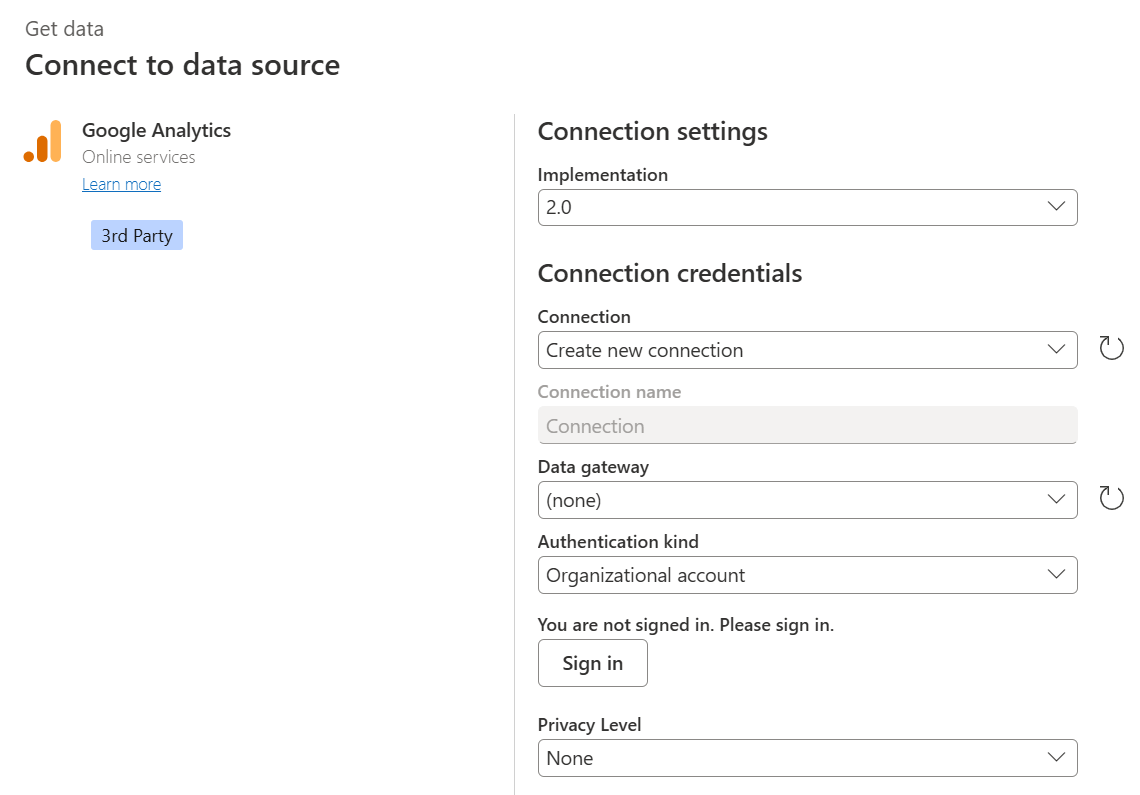
Выберите вход , чтобы войти в учетную запись Google.
В появившемся окне входа в Google укажите учетные данные для входа в учетную запись Google Analytics. Вы можете указать адрес электронной почты или номер телефона. Затем выберите Далее.

Введите пароль Google Analytics и нажмите кнопку "Далее".

Если вы хотите, чтобы Power BI получить доступ к учетной записи Google, нажмите кнопку "Продолжить".
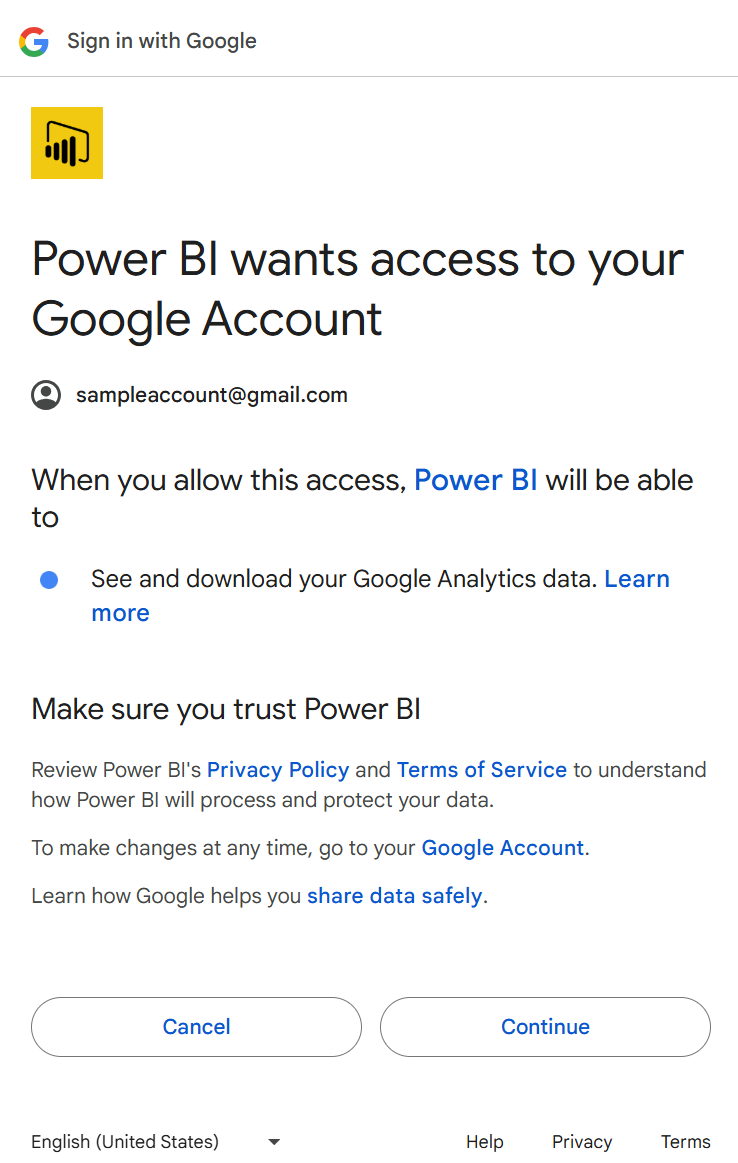
После успешного входа выберите Далее.
После установки подключения отобразится список учетных записей, к которых у вас есть доступ. Проработайте учетную запись, свойства и представления, чтобы увидеть выбор значений, классифицированных по папкам отображения.
Выберите "Преобразовать данные ", чтобы изменить запрос в редакторе Power Query. Затем можно отфильтровать и уточнить набор данных, которые вы хотите использовать, а затем загрузить этот уточненный набор данных в Power Apps.
Ограничения и рекомендации
Вы должны знать о следующих ограничениях и проблемах, связанных с доступом к данным Google Analytics.
Ограничения квот Google Analytics для Power BI
Стандартные ограничения и квоты для запросов API Google Analytics описаны в ограничениях и квотах для запросов API. Однако Power BI Desktop и служба Power BI позволяют использовать следующее расширенное количество запросов.
- Запросы в день: 1500 000
- Запросы за 100 секунд: 4000
Настройка подключения в конвейере
Фабрика данных в Microsoft Fabric в настоящее время не поддерживает данные Google Analytics в конвейерах.