Примечание.
Для доступа к этой странице требуется авторизация. Вы можете попробовать войти или изменить каталоги.
Для доступа к этой странице требуется авторизация. Вы можете попробовать изменить каталоги.
В этой статье описаны действия по созданию подключения к данным FHIR.
Поддерживаемые типы проверки подлинности
Соединитель FHIR поддерживает следующие типы проверки подлинности для копирования и потока данных 2-го поколения соответственно.
| Тип аутентификации | Копия | Поток данных 2-го поколения |
|---|---|---|
| Анонимный | n/a | √ |
| Учетная запись организации | n/a | √ |
Настройте ваше подключение для Dataflow Gen2
Вы можете подключить поток данных 2-го поколения в Microsoft Fabric к FHIR с помощью соединителей Power Query. Выполните следующие действия, чтобы создать подключение:
- Проверьте возможности , чтобы убедиться, что сценарий поддерживается.
- Полные предварительные требования для данных FHIR.
- Получение данных в системе Fabric.
- Подключитесь к серверу FHIR.
Возможности
- Импорт
Необходимые условия
Для чтения данных с сервера FHIR необходимо иметь роль FHIR Data Reader на сервере FHIR. Дополнительные сведения: Назначение ролей в службе FHIR
Получение данных
Чтобы получить данные в фабрике данных, выполните приведенные действия.
В левой части Фабрики данных выберите Рабочие области.
В рабочей области Data Factory выберите Новый>Dataflow Gen2, чтобы создать новый поток данных.

В Power Query выберите Получить данные на ленте или выберите Получить данные из другого источника в текущем представлении.

На странице "Выбор источника данных " используйте поиск для поиска имени соединителя или выберите "Просмотреть больше " справа от списка соединителей, чтобы просмотреть все соединители, доступные в фабрике данных.

Если вы решили просмотреть дополнительные соединители, вы по-прежнему можете использовать поиск по имени соединителя или выбрать категорию, чтобы просмотреть список соединителей, связанных с этой категорией.


Подключение к серверу FHIR
Чтобы подключиться к серверу FHIR, сделайте следующее:
В разделе "Выбор источника данных" найдите FHIR и выберите соединитель FHIR . Дополнительные сведения: где получить данные
В диалоговом окне FHIR введите URL-адрес сервера FHIR .
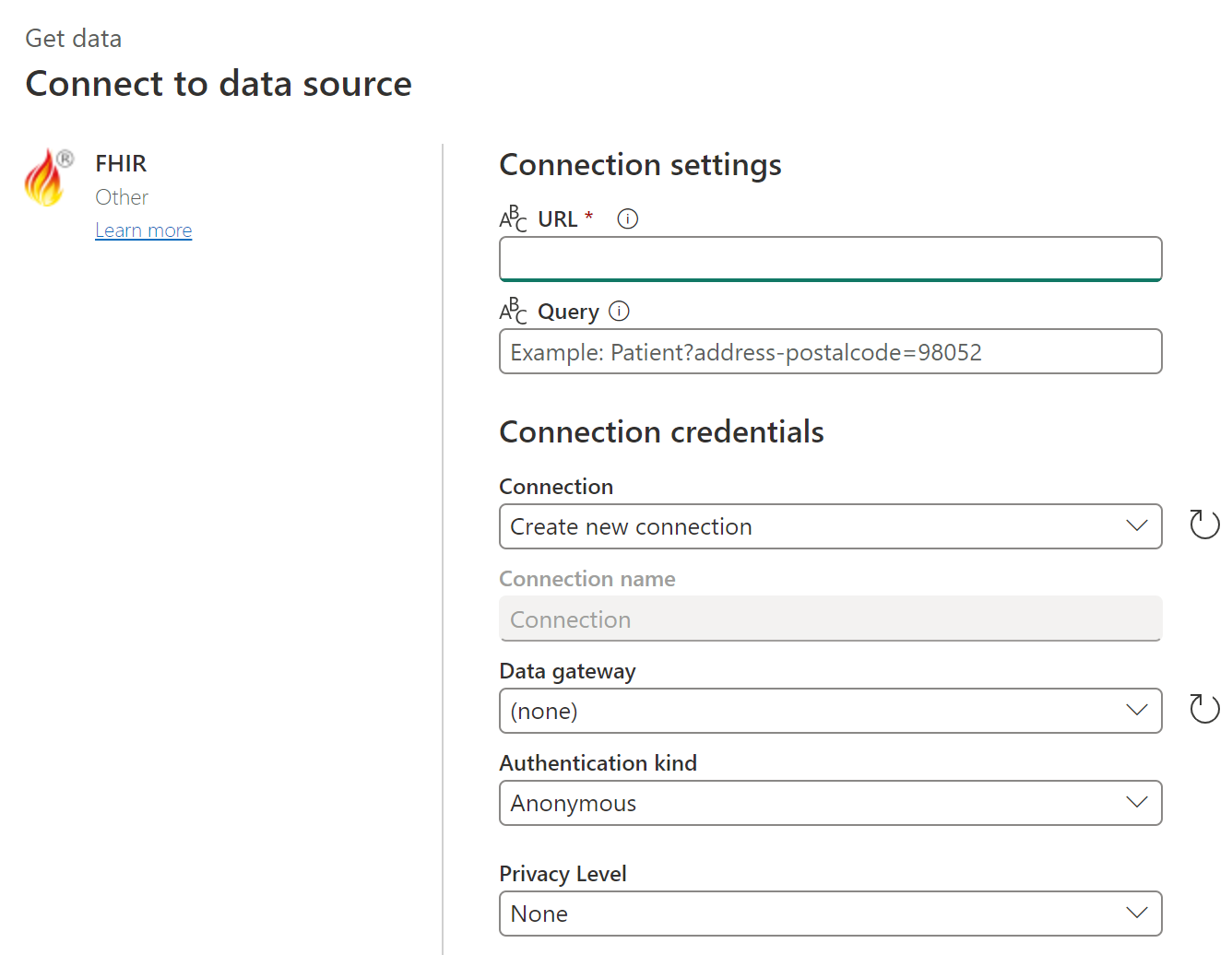
При необходимости можно ввести начальный запрос на сервер FHIR, если вы точно знаете, какие данные вы ищете.
При необходимости укажите имя локального шлюза данных.
Выберите тип проверки подлинности учетной записи организации и нажмите кнопку "Войти". При появлении запроса введите свои учетные данные. Для чтения данных с сервера FHIR, у вас должна быть роль читателя данных FHIR.
Чтобы продолжить, выберите Далее.
Выберите нужные ресурсы.

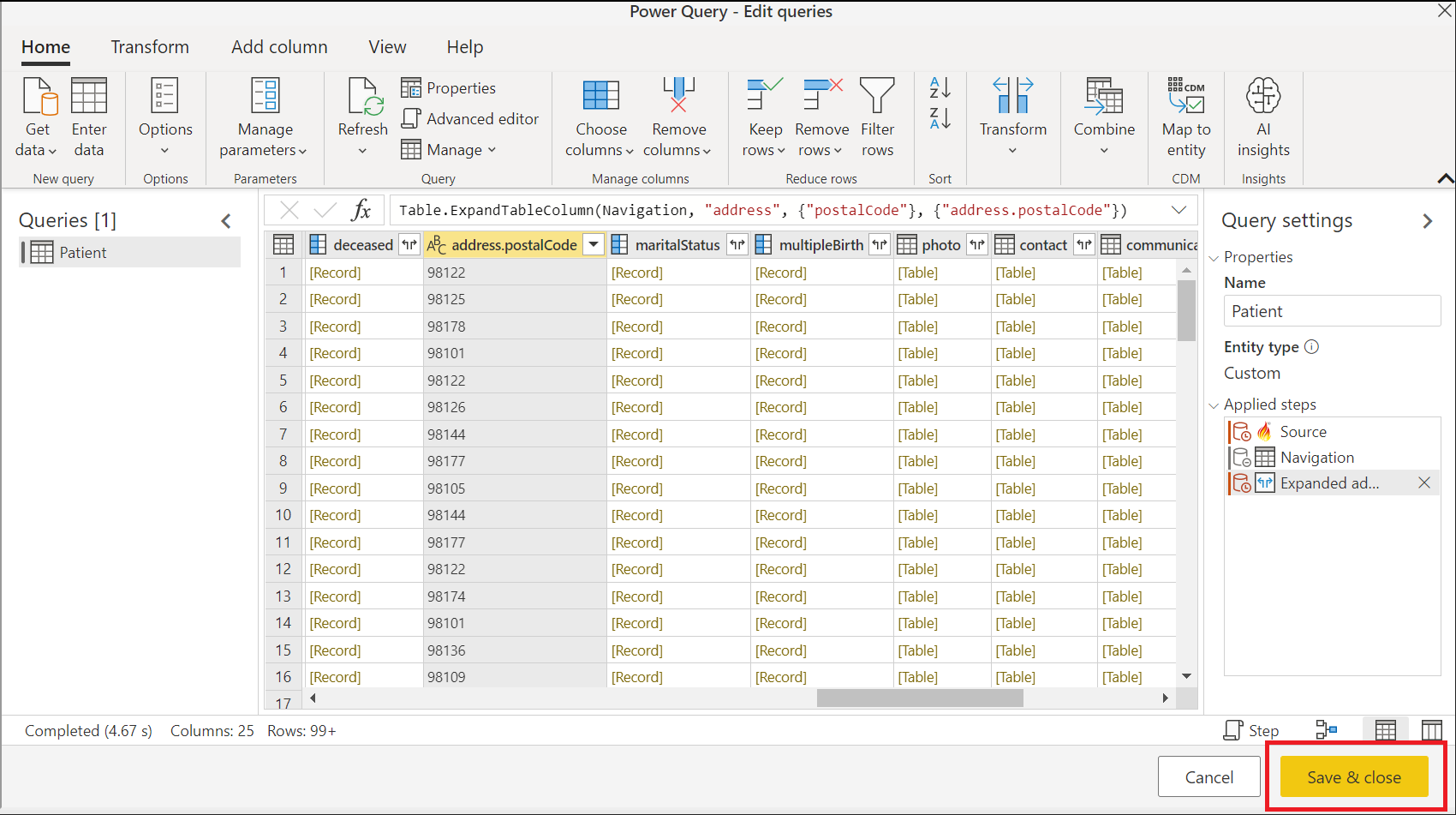
Выберите "Преобразовать данные ", чтобы сформировать данные.
При необходимости оформьте данные, например, расширьте почтовый индекс.

Сохраните запрос после завершения формирования.
Замечание
В некоторых случаях свертывание запросов невозможно получить исключительно с помощью формирования данных с помощью графического пользовательского интерфейса (GUI), как показано на предыдущем изображении. Дополнительные сведения о свертке запросов при использовании соединителя FHIR см. в статье О свертке запросов FHIR.


Настройка подключения в конвейере
Фабрика данных в Microsoft Fabric в настоящее время не поддерживает FHIR в конвейерах.