Примечание.
Для доступа к этой странице требуется авторизация. Вы можете попробовать войти или изменить каталоги.
Для доступа к этой странице требуется авторизация. Вы можете попробовать изменить каталоги.
В этой статье описывается настройка подключения к базе данных SQL Azure для конвейеров и потоков данных 2-го поколения в Microsoft Fabric.
Поддерживаемые типы аутентификации
Соединитель базы данных SQL Azure поддерживает следующие типы проверки подлинности для копирования и Dataflow Gen2 соответственно.
| Тип аутентификации | Копия | Поток данных 2-го поколения |
|---|---|---|
| Базовая | √ | √ |
| Организационная учетная запись | √ | √ |
| Субъект-служба | √ |
Настройте ваше подключение для Dataflow Gen2
Вы можете подключить поток данных 2-го поколения к базе данных SQL Azure из Microsoft Fabric с помощью соединителей Power Query. Выполните следующие действия, чтобы создать подключение:
- Проверьте возможности , чтобы убедиться, что сценарий поддерживается.
- Полные предварительные требования для базы данных SQL Azure.
- Получение данных в системе Fabric.
- Подключитесь к базе данных SQL Azure.
Возможности
- Импорт
- DirectQuery (семантические модели Power BI)
- Дополнительные параметры
- Тайм-аут команды в минутах
- Инструкция на родном языке SQL
- Столбцы связей
- Навигация с помощью полной иерархии
- Поддержка отказоустойчивости SQL Server
Необходимые условия
По умолчанию Power BI устанавливает драйвер OLE DB для базы данных Azure SQL. Однако для оптимальной производительности мы рекомендуем, чтобы клиент установил SQL Server Native Client перед использованием соединителя базы данных SQL Azure. SQL Server Native Client 11.0 и SQL Server Native Client 10.0 поддерживаются в последней версии.
Получение данных
Чтобы получить данные в фабрике данных, выполните приведенные действия.
В левой части Фабрики данных выберите Рабочие области.
В рабочей области Data Factory выберите Новый>Dataflow Gen2, чтобы создать новый поток данных.

В Power Query выберите Получить данные на ленте или выберите Получить данные из другого источника в текущем представлении.

На странице "Выбор источника данных " используйте поиск для поиска имени соединителя или выберите "Просмотреть больше " справа от списка соединителей, чтобы просмотреть все соединители, доступные в фабрике данных.

Если вы решили просмотреть дополнительные соединители, вы по-прежнему можете использовать поиск по имени соединителя или выбрать категорию, чтобы просмотреть список соединителей, связанных с этой категорией.


Подключение к базе данных SQL Azure
Чтобы подключиться к базе данных Azure SQL из Power Query Online, сделайте следующее:
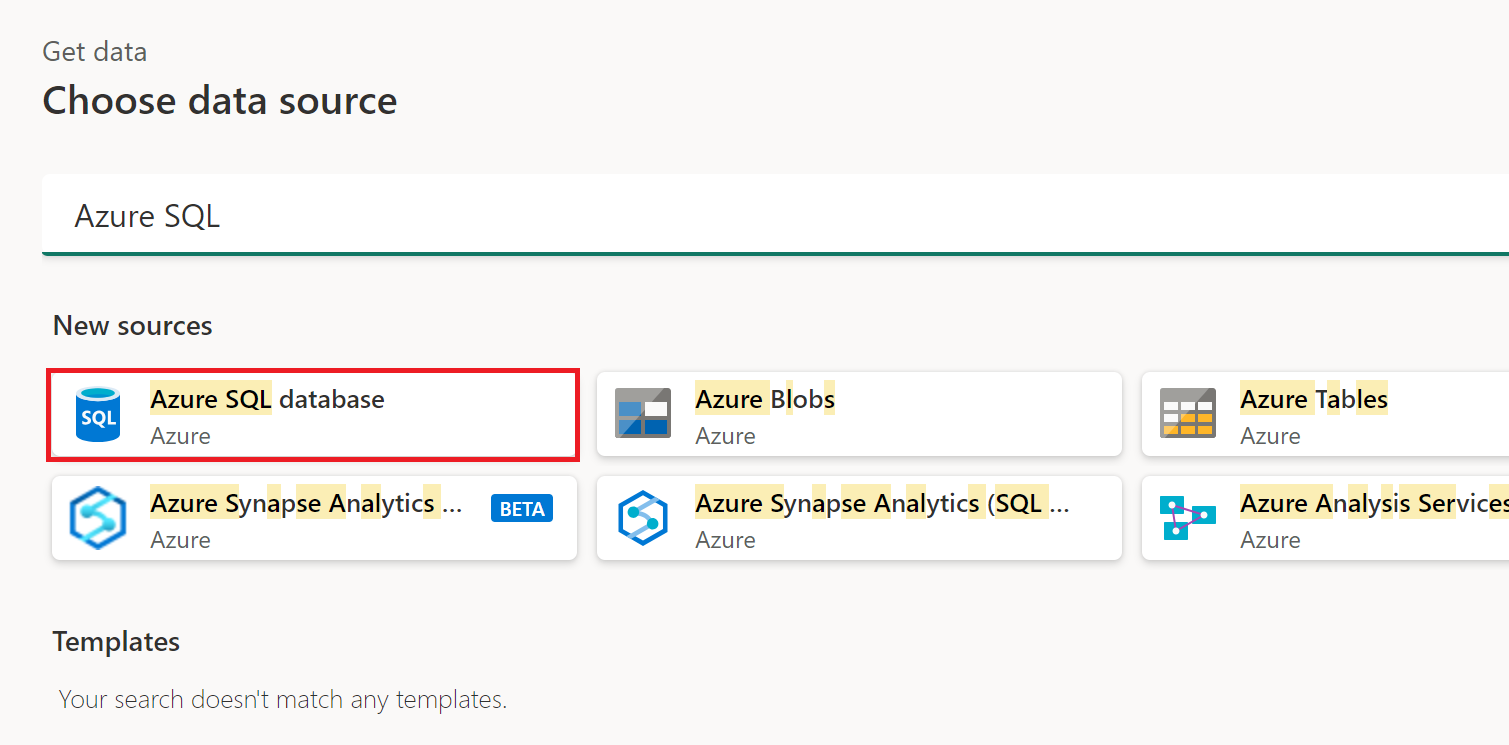
Выберите параметр базы данных SQL Azure в интерфейсе получения данных. Различные приложения имеют различные способы получения данных в Power Query Online. Дополнительные сведения о том, как получить доступ к возможности получения данных в Power Query Online из вашего приложения, смотрите в разделе Где получить данные.
В базе данных Azure SQL укажите имя сервера и базы данных.
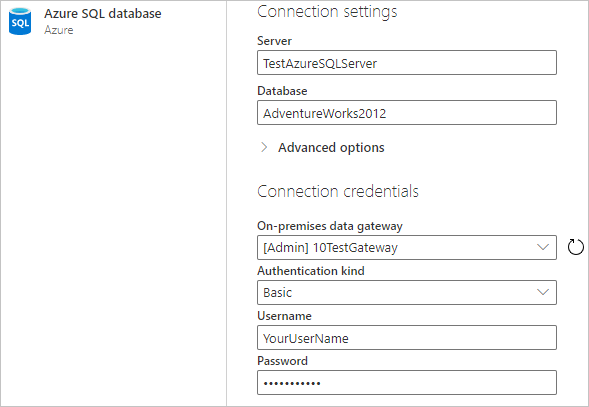
Вы также можете выбрать и ввести дополнительные параметры, которые изменят запрос подключения, например время ожидания команды или собственный запрос (инструкция SQL). Дополнительные сведения: подключение с помощью дополнительных параметров
Если это первый раз, когда вы подключаетесь к этой базе данных, выберите тип проверки подлинности и введите свои учетные данные.
При необходимости выберите имя локального шлюза данных.
Если подключение не зашифровано, снимите флажок "Использовать зашифрованное подключение ".
Для продолжения выберите Далее.
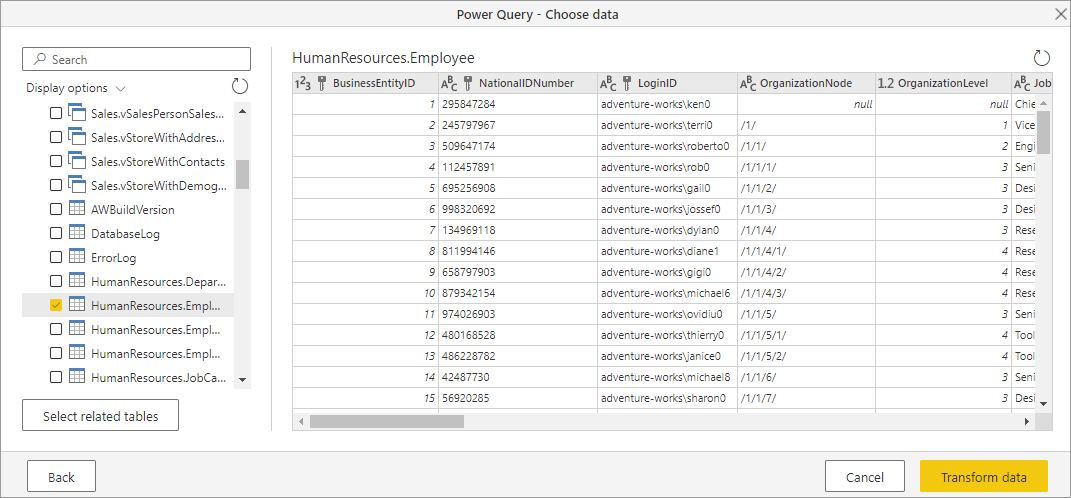
В навигаторе выберите необходимые данные и выберите команду "Преобразовать данные".
Настройка подключения для конвейера
В следующей таблице содержится сводка свойств, необходимых для подключения конвейера:
| Имя | Описание | Обязательное поле | Свойство | Копия |
|---|---|---|---|---|
| Имя подключения | Имя подключения. | Да | ✓ | |
| Тип подключения | Выберите тип подключения. Выберите SQL Server. | Да | ✓ | |
| Сервер | Имя сервера SQL Azure. | Да | ✓ | |
| База данных | Имя базы данных SQL Azure. | Да | ✓ | |
| Аутентификация | Перейти к проверке подлинности | Да | Перейти к проверке подлинности | |
| Уровень конфиденциальности | Уровень конфиденциальности, который вы хотите применить. Допустимые значения: Организационная, Конфиденциальная, Общедоступная | Да | ✓ |
Чтобы настроить подключение в конвейере, выполните следующие действия.
В заголовке страницы в службе Фабрики данных выберите "Параметры
 > управления подключениями и шлюзами".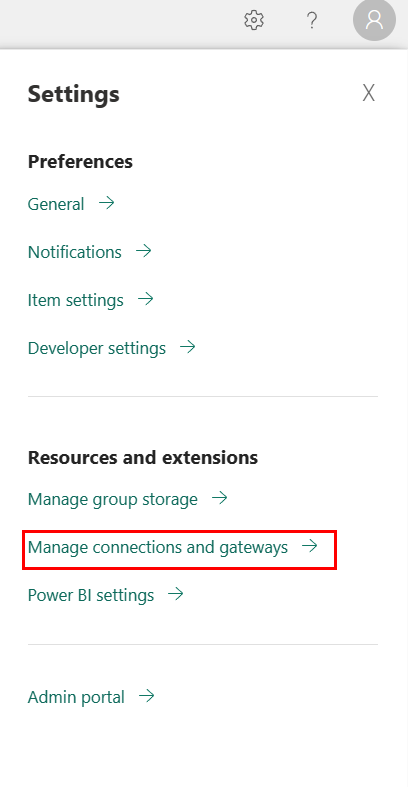
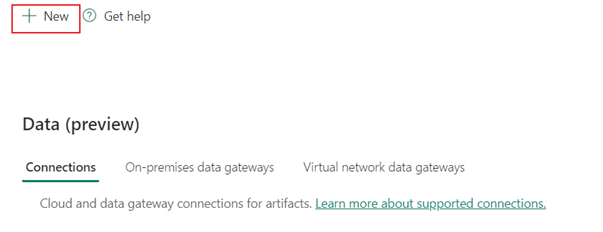
Выберите "Создать" в верхней части ленты, чтобы добавить новый источник данных.
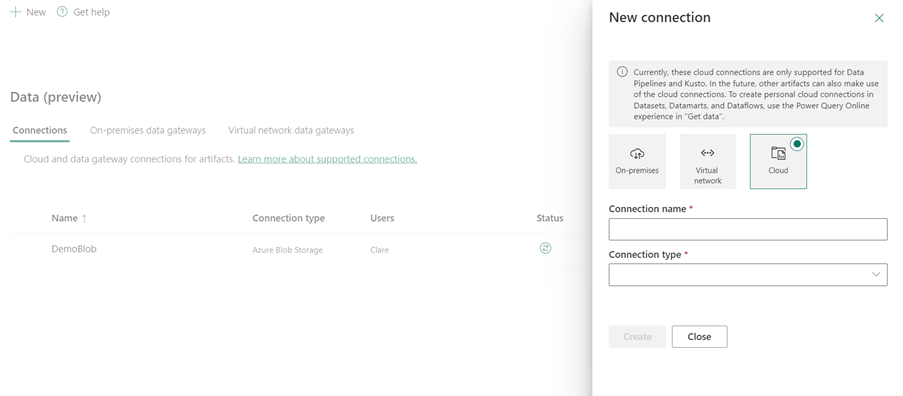
На левой стороне страницы откроется область "Создать подключение".
Настройка подключения
В области "Создать подключение" выберите Cloud и укажите следующие поля:
- Имя подключения: укажите имя подключения.
- Тип подключения: выберите SQL Server.
- Сервер. Введите имя сервера SQL Azure. Его можно найти на странице обзора сервера SQL Azure.
- База данных: введите имя База данных SQL Azure.

В разделе "Проверка подлинности" выберите проверку подлинности из раскрывающегося списка и заполните соответствующую конфигурацию. Соединитель База данных SQL Azure поддерживает следующие типы проверки подлинности.

При необходимости задайте уровень конфиденциальности, который вы хотите применить. Допустимые значения: Организационная, Конфиденциальная и Публичная. Дополнительные сведения см. в документации Power Query о уровнях конфиденциальности.
Щелкните Создать, чтобы создать подключение. Создание успешно протестировано и сохранено, если все учетные данные верны. Если это не правильно, создание завершается ошибкой.

Проверка подлинности
Соединитель Базы данных SQL Azure поддерживает следующие типы проверки подлинности:
| Имя | Описание | Обязательное поле | Свойство | Копия |
|---|---|---|---|---|
| Базовая | ✓ | |||
| - Имя пользователя | Имя пользователя для вашей базы данных Azure SQL. | Да | ||
| - Пароль | Пароль вашей базы данных SQL Azure. | Да | ||
| OAuth2 | ✓ | |||
| Уполномоченная служба | ✓ | |||
| — идентификатор клиента | Сведения о клиенте (доменное имя или идентификатор клиента). | Да | ||
| — идентификатор субъекта-службы | Идентификатор клиента приложения. | Да | ||
| — ключ сервисного принципала | Ключ приложения. | Да |
Обычная проверка подлинности
Выберите "Базовый" в разделе "Проверка подлинности".

- Имя пользователя: укажите имя пользователя База данных SQL Azure.
- Пароль. Укажите пароль База данных SQL Azure.
Проверка подлинности OAuth2
Откройте команду "Изменить учетные данные". Вы заметите интерфейс для входа в систему. Введите учетную запись и пароль для входа в учетную запись. После входа вернитесь на страницу "Создать подключение ".

Проверка подлинности с использованием служебного принципала

- Идентификатор клиента: укажите сведения о клиенте (доменное имя или идентификатор клиента), в котором находится ваше приложение. Эти сведения можно получить, наведя указатель мыши на правый верхний угол страницы портала Azure.
- Идентификатор субъекта-службы: укажите идентификатор клиента приложения.
- Ключ сервисного принципала: укажите ключ вашего приложения.
Чтобы использовать аутентификацию субъекта-службы, выполните следующие действия.
Создайте приложение Microsoft Entra из портал Azure. Запишите имя приложения и следующие значения, определяющие подключение:
- Идентификатор клиента
- Идентификатор приложения
- ключ приложения.
Подготовьте администратора Microsoft Entra для вашего сервера на портале Azure, если вы этого еще не сделали. Администратор Microsoft Entra должен быть пользователем Microsoft Entra или группой Microsoft Entra, но не может быть субъектом-службой. Этот шаг выполняется так, чтобы на следующем шаге можно использовать удостоверение Microsoft Entra для создания пользователя автономной базы данных для субъекта-службы.
Создайте пользователей автономной базы данных для субъекта-службы. Подключитесь к базе данных, с которой или в которую вы хотите скопировать данные, с помощью таких средств, как SQL Server Management Studio, с удостоверением Microsoft Entra, которое имеет по крайней мере разрешение ALTER ANY USER. Войдите в базу данных SQL Azure с помощью проверки подлинности идентификатора Microsoft Entra ID и выполните следующую команду T-SQL:
CREATE USER [your application name] FROM EXTERNAL PROVIDER;Предоставьте субъекту-службе необходимые разрешения точно так же, как вы предоставляете разрешения пользователям SQL или другим пользователям. Выполните следующий код. Дополнительные варианты см. в разделе ALTER ROLE (Transact-SQL).
ALTER ROLE [role name] ADD MEMBER [your application name];Настройте подключение База данных SQL Azure.