Примечание.
Для доступа к этой странице требуется авторизация. Вы можете попробовать войти или изменить каталоги.
Для доступа к этой странице требуется авторизация. Вы можете попробовать изменить каталоги.
В этой статье описаны действия по созданию подключения Azure Data Explorer для конвейеров и потока данных 2-го поколения в Microsoft Fabric.
Поддерживаемые типы аутентификации
Соединитель Azure Data Explorer поддерживает следующие типы проверки подлинности для копирования и потока данных 2-го поколения соответственно.
| Тип аутентификации | Копия | Поток данных 2-го поколения |
|---|---|---|
| Идентичность рабочей области | √ | √ |
| Учетная запись организации | √ |
Настройка подключения для Dataflow Gen2
Вы можете подключить поток данных 2-го поколения к Azure Data Explorer в Microsoft Fabric с помощью соединителей Power Query. Выполните следующие действия, чтобы создать подключение:
- Проверьте возможности , чтобы убедиться, что сценарий поддерживается.
- Полные предварительные требования для Azure Data Explorer.
- Получение данных в системе Fabric.
- Подключитесь к Azure Data Explorer.
Возможности
- Импорт
- DirectQuery (семантические модели Power BI)
- Дополнительные параметры
- Ограничение номера записи результатов запроса
- Ограничение размера результирующих данных запроса в байтах
- Отключить усечение результирующих наборов
- Дополнительные инструкции набора
Необходимые условия
Подписка Azure. Перейдите к получению бесплатной пробной версии Azure.
Учетная запись электронной почты организации, являющаяся членом идентификатора Microsoft Entra. В этой статье используется эта учетная запись для подключения к примерам справки по кластеру Azure Data Explorer .
Получение данных
Чтобы получить данные в фабрике данных, выполните приведенные действия.
В левой части Фабрики данных выберите Рабочие области.
В рабочей области фабрики данных выберите новый> элемент фабрики данных: поток данных, конвейер, задание копирования или задание зеркального отображения.

В Power Query выберите Получить данные на ленте или выберите Получить данные из другого источника в текущем представлении.

На странице "Выбор источника данных " используйте поиск для поиска имени соединителя или выберите "Просмотреть больше " справа от списка соединителей, чтобы просмотреть все соединители, доступные в фабрике данных.

Если вы решили просмотреть дополнительные соединители, вы по-прежнему можете использовать поиск по имени соединителя или выбрать категорию, чтобы просмотреть список соединителей, связанных с этой категорией.


Подключение к обозревателю данных Azure
Чтобы подключиться к Azure Data Explorer из Power Query Online, выполните приведенные действия.
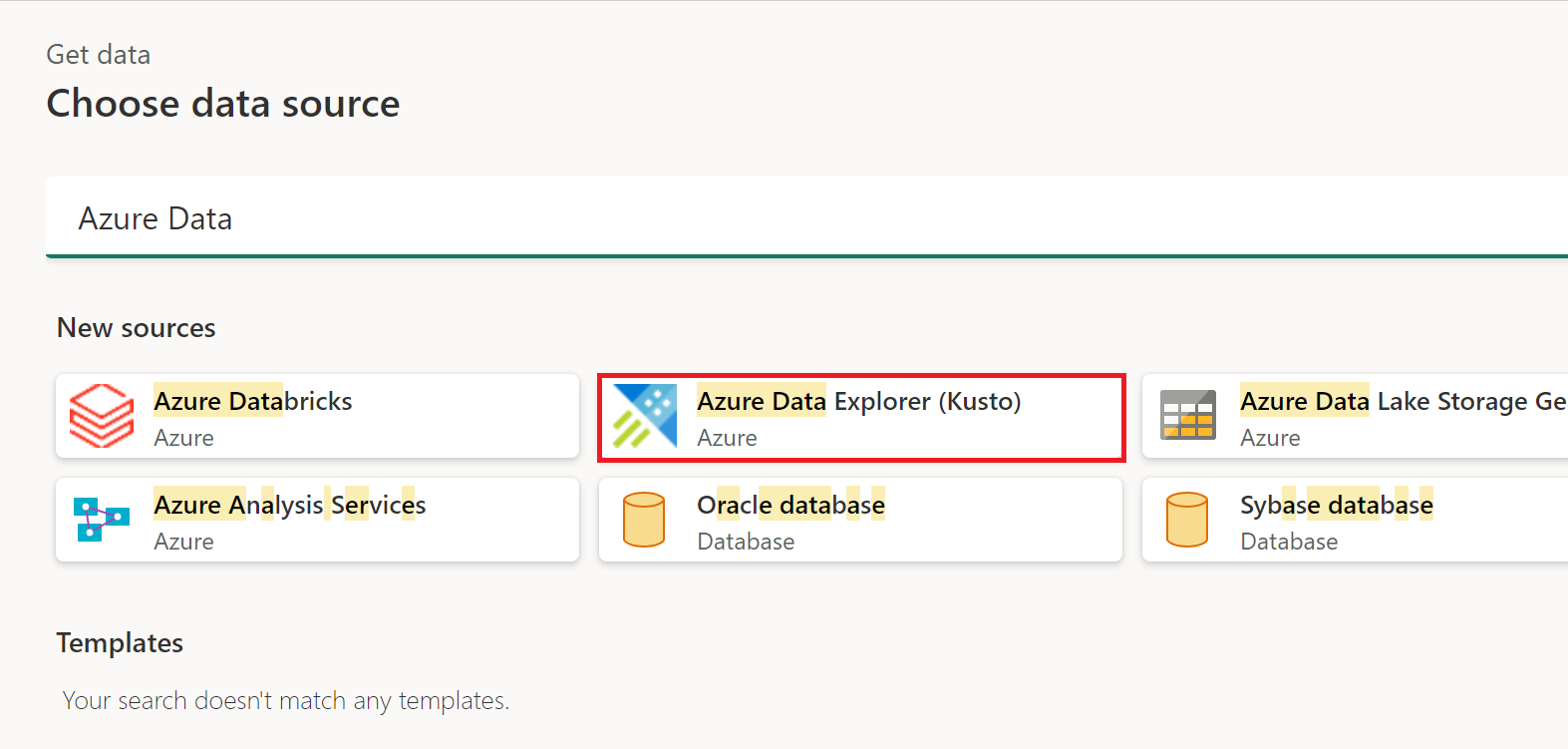
Выберите параметр Azure Data Explorer (Kusto) в интерфейсе получения данных. Различные приложения имеют различные способы получения данных в Power Query Online. Дополнительные сведения о том, как получить доступ к возможности получения данных в Power Query Online из вашего приложения, смотрите в разделе Где получить данные.
В разделе "Подключение к источнику данных" укажите имя кластера Azure Data Explorer. В этом примере используйте
https://help.kusto.windows.netдля доступа к примерному кластеру справки. Для других кластеров URL-адрес находится в форме https:// <ClusterName>.<Region.kusto.windows.net>.Вы также можете выбрать базу данных, размещенную в кластере, к которому вы подключаетесь, и одну из таблиц в базе данных или запрос, например
StormEvents | take 1000.
Если вы хотите использовать какие-либо дополнительные параметры, выберите этот параметр и введите данные для использования с этим параметром. Дополнительные сведения: подключение с помощью дополнительных параметров
При необходимости выберите локальный шлюз данных в шлюзе данных.
Если у вас еще нет подключения к кластеру, нажмите кнопку "Войти". Войдите с помощью учетной записи организации.
После успешного входа нажмите кнопку "Далее".
На странице "Выбор данных" выберите нужную информацию базы данных, а затем нажмите кнопку "Преобразовать данные " или "Далее ", чтобы продолжить преобразование данных в редакторе Power Query. В этом примере StormEvents был выбран в базе данных Samples.


Настройка подключения для конвейера
В следующей таблице содержится сводка свойств, необходимых для подключения конвейера:
| Имя | Description | Обязательно | Недвижимость | Копия |
|---|---|---|---|---|
| Cluster | URL-адрес кластера Azure Data Explorer. Например: https://mycluster.kusto.windows.net |
Да | ✓ | |
| База данных | База данных в Azure Data Explorer, в которой размещаются данные. Например: MyDatabase | нет | ✓ | |
| Имя подключения | Имя для вашего подключения. | Да | ✓ | |
| Шлюз данных | Существующий шлюз данных, если экземпляр Azure Data Explorer не имеет публичного доступа. | нет | ✓ | |
| Тип проверки подлинности | Выберите тип проверки подлинности, которую вы хотите использовать для подключения к кластеру Azure Data Explorer. | Да | ||
| Личный маркер доступа | Личный маркер доступа для Azure Data Explorer | Да | ✓ | |
| Уровень конфиденциальности | Уровень конфиденциальности, который вы хотите применить. Допустимые значения: "Организационное", "Конфиденциальность" и "Общедоступное". | Да | ✓ | |
| Это подключение можно использовать с локальными шлюзами данных и шлюзами данных виртуальной сети. | Этот параметр необходим, если шлюз необходим для доступа к экземпляру Azure Data Explorer. | Нет* | ✓ |
Чтобы настроить подключение в конвейере, выполните следующие действия.
Перейдите на страницу нового подключения для конвейера фабрики данных, чтобы настроить параметры подключения и создать подключение.
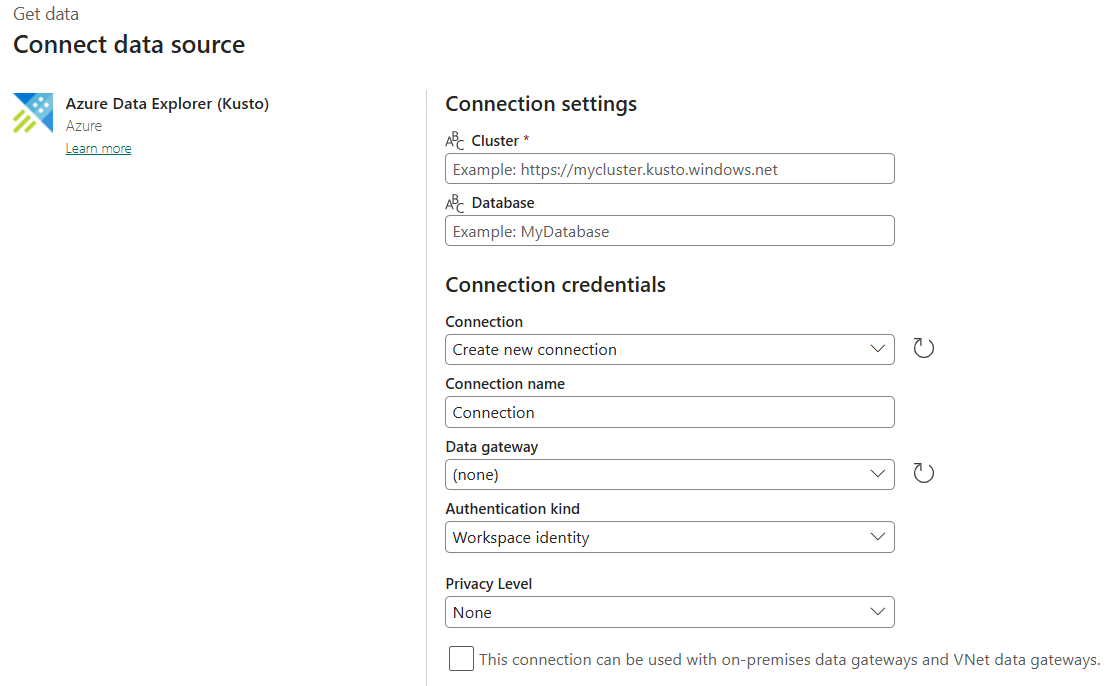
Вы можете перейти на эту страницу двумя способами:
- В помощнике по созданию копий откройте эту страницу после выбора соединителя.
- В конвейере перейдите на эту страницу после выбора +Создать в разделе подключения и выбора соединителя.
В области "Создать подключение" укажите следующие поля:
-
Кластер : URL-адрес кластера Azure Data Explorer. Например:
https://mycluster.kusto.windows.net - База данных . При необходимости укажите базу данных в Azure Data Explorer, в которой размещаются данные. Например: MyDatabase
- Подключение. Выберите "Создать новое подключение".
- Имя подключения: укажите имя подключения.
-
Кластер : URL-адрес кластера Azure Data Explorer. Например:
Если ваш экземпляр Azure Data Explorer не является общедоступным, выберите в разделе "Шлюз данных" существующий шлюз данных.
Для типа проверки подлинности выберите удостоверение рабочей области или учетную запись организации и выполните соответствующую конфигурацию на основе выбранного вами параметра.
При необходимости задайте уровень конфиденциальности, который вы хотите применить. Допустимые значения: "Организационное", "Конфиденциальность" и "Общедоступное". Дополнительные сведения см. в документации Power Query о уровнях конфиденциальности.
Щелкните Создать, чтобы создать подключение. Создание успешно протестировано и сохранено, если все учетные данные верны. Если это не правильно, создание завершается ошибкой.
