Примечание.
Для доступа к этой странице требуется авторизация. Вы можете попробовать войти или изменить каталоги.
Для доступа к этой странице требуется авторизация. Вы можете попробовать изменить каталоги.
Действие согласования приостанавливает конвейер и отправляет запрос на согласование одному или нескольким проверяющим. Конвейер ожидает ответа, а затем продолжает работу по разным путям в зависимости от того, утвержден или отклонен запрос.
Это полезно, когда в вашем рабочем процессе требуется решение человека, прежде чем продолжить, например, для утверждения загрузки данных, утверждения отчёта к публикации или обеспечения разделения обязанностей.
Операция утверждения
Когда конвейер доходит до этапа утверждения, он:
- Отправляет запрос на утверждение указанным рецензентам.
- Приостановка и ожидание ответа.
- Продолжает выполняться по сценарию успеха или отказа в зависимости от решения рецензента. Дополнительные сведения см. в разделе "Результаты конвейера".
Необходимые условия
Прежде чем начать, убедитесь, что у вас есть:
- рабочая область Microsoft Fabric
- Конвейер в рабочей области
Добавьте действие для утверждения в конвейер
Создайте конвейер или откройте существующий.
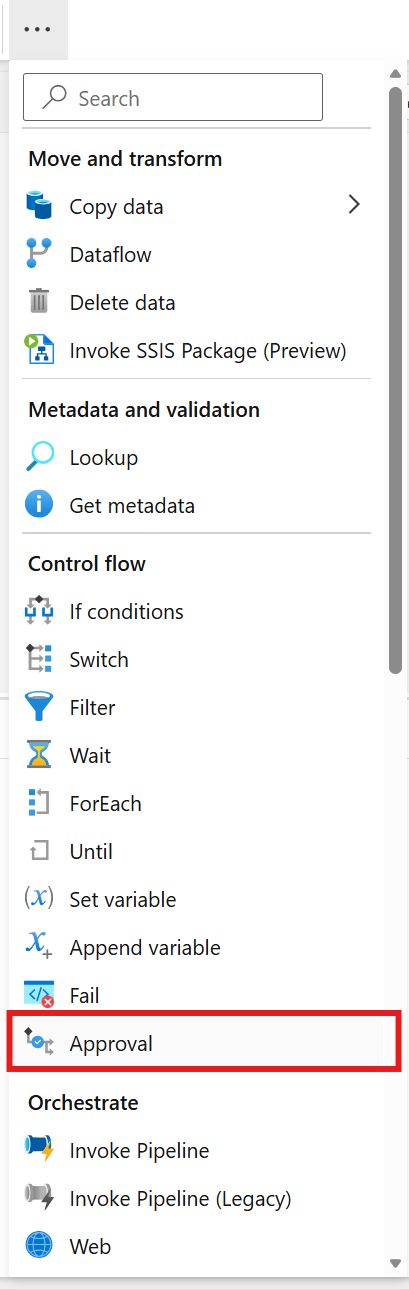
Найдите утверждение в области действий и выберите его, чтобы добавить его на холст.
Выберите действие утверждения на холсте.
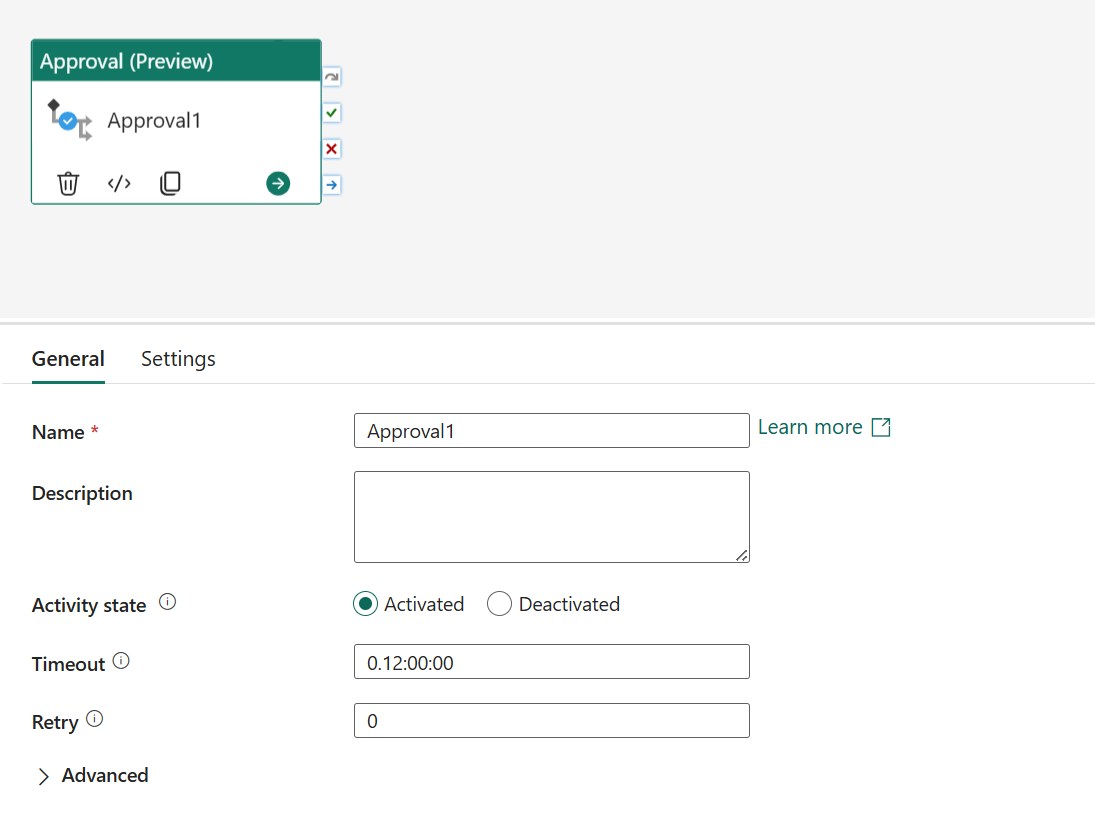
На вкладке "Общие " настройте имя действия и другие общие параметры. Инструкции см. в разделе "Общие параметры".
Выберите тип утверждения
На вкладке "Параметры" выберите тип запроса на утверждение:
- Outlook 365
- Microsoft Teams
- Пользовательская конечная точка
Замечание
Outlook 365 и Microsoft Teams не поддерживают управление доступом на основе ролей (RBAC) для согласований. Если вам нужна поддержка RBAC, используйте тип настраиваемой конечной точки.
Настройка параметров для Outlook 365
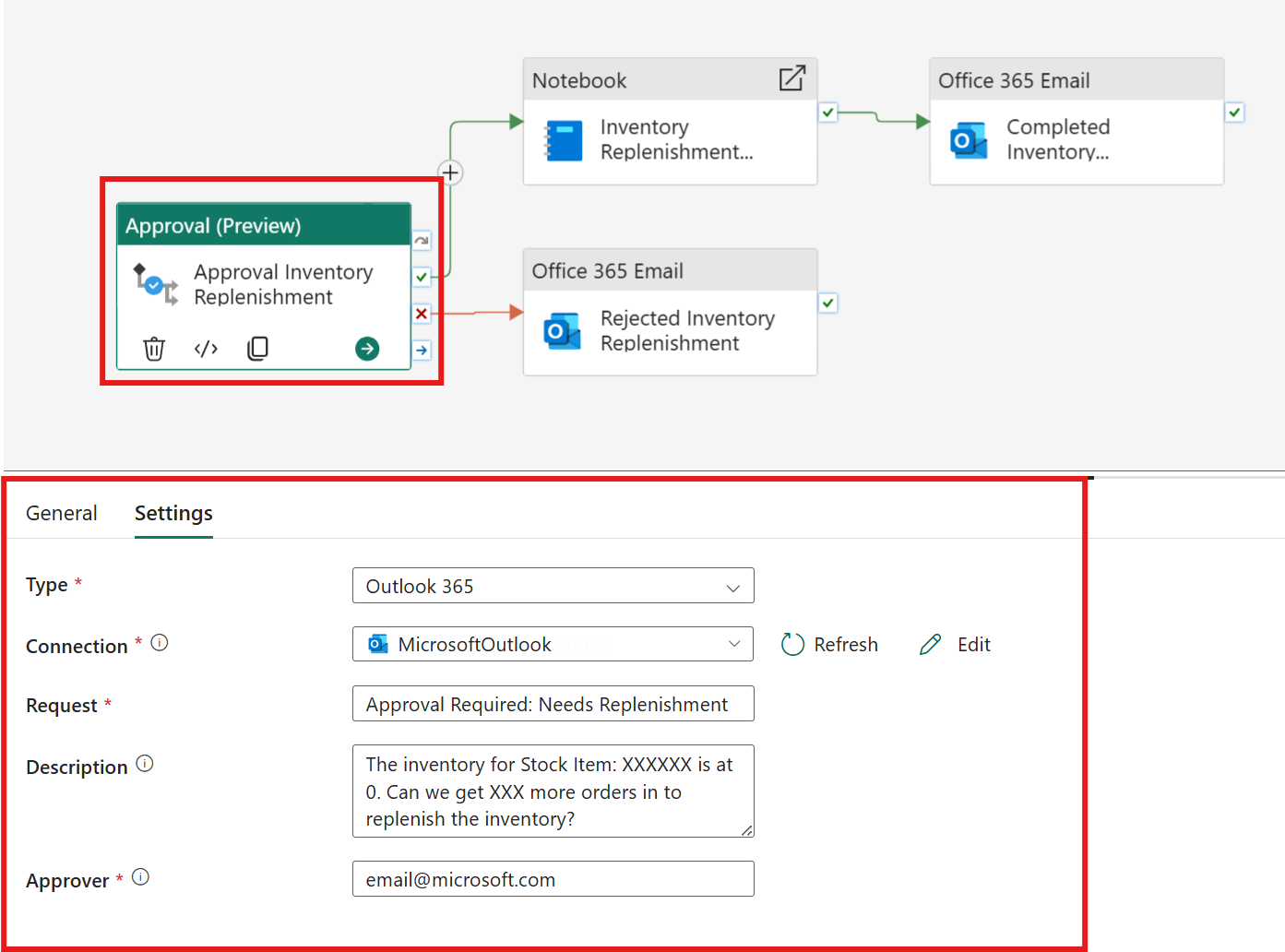
- Выберите существующее подключение из раскрывающегося списка или создайте новый.
- Введите заголовок запроса . Это отображается в строке темы сообщения электронной почты. Держите его коротким и описательным.
- (Необязательно) Введите описание. Это отображается в тексте электронной почты. Включите достаточно контекста, чтобы рецензент понимал, что они утверждают и почему.
- Введите адрес электронной почты утверждающего . Это может быть отдельный пользователь или группа.
Дополнительные сведения о подключениях к электронной почте см. в разделе Действия Outlook в Office 365.
Настройка параметров для Microsoft Teams
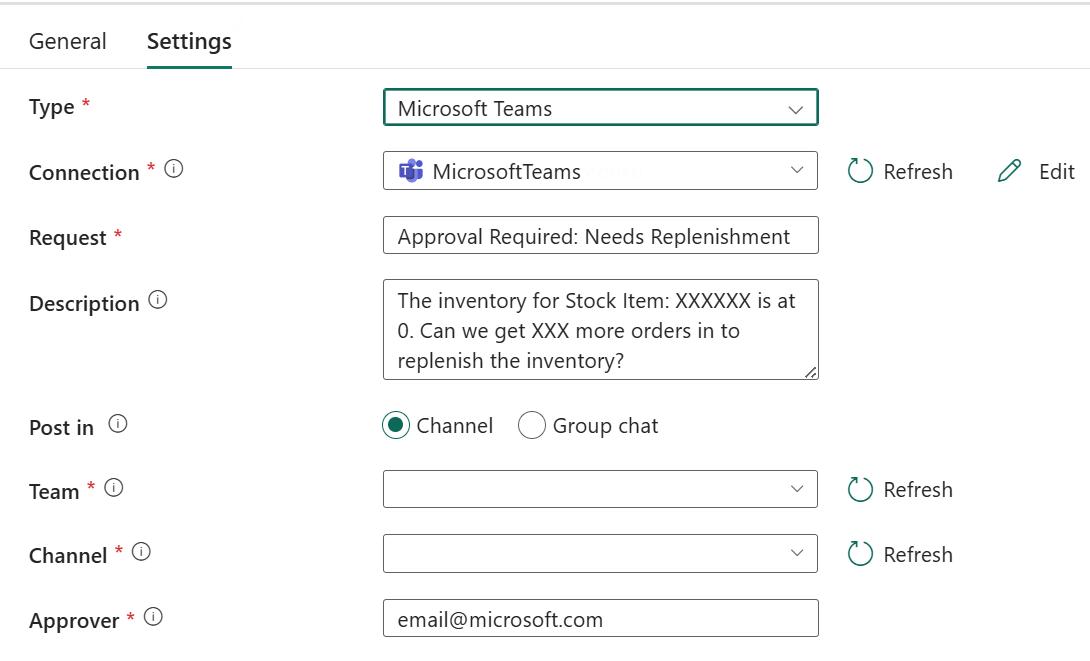
- Выберите существующее подключение из раскрывающегося списка или создайте новый.
- Введите заголовок запроса . Эта строка отображается в первой строке сообщения Teams.
- (Необязательно) Введите описание. Это отображается в тексте сообщения.
- В параметре "Запись" выберите, следует ли публиковать в канале или групповом чате.
- Настройте оставшиеся параметры, чтобы указать утверждающего.
Дополнительные сведения о подключениях Teams см. в разделе "Действия Teams".
Настройка параметров для пользовательской конечной точки
- Выберите существующее подключение из раскрывающегося списка или создайте новый.
- Введите полезную нагрузку в поле Body для отправки в эндпоинт.
Настройте поведение тайм-аута
Чтобы задать ограничение времени для утверждения, используйте значение timeout на вкладке "Общие ". Если ответ не получен до истечения времени ожидания, действие завершается сбоем и следует пути отклонения.
Замечание
Инициатор запроса (пользователь, отправляющий запрос на утверждение) автоматически является последним, кто изменил конвейер.
Опыт утверждающего
Когда процесс доходит до этапа утверждения, проверяющие получают уведомление в зависимости от типа утверждения:
- Outlook 365 — электронная почта с кнопками Approve и Reject.
- Microsoft Teams — сообщение в Teams со ссылками для утверждения.
- Пользовательская конечная точка — HTTP-запрос к настроенной конечной точке.
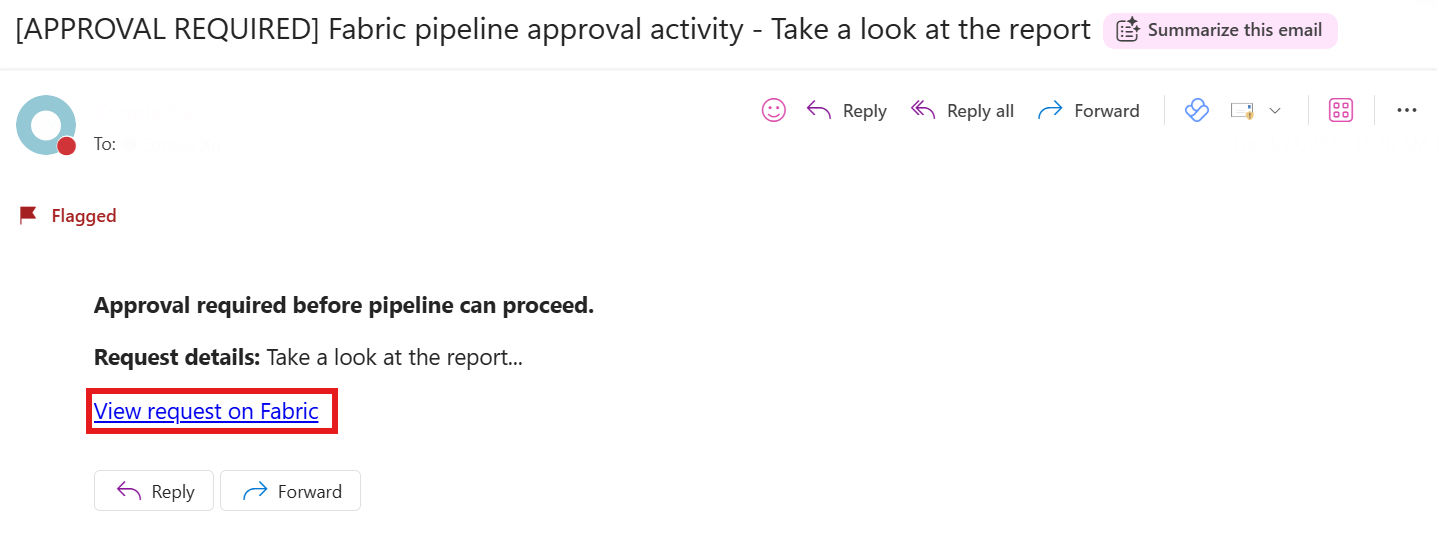
Уведомление содержит ссылку на Центр мониторинга для конвейера.
Ответ на запрос утверждения
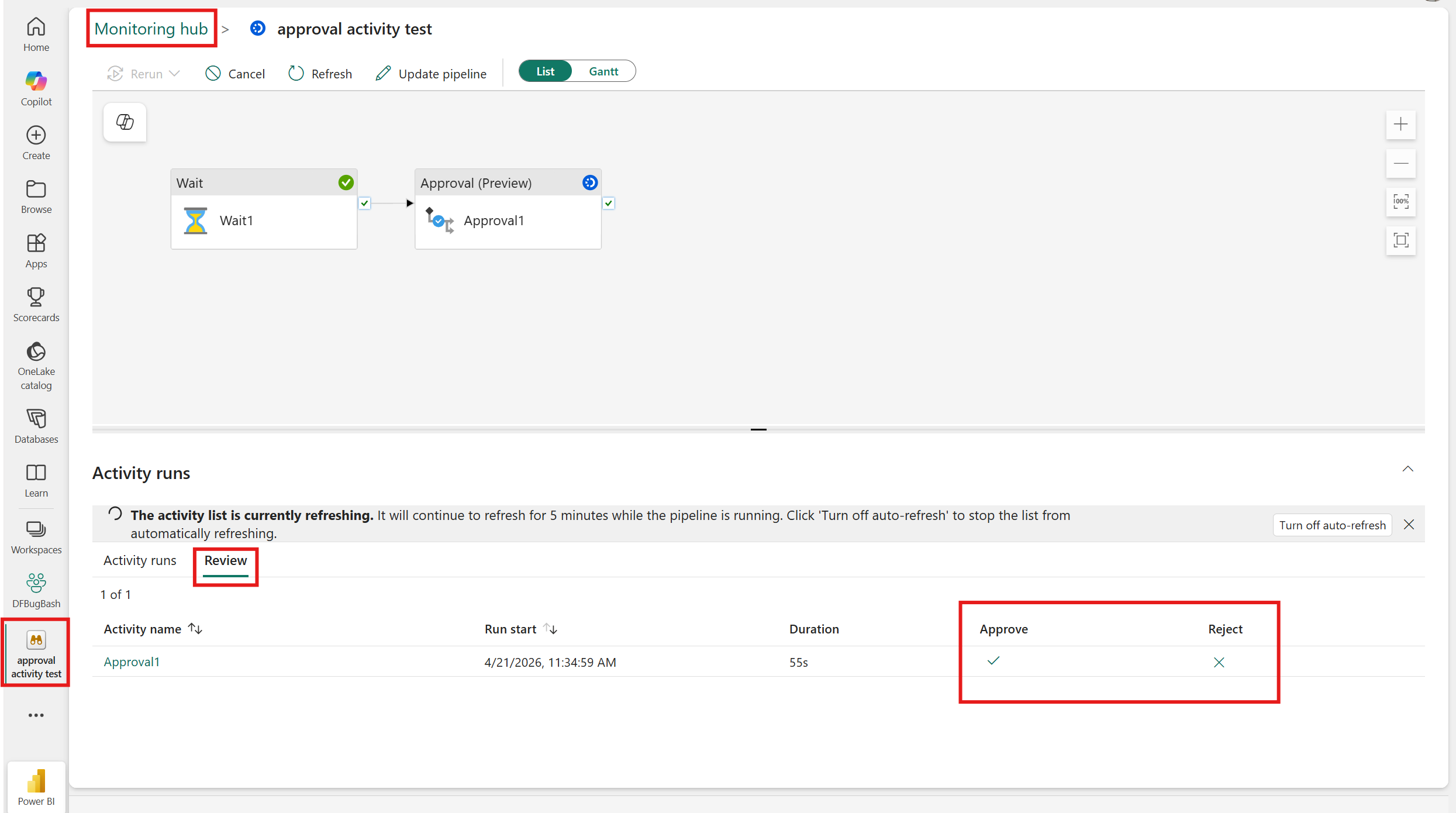
Выберите ссылку в уведомлении, чтобы открыть Центр мониторинга.
Перейдите на вкладку "Рецензирование " и отправьте свое решение.
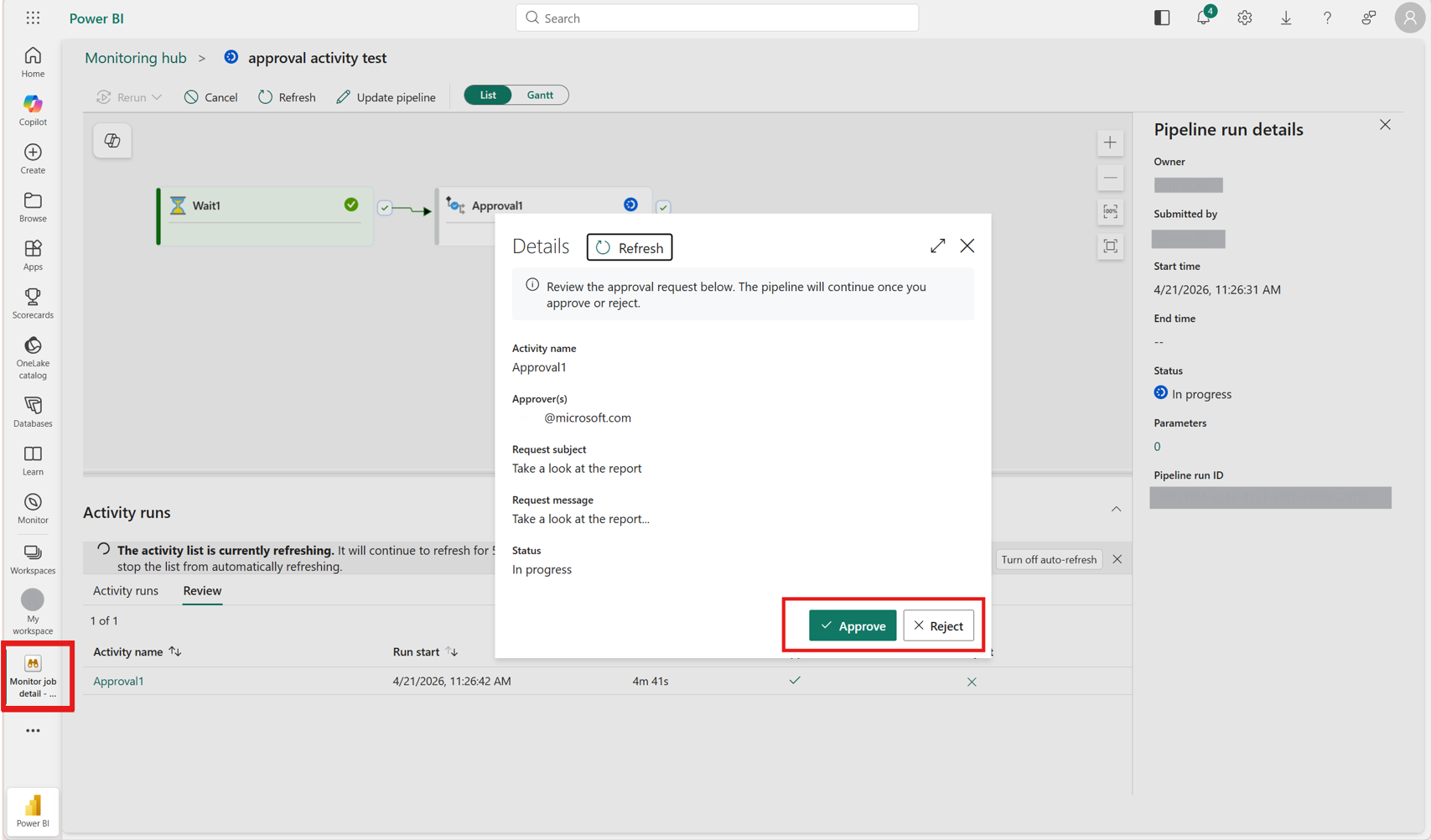
Если в пайплайне есть несколько этапов согласования и вы утверждаете более чем один из них, вы можете сразу согласовать или отклонить их все на вкладке «Проверка».
После отправки решения конвейер возобновляется автоматически.
Результаты конвейера
Действие по утверждению имеет два исхода:
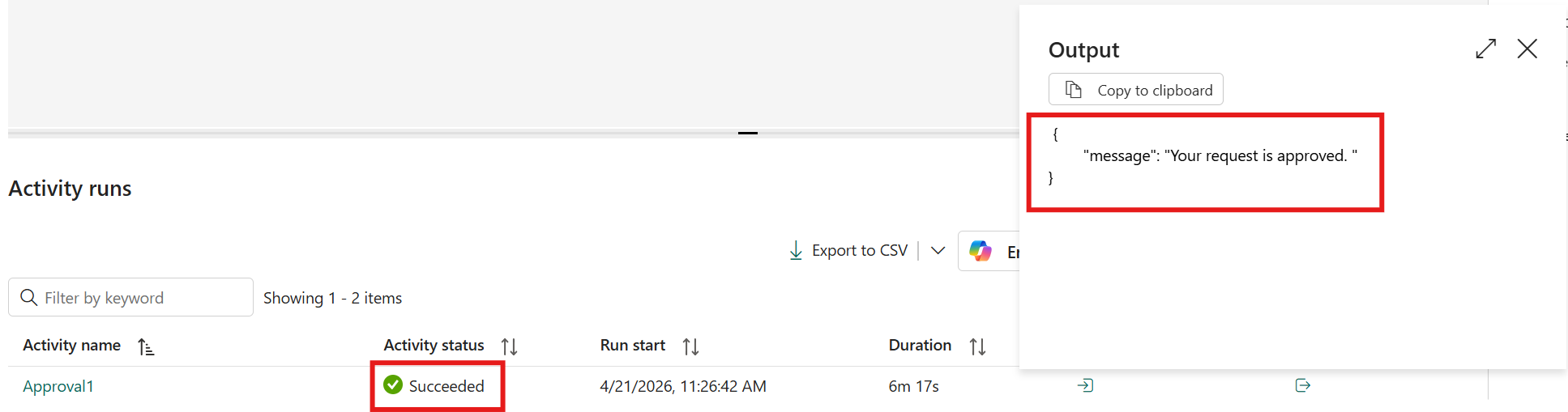
Утверждено — конвейер продолжается по пути успешного выполнения.
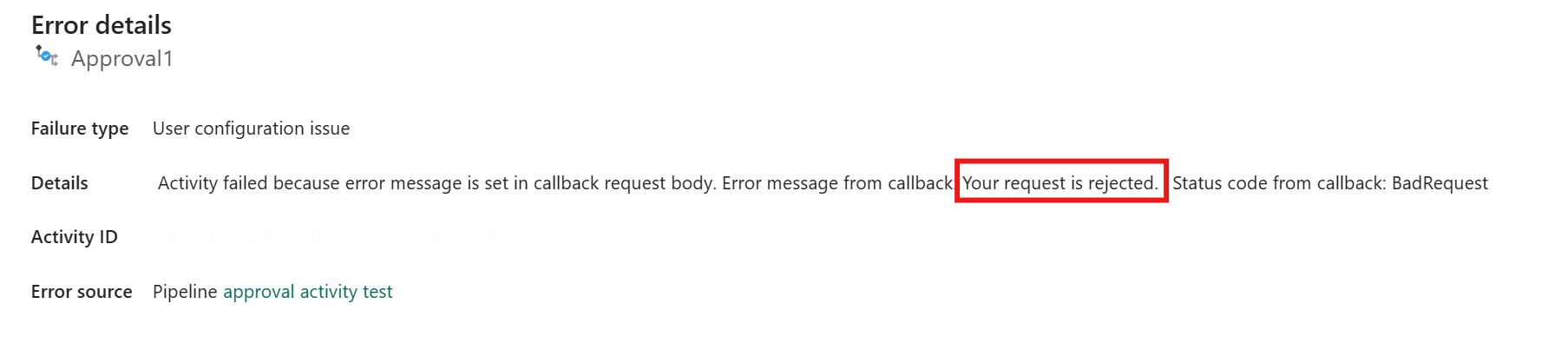
Отклонено — согласующий отклонил запрос, или истекло время ожидания выполнения действия. Конвейер продолжает выполняться по ветке сбоя.
Подключите последующие действия к ветвям успешного и неуспешного выполнения, чтобы управлять тем, что произойдет дальше.
Отслеживайте циклы утверждения
Запуски операции утверждения отображаются в истории запусков конвейера. Вы можете увидеть следующее:
- Когда были созданы и обработаны запросы на утверждение.
- Кто одобрил или отклонил каждый запрос.
- Результаты утверждения, а также общее состояние конвейера.
Чтобы просмотреть ожидающие рассмотрения и завершённые согласования, перейдите на страницу Мониторинг и откройте вкладку Проверка.
Рекомендации по действиям по утверждению
- Включить четкий контекст — дать рецензентам достаточно подробных сведений, чтобы им не нужно задавать вопросы о дальнейших действиях.
- Держите области утверждения узкими — только воротные шаги, которые нуждаются в решении человека.
- Проектирование четких путей отклонения — обработка отклонений с помощью уведомлений или действий по исправлению.
- Отражайте реальные бизнес-процессы — не используйте согласования как обычные задержки или паузы.