Примечание.
Для доступа к этой странице требуется авторизация. Вы можете попробовать войти или изменить каталоги.
Для доступа к этой странице требуется авторизация. Вы можете попробовать изменить каталоги.
Запустите пользовательские функции Python в рамках автоматизированных рабочих процессов данных, добавив действие пользовательских функций данных в конвейер Fabric. Эта интеграция позволяет централизировать бизнес-логику в функциях и вызывать их во время запланированных процессов ETL, устраняя необходимость дублировать код в записных книжках и сценариях.
Когда следует использовать функции в конвейерах
Добавьте действие функций пользовательских данных в конвейер, когда это необходимо:
- Применение бизнес-правил во время перемещения данных: проверка, очистка или преобразование данных по мере прохождения конвейера. Например, стандартизация категорий продуктов или применение правил ценообразования перед загрузкой в склад.
- Планирование повторного использования логики: выполнение той же бизнес-логики в расписании без поддержки отдельной инфраструктуры.
Предпосылки
Чтобы приступить к работе, необходимо выполнить следующие предварительные требования:
- Рабочая область Fabric с активной емкостью или пробной емкостью.
- Элемент пользовательских данных с хотя бы одной функцией.
Добавьте элемент "Функции" в конвейер
Пайплайны предоставляют визуальный способ оркестрации активностей по перемещению и преобразованию данных. В этом разделе вы создадите конвейер и добавьте в него действие "Функции". В более поздней части вы настраиваете действие специально для пользовательских функций данных.
Чтобы создать конвейер с активностью "Functions", выполните следующие действия:
В рабочем пространстве выберите + Новый элемент.
В диалоговом окне «Создать элемент» найдите Pipeline и выберите его.
В диалоговом окне "Создать конвейер" введите имя конвейера и нажмите кнопку "Создать".
На домашней странице конвейера выберите вкладку "Действия ".
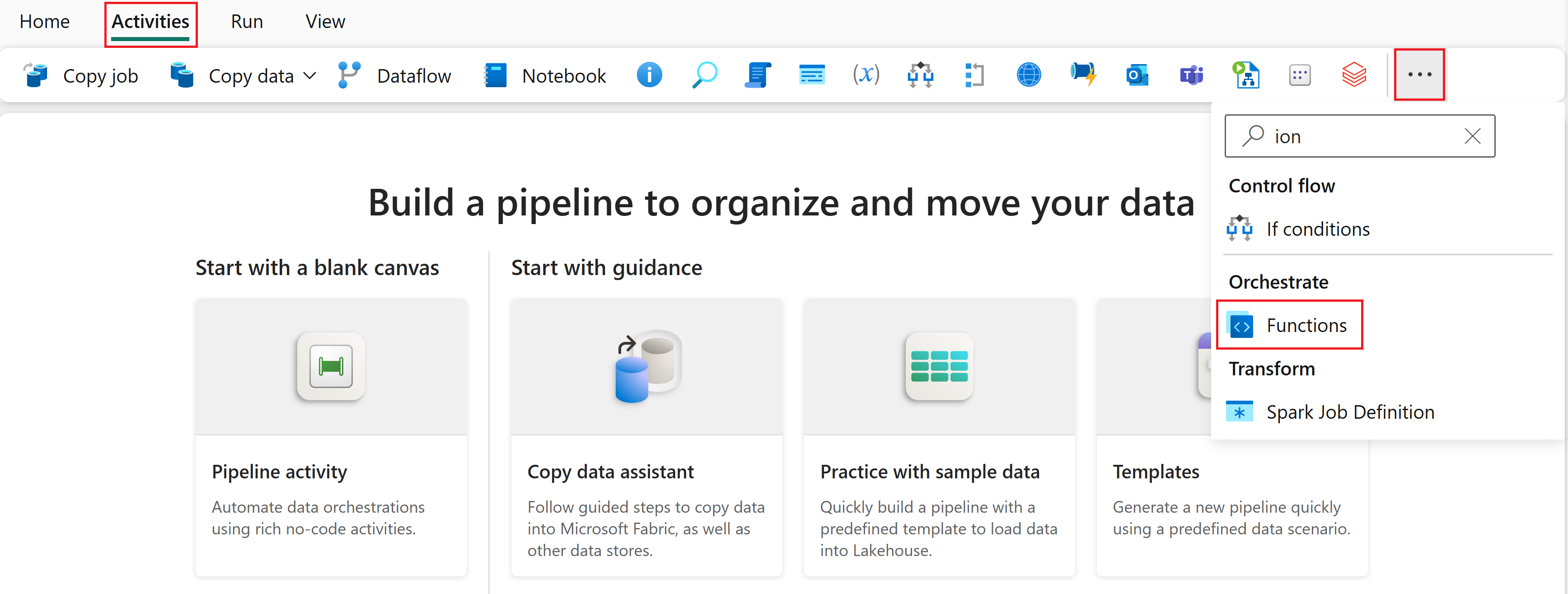
На ленте "Действия" щелкните значок ... (многоточие), чтобы просмотреть дополнительные действия.
Найдите Функции в списке действий под Orchestrate, а затем выберите Функции, чтобы добавить действие Функций на холст конвейера.
Настройка активности для функций данных пользователя
После добавления активности функций на холст настройте её для вызова функции работы с пользовательскими данными.
Настройка общих параметров
Выберите активность функций на холсте.
Перейдите на вкладку "Общие ".
Введите название действия.
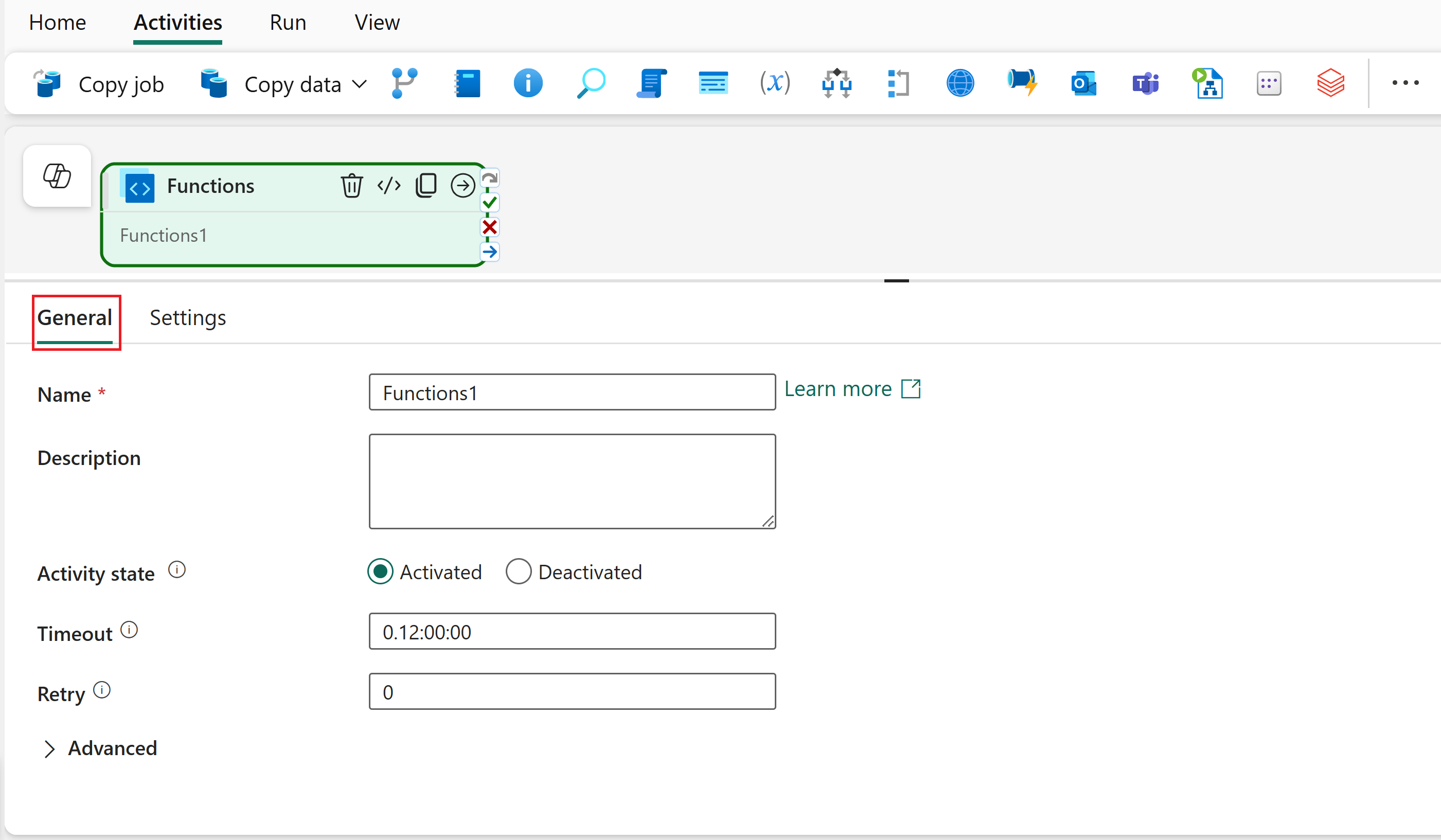
При необходимости настройте параметры повторных попыток и укажите, передаете ли вы безопасные входные или выходные данные.
Настройка параметров функции
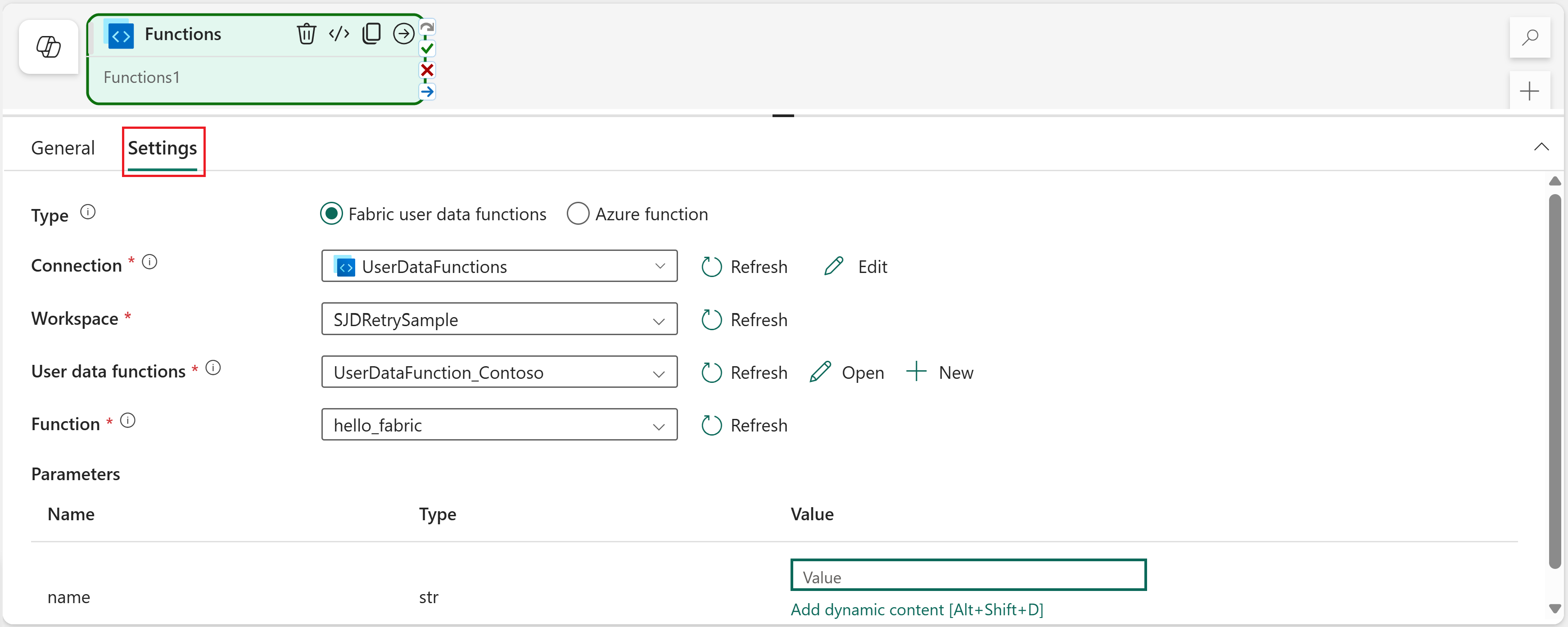
Выберите вкладку Параметры.
Выберите функции пользовательских данных Fabric как тип.
В раскрывающемся списке "Подключение" выберите подключение, которое вы хотите использовать. Если нужное подключение не отображается, нажмите кнопку "Обзор всех".
В диалоговом окне "Выбор источника данных для начала" найдите функции пользовательских данных и выберите его. Вы увидите его в разделе "Новые источники".
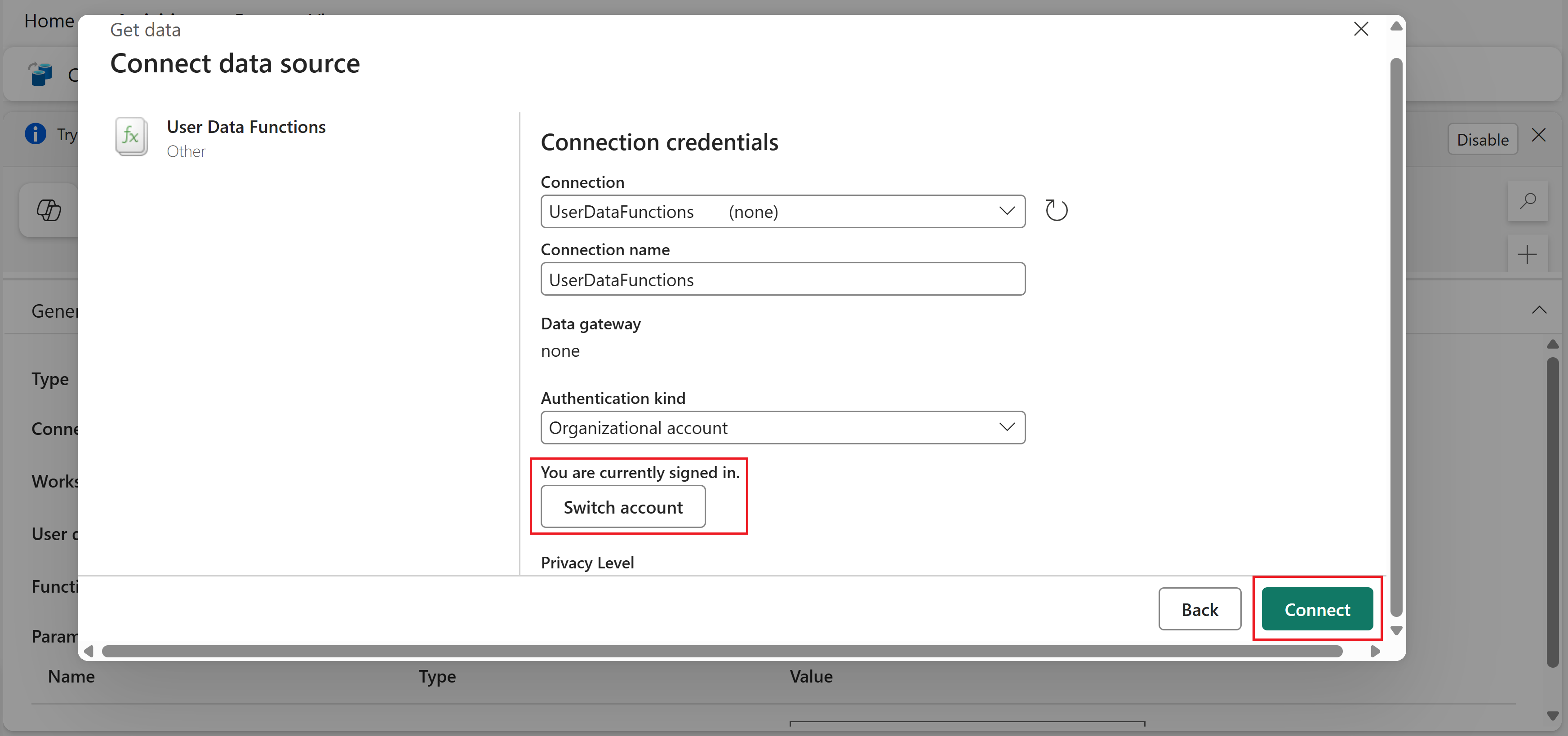
В диалоговом окне "Подключение к источнику данных" можно сохранить имя подключения и учетные данные по умолчанию. Убедитесь, что вы вошли в систему, а затем нажмите кнопку "Подключить".
Замечание
Если у вас уже есть подключение, оно может быть выбрано в диалоговом окне. Вы можете сохранить существующее подключение или выбрать "Создать новое подключение " в раскрывающемся списке, чтобы создать новое.
Вернитесь к параметрам действия, выберите UserDataFunctions в раскрывающемся списке "Подключение ". Это только что созданное соединение.
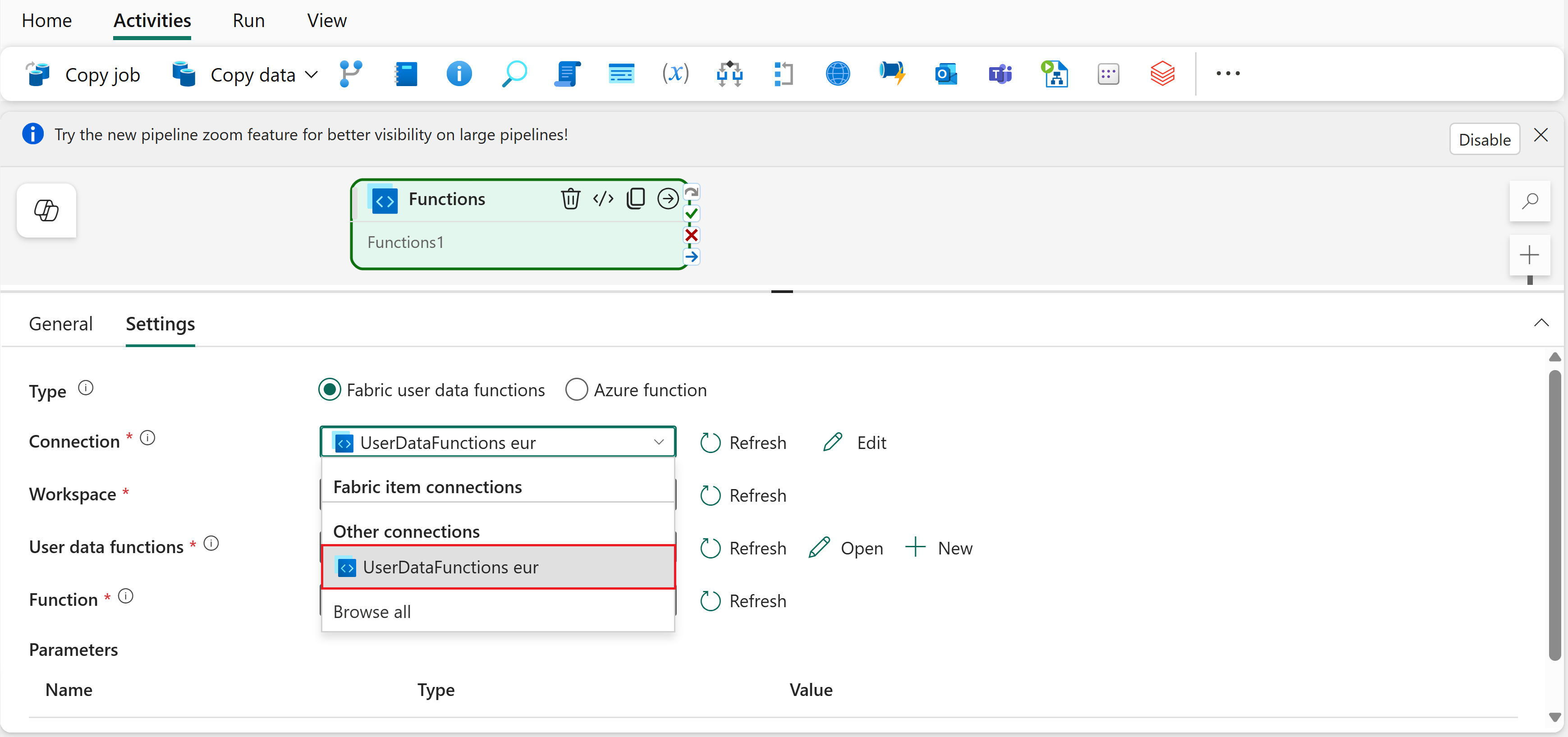
Выберите рабочую область , содержащую элемент функций данных пользователя.
Выберите имя элемента функций данных пользователя .
Выберите функцию , которую требуется вызвать.
Укажите входные параметры для выбранной функции. Вы можете использовать статические значения или динамический контент из выражений конвейера.
Замечание
Чтобы ввести динамическое содержимое, выберите поле, которое нужно заполнить, а затем нажмите клавиши ALT+SHIFT+D , чтобы открыть построитель выражений.
Передача динамических параметров
Чтобы передать значения из других действий конвейера или переменных в функцию:
Выберите поле, которое поддерживает динамическое содержимое, например поле "Значение " для параметра, показанного
nameранее.Нажмите клавиши ALT+SHIFT+D , чтобы открыть построитель выражений.
Используйте выражения конвейера для ссылки на переменные, параметры или выходные данные из предыдущих действий. Например, используйте
@pipeline().parameters.PipelineNameдля передачи параметра конвейера в функцию.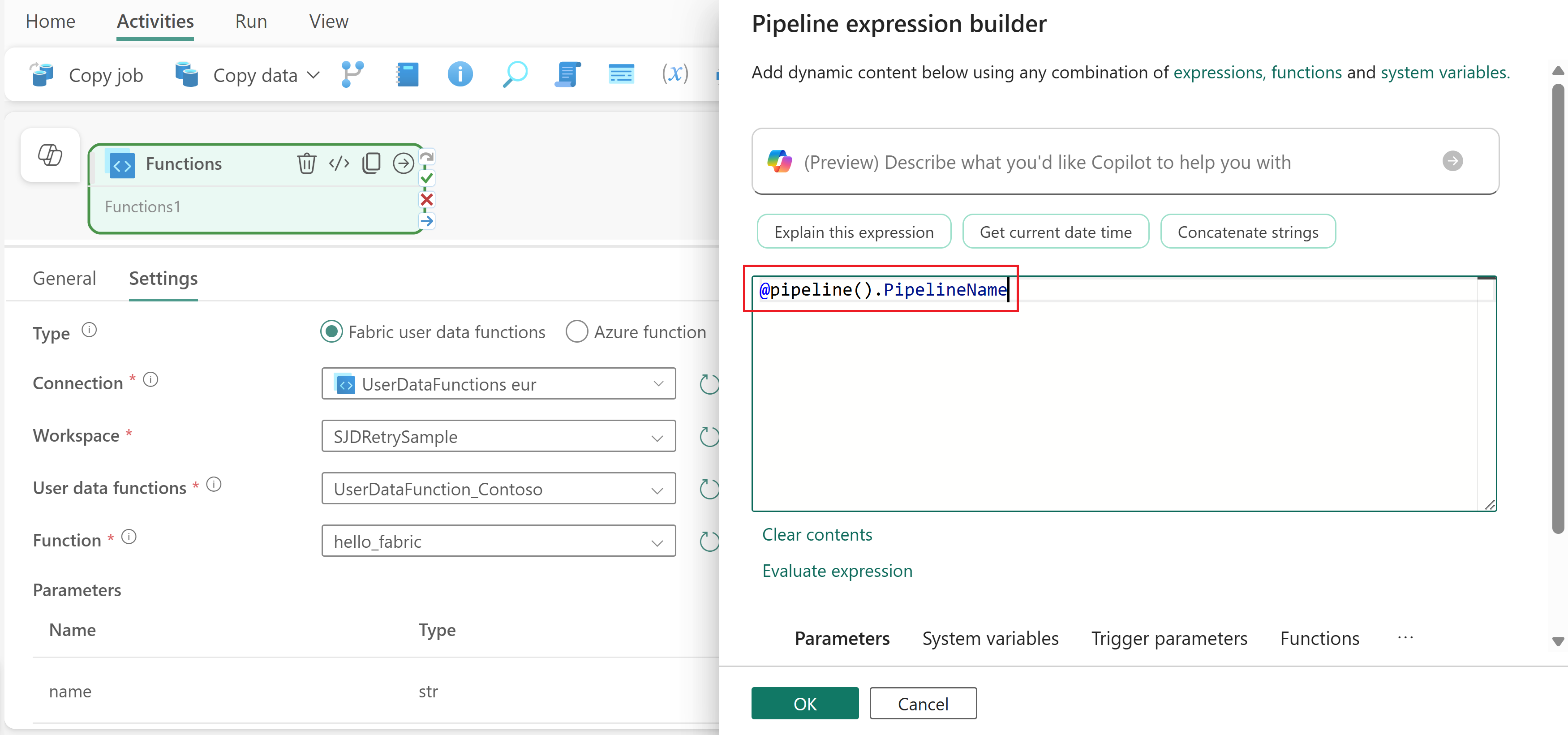
Дополнительные сведения о выражениях конвейера см. в разделе "Выражения и функции".
Использование выходных данных функции в последующих действиях
Возвращаемое значение функции доступно в выходных данных действия. Чтобы ссылаться на выходные данные в последующих действиях, выполните следующие действия:
Добавьте еще одну операцию в ваш поток после операции "Функции".
Выберите действие "Функции" и перетащите его выходные данные "После успешного выполнения " (зеленая галочка справа от действия) в новое действие. Это создает зависимость, чтобы новое действие выполнялось после успешного завершения функции.
Выберите новое действие и найдите поле, которое поддерживает динамическое содержимое.
Нажмите клавиши ALT+SHIFT+D , чтобы открыть построитель выражений.
Используйте выражение
@activity('YourFunctionActivityName').outputдля ссылки на возвращаемое значение функции. Например, имя действия функции —Functions1, и вы можете использовать@activity('Functions1').outputдля ссылки на его выходные данные.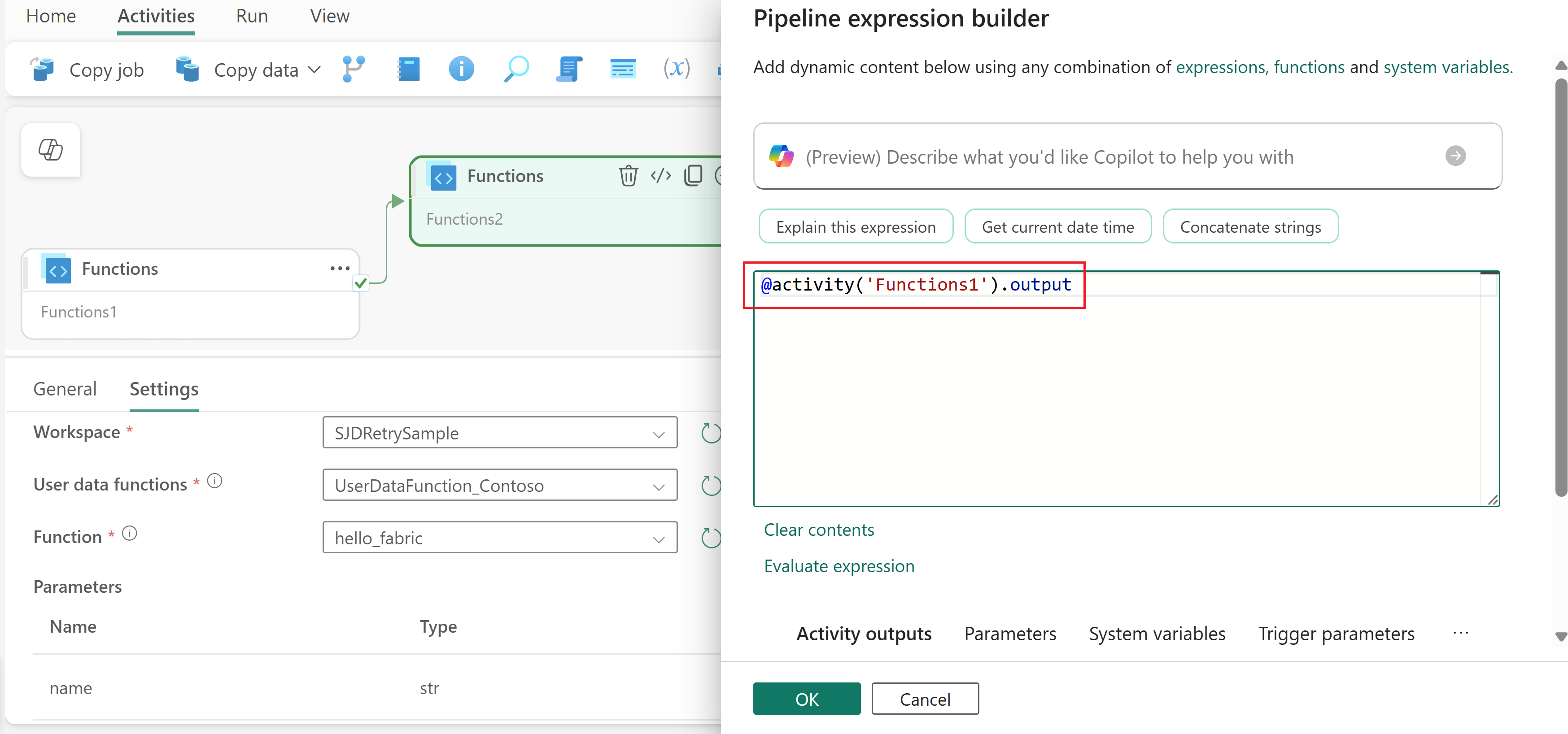
Точная структура выходных данных зависит от того, что возвращает ваша функция. Например, если функция возвращает словарь, вы можете получить доступ к определенным свойствам, таким как @activity('YourFunctionActivityName').output.propertyName.
Сохранение и запуск конвейера
После настройки действия "Функции" и любых других действий для конвейера:
- Выберите вкладку "Главная " в верхней части редактора конвейера.
- Нажмите кнопку "Сохранить", чтобы сохранить конвейер.
- Выберите "Запустить ", чтобы запустить конвейер немедленно, или выберите "Расписание ", чтобы настроить повторяющееся расписание.
После выполнения можно отслеживать выполнение конвейера и просматривать журнал выполнения с вкладки "Выходные данные " под холстом. Дополнительные сведения см. в разделе "Мониторинг запусков конвейера".