Примечание.
Для доступа к этой странице требуется авторизация. Вы можете попробовать войти или изменить каталоги.
Для доступа к этой странице требуется авторизация. Вы можете попробовать изменить каталоги.
Вы можете подключить функции пользовательских данных Fabric к поддерживаемым источникам данных Fabric непосредственно на портале Fabric. Структура обрабатывает проверку подлинности для вас, поэтому код функции данных пользователя должен ссылаться только на псевдоним подключения вместо хранения учетных данных или сведений о подключении.
В этой статье вы узнаете, как:
- Создайте новое подключение для элемента функций данных пользователя.
- Используйте новое подключение в коде функции.
- Измените или удалите подключение к данным.
Поддерживаемые источники данных в функциях пользовательских данных Fabric
В настоящее время для функций пользовательских данных Fabric поддерживаются следующие источники данных:
- Базы данных SQL Fabric для операций чтения и записи
- Хранилища Fabric для операций чтения и записи
- Озера данных Fabric для операций чтения и записи файлов lakehouse и для операций только чтения на конечной точке SQL.
- Зеркальные базы данных Fabric для операций в режиме только для чтения
Примечание.
Вы также можете подключиться к библиотеке переменных Fabric , чтобы получить доступ к параметрам конфигурации в качестве переменных в функциях. Сведения об использовании переменных библиотеки переменных в коде функции см. в статье "Получение переменных из библиотек переменных Fabric".
Предпосылки
Прежде чем подключиться к источникам данных, вам потребуется:
- Элемент функций пользовательских данных Fabric в рабочей области
- Разрешения на запись для элемента "Функции пользовательских данных" для управления подключениями
- По крайней мере один из поддерживаемых источников данных (база данных SQL, хранилище данных, лейкхаус или зеркальная база данных) в доступной рабочей области
- Разрешения на чтение (или выше) для источника данных, к которому требуется подключиться
Добавление подключения на портале Fabric
Чтобы получить доступ к данным из функций, необходимо создать подключение к источнику данных. Это подключение автоматически обрабатывает проверку подлинности и авторизацию, поэтому вам не нужно управлять строками подключения или учетными данными в коде. После создания подключения он создает псевдоним, на который можно ссылаться из любой функции в элементе пользовательских функций данных.
Чтобы добавить подключение, выполните приведенные действия.
На портале Fabric найдите и откройте элемент функций пользовательских данных.
Выберите "Управление подключениями " на ленте редактора пользовательских функций данных.

В открывающейся области выберите "Добавить подключение к данным".
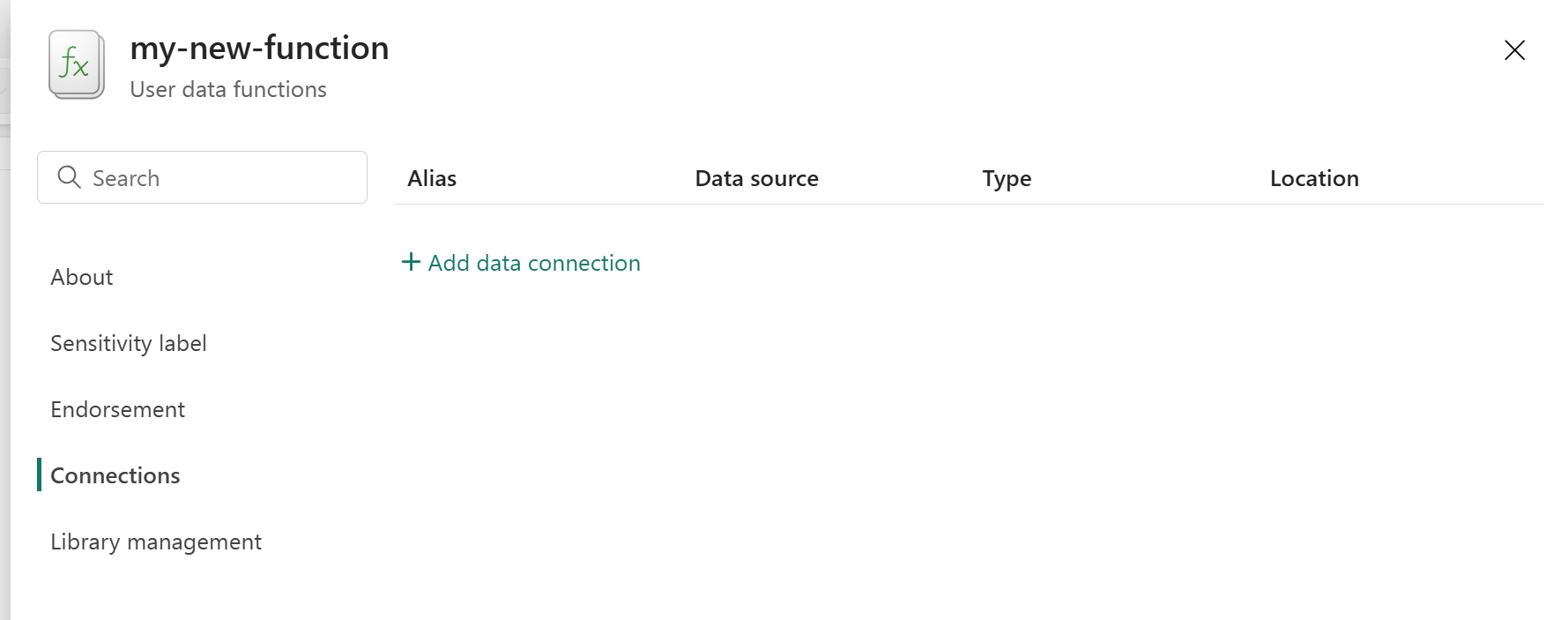
Когда откроется каталог OneLake, просмотрите список источников данных.
Примечание.
Список фильтруется, чтобы включить только поддерживаемые источники данных, к которым у вашей учетной записи пользователя есть доступ. Источники данных могут находиться в других рабочих областях. Если вы не можете найти нужный источник данных, убедитесь, что у вас есть необходимые разрешения для подключения к нему.
Выберите источник данных, затем нажмите Подключиться.

После создания новое подключение появится на боковой панели на вкладке "Подключения". Учтите имя псевдонима, созданное для него. Этот псевдоним требуется для ссылки на соединение из функций в элементе функций пользовательских данных.


Используйте подключение в коде функции
После того как вы создадите подключение, можно ссылаться на него в коде функции, используя его псевдоним. Псевдоним создается автоматически на основе имени подключенного источника данных. Вы добавляете этот псевдоним @udf.connection в декоратор вашей функции, и соединение осуществляет проверку подлинности при запуске функции.
Хотя вы можете добавить код подключения к любой функции, которую вы пишете с нуля, используя пример, предоставляется отправная точка с уже написанным кодом подключения. Необходимо просто изменить псевдоним, чтобы он соответствовал вашему подключению.
Чтобы использовать подключение в вашем коде:
Если вы еще не находитесь в редакторе, откройте элемент функций данных пользователя и выберите режим разработки, а затем перейдите на вкладку "Изменить ".
На ленте выберите "Вставить пример".
В раскрывающемся списке выберите SQL Database>Чтение данных из таблицы в SQL Database.

В примере вставляется следующий код, который считывает данные из таблицы базы данных SQL:
@udf.connection(argName="sqlDB",alias="<alias for sql database>")
@udf.function()
def read_from_sql_db(sqlDB: fn.FabricSqlConnection)-> list:
    # Replace with the query you want to run
    query = "SELECT * FROM (VALUES ('John Smith', 31), ('Kayla Jones', 33)) AS Employee(EmpName, DepID);"

    # Establish a connection to the SQL database
    connection = sqlDB.connect()
    cursor = connection.cursor()

    query.capitalize()

    # Execute the query
    cursor.execute(query)

    # Fetch all results
    results = []
    for row in cursor.fetchall():
        results.append(row)

    # Close the connection
    cursor.close()
    connection.close()

    return results
Примечание.
Этот пример запроса создает встроенные тестовые данные с помощью
VALUESпредложения, поэтому вы можете проверить подключение, даже если база данных еще не содержит таблиц. Когда будете готовы запрашивать собственные данные, замените запрос на тот, который ссылается на ваши реальные таблицы.Замените
<alias for sql database>в декораторе@udf.connectionна псевдоним из подключения, созданного в предыдущем разделе.Например, если псевдоним подключения имеет значение
ContosoSalesDat, декоратор будет выглядеть следующим образом:@udf.connection(argName="sqlDB",alias="ContosoSalesDat") @udf.function() def read_from_sql_db(sqlDB: fn.FabricSqlConnection)-> list: [...]Проверьте функцию , чтобы проверить правильность работы подключения.

После тестирования функции с подключением можно опубликовать и запустить ее. Дополнительные сведения см. в разделе "Тестирование функций пользовательских данных".
Изменение или удаление подключения
Вы можете изменить или удалить существующие подключения из области "Управление подключениями ". Однако перед внесением изменений следует учитывать влияние на функции.
Изменение псевдонима подключения
Чтобы изменить псевдоним существующего подключения:
На портале Fabric откройте элемент функций пользовательских данных.
Выберите "Управление подключениями " на ленте.
В области "Управление подключениями " найдите подключение, которое нужно изменить, и щелкните значок "Изменить подключение " (карандаш).
Введите новое имя псевдонима.
Чтобы сохранить изменения, нажмите Обновить.
Это важно
При изменении псевдонима подключения любая функция с использованием старого псевдонима завершается ошибкой во время выполнения. Необходимо обновить весь код функции, ссылающийся на старый псевдоним, чтобы использовать новое имя псевдонима. Чтобы подключиться к другому источнику данных, создайте новое подключение вместо изменения существующего.
Удаление подключения
Чтобы удалить подключение, выполните приведенные действия.
На портале Fabric откройте элемент функций пользовательских данных.
Выберите "Управление подключениями " на ленте.
В области "Управление подключениями " найдите подключение, которое нужно удалить, и щелкните значок "Удалить подключение " (корзина).
Подтвердите удаление.
Предупреждение
При удалении подключения, на которое ссылается код функции, эти функции завершатся с ошибкой подключения во время выполнения. Перед удалением подключения убедитесь, что функции не используются, или обновите код функции, чтобы удалить ссылки на удаленный псевдоним подключения.
Связанный контент
- Создайте элемент функций пользовательских данных в Fabric или воспользуйтесь расширением Visual Studio Code
- Узнайте о модели программирования функций работы с пользовательскими данными