Примечание.
Для доступа к этой странице требуется авторизация. Вы можете попробовать войти или изменить каталоги.
Для доступа к этой странице требуется авторизация. Вы можете попробовать изменить каталоги.
NotebookUtils поддерживает монтирование и размонтирование файлов с помощью пакета служебных программ Microsoft Spark. Вы можете использовать API mount, unmount, getMountPath(), mounts() для подключения удаленного хранилища (ADLS 2-го поколения, Хранилище Blob Azure, OneLake) ко всем узлам (основному и рабочим узлам). После установки точки подключения хранилища используйте локальный API файлов для доступа к данным, как будто он хранится в локальной файловой системе.
Операции монтирования особенно полезны в следующих случаях.
- Работа с библиотеками, ожидающими локальных путей к файлам.
- Требуется согласованная семантика файловой системы в облачном хранилище.
- Эффективный доступ к ярлыкам OneLake (S3/GCS).
- Создайте переносимый код, который работает с несколькими серверными службами хранилища.
Справочник по API
В следующей таблице перечислены доступные API подключения.
| Метод | Signature | Описание |
|---|---|---|
mount |
mount(source: String, mountPoint: String, extraConfigs: Map[String, Any] = None): Boolean |
Подключает удаленное хранилище в указанной точке подключения. |
unmount |
unmount(mountPoint: String, extraConfigs: Map[String, Any] = None): Boolean |
Отключает и удаляет точку подключения. |
mounts |
mounts(extraOptions: Map[String, Any] = None): Array[MountPointInfo] |
Выводит список всех существующих точек подключения с подробными сведениями. |
getMountPath |
getMountPath(mountPoint: String, scope: String = ""): String |
Возвращает путь локальной файловой системы для точки подключения. |
Методы аутентификации
Операции подключения поддерживают несколько методов проверки подлинности. Выберите метод на основе типов хранилища и требований к безопасности.
Токен Microsoft Entra (по умолчанию и рекомендуется)
Аутентификация токенов Microsoft Entra использует идентификацию исполнителя блокнота, будь то пользователь или субъект-службы. В вызове подключения не требуются явные учетные данные, что делает его наиболее безопасным. Используйте этот параметр для подключения Lakehouse и хранилища рабочей области Fabric.
# Mount using Microsoft Entra token (no credentials needed)
notebookutils.fs.mount(
    "abfss://mycontainer@mystorageaccount.dfs.core.windows.net",
    "/mydata"
)
Подсказка
По возможности используйте аутентификацию токена Microsoft Entra. Это устраняет риск уязвимости учетных данных и не требует дополнительной настройки для хранилища рабочей области Fabric.
Ключ учетной записи
Используйте ключ учетной записи, если учетная запись хранения не поддерживает проверку подлинности Microsoft Entra или при доступе к внешнему или стороннему хранилищу. Сохраните ключи учетной записи notebookutils.credentials.getSecret в Azure Key Vault и извлеките их через API.
# Retrieve account key from Azure Key Vault
accountKey = notebookutils.credentials.getSecret("<vaultURI>", "<secretName>")
notebookutils.fs.mount(
    "abfss://mycontainer@<accountname>.dfs.core.windows.net",
    "/test",
    {"accountKey": accountKey}
)
Токен параметра подписи общего доступа (SAS)
Используйте маркер подписанного URL-адреса (SAS) для доступа с ограниченным временем и ограниченными правами доступа. Этот параметр полезен, если необходимо предоставить временный доступ внешним сторонам. Храните маркеры SAS в Azure Key Vault.
# Retrieve SAS token from Azure Key Vault
sasToken = notebookutils.credentials.getSecret("<vaultURI>", "<secretName>")
notebookutils.fs.mount(
    "abfss://mycontainer@<accountname>.dfs.core.windows.net",
    "/test",
    {"sasToken": sasToken}
)
Это важно
В целях безопасности избегайте внедрения учетных данных непосредственно в код. Все секреты, отображаемые в выходных данных записной книжки, автоматически удаляются. Дополнительные сведения см. в разделе Секретное редактирование.
Подключение учетной записи ADLS 2-го поколения
В следующем примере показано, как подключить Azure Data Lake Storage 2-го поколения. Подключение хранилища BLOB и файлового ресурса Azure осуществляется аналогично.
В этом примере предполагается, что у вас есть одна учетная запись Data Lake Storage Gen2 с именем storegen2, в которой есть контейнер mycontainer, который вы хотите подключить к /test в сеансе Spark вашего блокнота.

Чтобы подключить контейнер с именем mycontainer, NotebookUtils сначала необходимо проверить, есть ли у вас разрешение на доступ к контейнеру. В настоящее время Fabric поддерживает три метода проверки подлинности для операции монтирования триггера: токен Microsoft Entra (по умолчанию), accountKey и sasToken.
По соображениям безопасности сохраните ключи учетной записи или маркеры SAS в Azure Key Vault (как показано на следующем снимке экрана). Затем их можно получить с помощью API notebookutils.credentials.getSecret. Дополнительные сведения об Azure Key Vault см. в статье "Сведения о ключах управляемой учетной записи хранения Azure Key Vault".
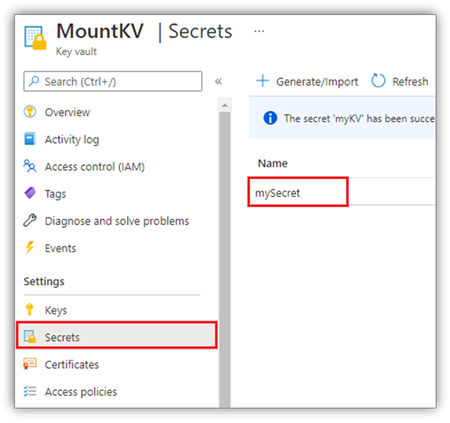
Пример кода для метода accountKey :
# get access token for keyvault resource
# You can also use the full audience, such as https://vault.azure.net.
accountKey = notebookutils.credentials.getSecret("<vaultURI>", "<secretName>")
notebookutils.fs.mount(
    "abfss://mycontainer@<accountname>.dfs.core.windows.net",
    "/test",
    {"accountKey":accountKey}
)
Пример кода для sasToken:
# get access token for keyvault resource
# You can also use the full audience, such as https://vault.azure.net.
sasToken = notebookutils.credentials.getSecret("<vaultURI>", "<secretName>")
notebookutils.fs.mount(
    "abfss://mycontainer@<accountname>.dfs.core.windows.net",
    "/test",
    {"sasToken":sasToken}
)
Параметры монтирования
Поведение монтирования можно настроить с помощью следующих необязательных параметров в карте extraConfigs.
- fileCacheTimeout: по умолчанию блобы кэшируются в локальной папке temp в течение 120 секунд. В течение этого времени blobfuse не проверяет, обновлен ли файл. Этот параметр можно задать для изменения времени ожидания по умолчанию. Если несколько клиентов одновременно изменяют файлы, чтобы избежать несоответствий между локальными и удаленными файлами, сократите время кэша или установите его на 0, чтобы всегда получать последние файлы с сервера.
- время ожидания: время ожидания операции подключения составляет 30 секунд по умолчанию. Этот параметр можно задать для изменения времени ожидания по умолчанию. Когда количество исполнителей превышает норму или истекает тайм-аут монтирования, увеличьте значение.
Эти параметры можно использовать следующим образом:
notebookutils.fs.mount(
   "abfss://mycontainer@<accountname>.dfs.core.windows.net",
   "/test",
   {"fileCacheTimeout": 120, "timeout": 30}
)
Рекомендации по настройке кэша
Выберите значение времени ожидания кэша на основе шаблона доступа:
| Сценарий | Рекомендуется fileCacheTimeout |
Примечания |
|---|---|---|
| Ориентированный на чтение, одиночный клиент |
120 (по умолчанию) |
Хороший баланс производительности и свежести. |
| Управляемый многопользовательский доступ |
30–60 |
Снижает риск устаревших данных. |
| Несколько клиентов, изменяющих файлы | 0 |
Всегда извлекает последние данные с сервера. |
| Файлы редко изменяются | 300+ |
Оптимизирует производительность чтения. |
Шаблон нулевого кэша
При одновременном изменении файлов несколькими клиентами используйте конфигурацию нулевого кэша, чтобы всегда получать последнюю версию с сервера.
# For scenarios with multiple clients modifying files
# Use zero cache to always fetch the latest from the server
notebookutils.fs.mount(
    "abfss://shared@account.dfs.core.windows.net",
    "/shared_data",
    {"fileCacheTimeout": 0}
)
Замечание
Увеличьте параметр timeout при монтировании с большим количеством исполнителей или при возникновении ошибок тайм-аута.
Установить Lakehouse
Подключение Lakehouse поддерживает только проверку подлинности маркера Microsoft Entra. Пример кода для подключения Lakehouse к /<mount_name>:
notebookutils.fs.mount(
 "abfss://<workspace_name>@onelake.dfs.fabric.microsoft.com/<lakehouse_name>.Lakehouse",
 "/<mount_name>"
)
Доступ к файлам в точке подключения с помощью API notebookutils fs
Используйте операции подключения, если требуется получить доступ к данным в удаленном хранилище через локальный API файловой системы. Вы также можете получить доступ к подключенным данным с помощью notebookutils.fs API с подключенным путем, но формат пути отличается.
Предположим, что вы подключили контейнер Data Lake Storage 2-го поколения mycontainer к /test с помощью API подключения. При доступе к данным с помощью локального API файловой системы формат пути выглядит следующим образом:
/synfs/notebook/{sessionId}/test/{filename}
Если вы хотите получить доступ к данным с помощью notebookutils fs API, используйте getMountPath() для получения точного пути:
path = notebookutils.fs.getMountPath("/test")
Список каталогов.
notebookutils.fs.ls(f"file://{notebookutils.fs.getMountPath('/test')}")Прочитайте содержимое файла.
notebookutils.fs.head(f"file://{notebookutils.fs.getMountPath('/test')}/myFile.txt")Создайте каталог.
notebookutils.fs.mkdirs(f"file://{notebookutils.fs.getMountPath('/test')}/newdir")
Доступ к файлам под точкой подключения через локальный путь
Файлы можно считывать и записывать в точке подключения с помощью стандартной файловой системы. В следующем примере Python показан этот шаблон:
#File read
with open(notebookutils.fs.getMountPath('/test2') + "/myFile.txt", "r") as f:
    print(f.read())
#File write
with open(notebookutils.fs.getMountPath('/test2') + "/myFile.txt", "w") as f:
    print(f.write("dummy data"))
Проверка существующих точек подключения
Используйте API для проверки всех существующих сведений о точке notebookutils.fs.mounts() подключения:
notebookutils.fs.mounts()
Подсказка
Всегда проверяйте существующие точки монтирования с помощью mounts() перед созданием новых точек монтирования, чтобы избежать конфликтов.
Проверьте, существует ли точка монтирования перед монтированием
existing_mounts = notebookutils.fs.mounts()
mount_point = "/mydata"

if any(m.mountPoint == mount_point for m in existing_mounts):
    print(f"Mount point {mount_point} already exists")
else:
    notebookutils.fs.mount(
        "abfss://container@account.dfs.core.windows.net",
        mount_point
    )
    print("Mount created successfully")
Отмонтировать точку монтирования
Используйте следующий код, чтобы отключить точку подключения (/test в этом примере):
notebookutils.fs.unmount("/test")
Это важно
Механизм размонтирования не применяется автоматически. Когда приложение завершит работу, чтобы отключить точку подключения и освободить место на диске, необходимо явно вызвать API отключения в коде. В противном случае точка подключения по-прежнему существует в узле после завершения запуска приложения.
Рабочий процесс монтирования-процесса-отмонтирования
Для надежного управления ресурсами оберните операции монтажа в try/finally блоке, чтобы обеспечить очистку, даже если возникает ошибка.
def process_with_mount(source_uri, mount_point):
    """Complete workflow: mount, process, unmount."""

    try:
        # Step 1: Check if already mounted
        existing = notebookutils.fs.mounts()
        if any(m.mountPoint == mount_point for m in existing):
            print(f"Already mounted at {mount_point}")
        else:
            notebookutils.fs.mount(source_uri, mount_point)
            print(f"Mounted {source_uri} at {mount_point}")

        # Step 2: Process data using local file system
        mount_path = notebookutils.fs.getMountPath(mount_point)

        with open(f"{mount_path}/data/input.txt", "r") as f:
            data = f.read()

        processed = data.upper()

        with open(f"{mount_path}/output/result.txt", "w") as f:
            f.write(processed)

        print("Processing complete")

    finally:
        # Step 3: Always unmount to release resources
        notebookutils.fs.unmount(mount_point)
        print(f"Unmounted {mount_point}")

process_with_mount(
    "abfss://mycontainer@mystorage.dfs.core.windows.net",
    "/temp_mount"
)
Известные ограничения
- Подключения — это конфигурации уровня задания. Используйте API
mounts, чтобы проверить, существует ли точка монтирования или доступна ли она. - Отключение не происходит автоматически. Когда приложение завершит работу, вызовите API отключения в коде, чтобы освободить место на диске. В противном случае точка подключения остается на узле после завершения выполнения приложения.
- Подключение учетной записи хранения ADLS 1-го поколения не поддерживается.