Примечание.
Для доступа к этой странице требуется авторизация. Вы можете попробовать войти или изменить каталоги.
Для доступа к этой странице требуется авторизация. Вы можете попробовать изменить каталоги.
Расширение FABRIC Data Engineering VS Code предлагает два способа работы с рабочими областями Fabric. В локальном режиме вы загружаете элементы на компьютер и синхронизируете изменения обратно. В режиме VFS (виртуальная файловая система) вы открываете и редактируете элементы рабочей области непосредственно в виде удаленных файлов— ничего не загружается на диск.
Режим VFS является хорошим выбором, если вы хотите:
- Работа между несколькими рабочими областями в одном окне VS Code.
- Изменение записных книжек, сред и озерных домов без управления локальными копиями.
- Быстро просматривайте содержимое рабочей области без настройки локальной рабочей папки.
В этой статье объясняется, как ввести режим VFS и как добавлять или удалять рабочие области.
Необходимые условия
- Установите расширение VS Code для проектирования данных Fabric и войдите в учетную запись. Инструкции по настройке см. в статье "Начало работы с расширением VS Code для проектирования данных Fabric".
Ввод режима VFS
Нажмите кнопку "Открыть удаленное окно" в VS Code.

Выберите рабочие области Open Fabric Data Engineering.
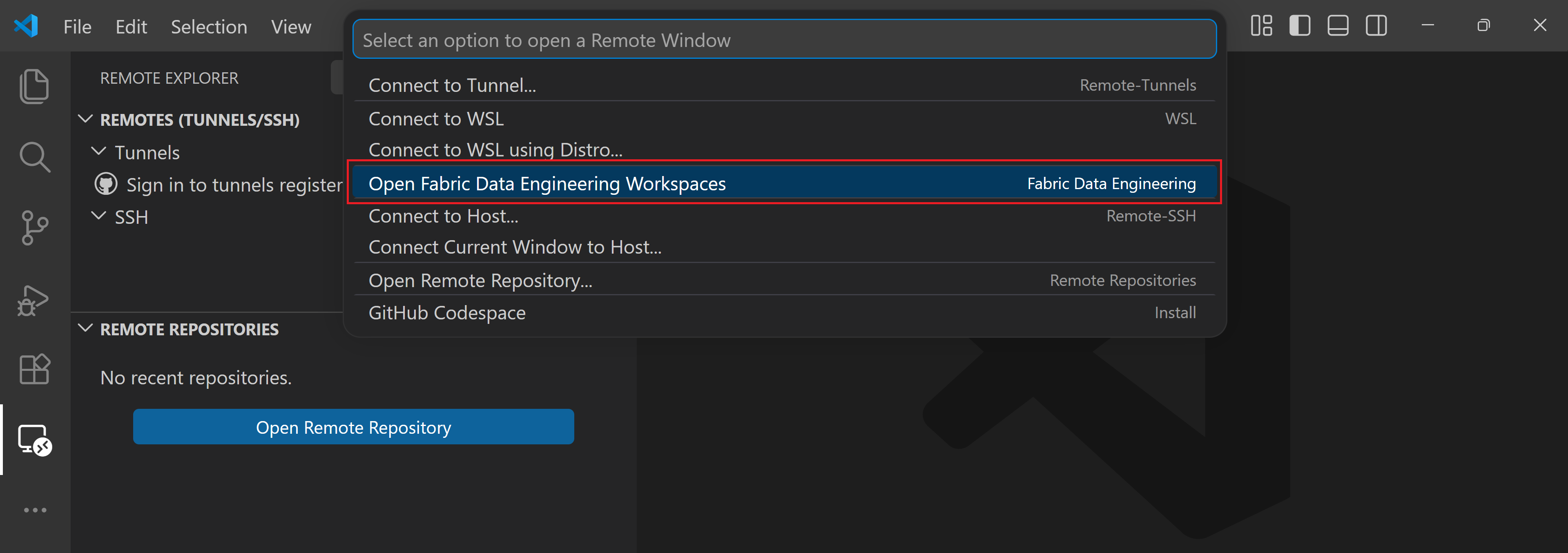

Подсказка
После первого входа в режим VFS вы можете быстро вернуться к нему, выбрав "Открыть файл>" Последние " и выбрав запись /Workspaces [Fabric Data Engineering]. Вы также можете перейти в режим VFS на портале Fabric, выбрав "Открыть в VS Code (Desktop)" на ноутбуке.
Добавление рабочей области
Щелкните значок обозревателя на панели действий (или нажмите клавиши CTRL+SHIFT+E), чтобы открыть представление обозревателя на боковой панели.
Щелкните правой кнопкой мыши любую пустую область в представлении обозревателя (или нажмите клавиши SHIFT+F10), чтобы открыть контекстное меню. Прокрутите вниз, если это необходимо, и выберите "Управление рабочими областями Fabric".

Выберите "Добавить рабочую область", а затем выберите рабочую область из списка.


После добавления рабочей области разверните узел дерева на панели обозревателя, чтобы просмотреть элементы в этой рабочей области и управлять ими.
Удалить рабочую область
Щелкните значок обозревателя на панели действий (или нажмите клавиши CTRL+SHIFT+E), чтобы открыть представление обозревателя.
Щелкните правой кнопкой мыши любую пустую область в представлении обозревателя (или нажмите клавиши SHIFT+F10), чтобы открыть контекстное меню. Прокрутите вниз, если это необходимо, и выберите "Управление рабочими областями Fabric".
В появившемся списке рабочей области нажмите кнопку x рядом с рабочей областью, которую вы хотите удалить.
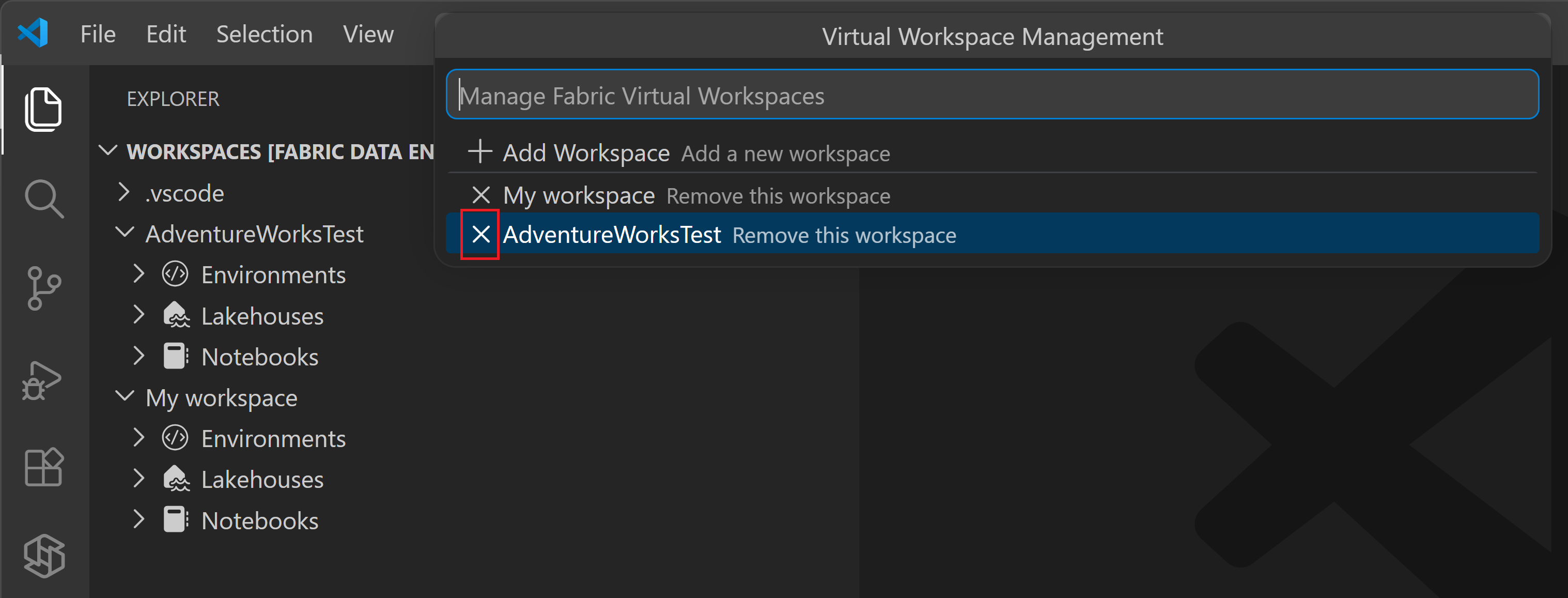
Удаление рабочей области из VS Code не удаляет рабочую область или ее элементы; он отключает рабочую область только от окна VS Code.