Примечание.
Для доступа к этой странице требуется авторизация. Вы можете попробовать войти или изменить каталоги.
Для доступа к этой странице требуется авторизация. Вы можете попробовать изменить каталоги.
Применимо к:✅ Fabric инженерии данных и науке о данных
Узнайте, как отправлять пакетные задания Spark с помощью Livy API для инженерии данных Fabric. В настоящее время API системы Livy не поддерживает учётную запись службы Azure (SPN).
Предварительные требования
Fabric Premium или тестовая емкость с lakehouse.
Удаленный клиент, например Visual Studio Code с Jupyter Notebooks, PySpark и Microsoft Authentication Library (MSAL) для Python.
Для доступа к REST API Fabric требуется маркер приложения Microsoft Entra. Регистрирование приложения с помощью платформа удостоверений Майкрософт.
Некоторые данные в вашем хранилище данных, в этом примере используется файл parquet Комиссии такси и лимузинов Нью-Йорка green_tripdata_2022_08, загруженный в озерохранилище.
API Livy определяет единую конечную точку для операций. Замените заполнители {Entra_TenantID}, {Entra_ClientID}, {Fabric_WorkspaceID} и {Fabric_LakehouseID} соответствующими значениями при выполнении примеров в этой статье.
Настройка Visual Studio Code для пакетной службы API Livy
Выберите Lakehouse Settings в Fabric Lakehouse.

Перейдите к разделу конечной точки Livy.

Скопируйте строку подключения задания пакетной службы (второе красное поле на изображении) в ваш код.
Перейдите к Центр администрирования Microsoft Entra и скопируйте идентификатор приложения (клиента) и идентификатор каталога (клиента) в код.


Создайте пакетный код Spark и загрузите его в Lakehouse
Создайте записную книжку
.ipynbв Visual Studio Code и вставьте следующий код.import sys import os from pyspark.sql import SparkSession from pyspark.conf import SparkConf from pyspark.sql.functions import col if __name__ == "__main__": #Spark session builder spark_session = (SparkSession .builder .appName("batch_demo") .getOrCreate()) spark_context = spark_session.sparkContext spark_context.setLogLevel("DEBUG") tableName = spark_context.getConf().get("spark.targetTable") if tableName is not None: print("tableName: " + str(tableName)) else: print("tableName is None") df_valid_totalPrice = spark_session.sql("SELECT * FROM green_tripdata_2022 where total_amount > 0") df_valid_totalPrice_plus_year = df_valid_totalPrice.withColumn("transaction_year", col("lpep_pickup_datetime").substr(1, 4)) deltaTablePath = f"Tables/{tableName}CleanedTransactions" df_valid_totalPrice_plus_year.write.mode('overwrite').format('delta').save(deltaTablePath)Сохраните файл Python локально. Этот пакет кода на Python содержит два оператора Spark, которые работают с данными в Lakehouse, и должен быть загружен в ваш Lakehouse. Вам нужен путь ABFS (Система файлов Azure Blob) для указания в качестве пути полезных данных в пакетном задании API Livy в Visual Studio Code, а также имя таблицы Lakehouse в SQL инструкции
SELECT.
Отправьте пейлоад Python в раздел 'Файлы' вашего Lakehouse'а. В обозревателе Lakehouse выберите "Файлы". Затем выберите >Получить данные>Загрузить файлы. Выберите файлы с помощью средства выбора файлов.

После того как файл находится в разделе "Файлы" в Lakehouse, выберите три точки (многоточие) справа от имени файла полезных данных и выберите "Свойства".
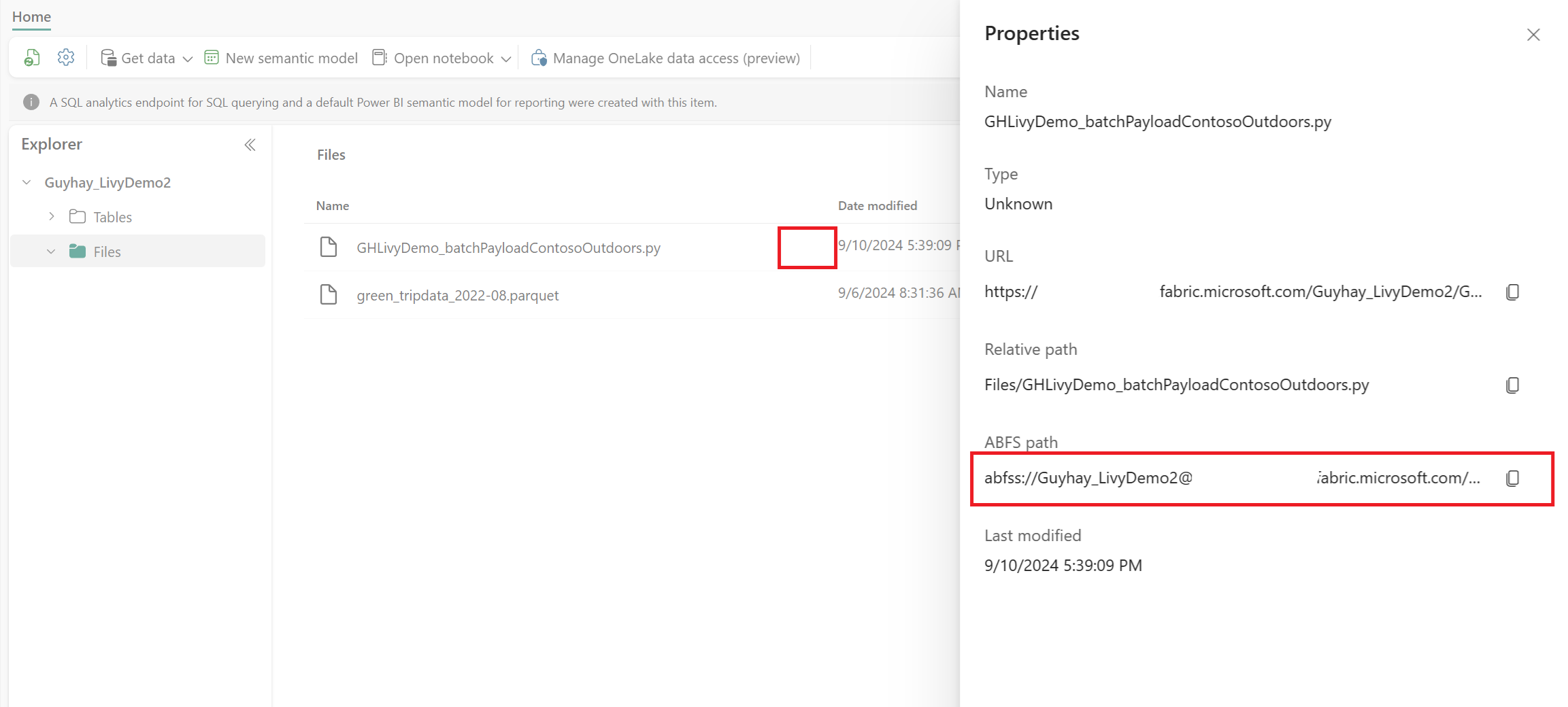
Скопируйте этот путь ABFS в ячейку записной книжки на шаге 1.


Проверка подлинности пакетного сеанса Livy API Spark с использованием токена пользователя Microsoft Entra или токена субъекта-службы Microsoft Entra.
Аутентификация пакетного сеанса Livy API Spark с использованием токена SPN Microsoft Entra
Создайте записную книжку
.ipynbв Visual Studio Code и вставьте следующий код.import sys from msal import ConfidentialClientApplication # Configuration - Replace with your actual values tenant_id = "Entra_TenantID" # Microsoft Entra tenant ID client_id = "Entra_ClientID" # Service Principal Application ID # Certificate paths - Update these paths to your certificate files certificate_path = "PATH_TO_YOUR_CERTIFICATE.pem" # Public certificate file private_key_path = "PATH_TO_YOUR_PRIVATE_KEY.pem" # Private key file certificate_thumbprint = "YOUR_CERTIFICATE_THUMBPRINT" # Certificate thumbprint # OAuth settings audience = "https://analysis.windows.net/powerbi/api/.default" authority = f"https://login.windows.net/{tenant_id}" def get_access_token(client_id, audience, authority, certificate_path, private_key_path, certificate_thumbprint=None): """ Get an app-only access token for a Service Principal using OAuth 2.0 client credentials flow. This function uses certificate-based authentication which is more secure than client secrets. Args: client_id (str): The Service Principal's client ID audience (str): The audience for the token (resource scope) authority (str): The OAuth authority URL certificate_path (str): Path to the certificate file (.pem format) private_key_path (str): Path to the private key file (.pem format) certificate_thumbprint (str): Certificate thumbprint (optional but recommended) Returns: str: The access token for API authentication Raises: Exception: If token acquisition fails """ try: # Read the certificate from PEM file with open(certificate_path, "r", encoding="utf-8") as f: certificate_pem = f.read() # Read the private key from PEM file with open(private_key_path, "r", encoding="utf-8") as f: private_key_pem = f.read() # Create the confidential client application app = ConfidentialClientApplication( client_id=client_id, authority=authority, client_credential={ "private_key": private_key_pem, "thumbprint": certificate_thumbprint, "certificate": certificate_pem } ) # Acquire token using client credentials flow token_response = app.acquire_token_for_client(scopes=[audience]) if "access_token" in token_response: print("Successfully acquired access token") return token_response["access_token"] else: raise Exception(f"Failed to retrieve token: {token_response.get('error_description', 'Unknown error')}") except FileNotFoundError as e: print(f"Certificate file not found: {e}") sys.exit(1) except Exception as e: print(f"Error retrieving token: {e}", file=sys.stderr) sys.exit(1) # Get the access token token = get_access_token(client_id, audience, authority, certificate_path, private_key_path, certificate_thumbprint)Запустите ячейку записной книжки, вы увидите возвращенный маркер Microsoft Entra.


Аутентификация сеанса Spark API Livy с использованием токена пользователя Microsoft Entra
Создайте записную книжку
.ipynbв Visual Studio Code и вставьте следующий код.from msal import PublicClientApplication import requests import time # Configuration - Replace with your actual values tenant_id = "Entra_TenantID" # Microsoft Entra tenant ID client_id = "Entra_ClientID" # Application ID (can be the same as above or different) # Required scopes for Livy API access scopes = [ "https://api.fabric.microsoft.com/Lakehouse.Execute.All", # Required — execute operations in lakehouses "https://api.fabric.microsoft.com/Lakehouse.Read.All", # Required — read lakehouse metadata "https://api.fabric.microsoft.com/Code.AccessFabric.All", # Required — general Fabric API access from Spark Runtime "https://api.fabric.microsoft.com/Code.AccessStorage.All", # Required — access OneLake and Azure storage from Spark Runtime ] # Optional scopes — add these only if your Spark jobs need access to the corresponding services: # "https://api.fabric.microsoft.com/Code.AccessAzureKeyvault.All" # Optional — access Azure Key Vault from Spark Runtime # "https://api.fabric.microsoft.com/Code.AccessAzureDataLake.All" # Optional — access Azure Data Lake Storage Gen1 from Spark Runtime # "https://api.fabric.microsoft.com/Code.AccessAzureDataExplorer.All" # Optional — access Azure Data Explorer from Spark Runtime # "https://api.fabric.microsoft.com/Code.AccessSQL.All" # Optional — access Azure SQL audience tokens from Spark Runtime def get_access_token(tenant_id, client_id, scopes): """ Get an access token using interactive authentication. This method will open a browser window for user authentication. Args: tenant_id (str): The Azure Active Directory tenant ID client_id (str): The application client ID scopes (list): List of required permission scopes Returns: str: The access token, or None if authentication fails """ app = PublicClientApplication( client_id, authority=f"https://login.microsoftonline.com/{tenant_id}" ) print("Opening browser for interactive authentication...") token_response = app.acquire_token_interactive(scopes=scopes) if "access_token" in token_response: print("Successfully authenticated") return token_response["access_token"] else: print(f"Authentication failed: {token_response.get('error_description', 'Unknown error')}") return None # Uncomment the lines below to use interactive authentication token = get_access_token(tenant_id, client_id, scopes) print("Access token acquired via interactive login")Запустите ячейку записной книжки, всплывающее окно должно появиться в браузере, позволяющее выбрать удостоверение для входа.

После выбора удостоверения для входа необходимо утвердить разрешения API регистрации приложений Microsoft Entra.

Закройте окно браузера после завершения проверки подлинности.

В Visual Studio Code вы увидите возвращенный токен Microsoft Entra.


Общие сведения о областях Code.* для API Livy
Когда задания Spark выполняются через API Livy, Code.* границы управляют доступом к внешним службам среды выполнения Spark от имени аутентифицированного пользователя. Необходимо два, остальные зависят от вашей рабочей нагрузки.
Области обязательного кода.*
| Объем | Описание |
|---|---|
Code.AccessFabric.All |
Позволяет получать токены доступа для Microsoft Fabric. Требуется для всех операций API Livy. |
Code.AccessStorage.All |
Позволяет получать токены доступа к OneLake и хранилищу Azure. Требуется для чтения и записи данных в озерохранилищах. |
Необязательные области Code.*
Добавьте эти области только в том случае, если задания Spark должны получить доступ к соответствующим службам Azure во время выполнения.
| Объем | Описание | Когда использовать |
|---|---|---|
Code.AccessAzureKeyvault.All |
Позволяет получать токены доступа для Azure Key Vault. | Код Spark получает секреты, ключи или сертификаты из Azure Key Vault. |
Code.AccessAzureDataLake.All |
Позволяет получать маркеры доступа для Azure Data Lake Storage 1-го поколения. | Код Spark считывает данные из учетных записей Azure Data Lake Storage 1-го поколения или записывает в них. |
Code.AccessAzureDataExplorer.All |
Позволяет получать токены доступа для Azure Data Explorer (Kusto). | Код Spark запрашивает или отправляет данные из Azure Data Explorer кластеров. |
Code.AccessSQL.All |
Позволяет получать маркеры доступа для Azure SQL. | Код Spark должен подключаться к базам данных Azure SQL. |
Замечание
Области Lakehouse.Execute.All и Lakehouse.Read.All также необходимы, но не являются частью группы Code.*. Они предоставляют разрешение на выполнение операций и чтение метаданных из Fabric lakehouses соответственно.
Отправьте Livy пакет и отслеживайте запланированное задание.
Добавьте еще одну ячейку записной книжки и вставьте этот код.
# submit payload to existing batch session

import requests
import time
import json

api_base_url = "https://api.fabric.microsoft.com/v1"  # Base URL for Fabric APIs

# Fabric Resource IDs - Replace with your workspace and lakehouse IDs
workspace_id = "Fabric_WorkspaceID"
lakehouse_id = "Fabric_LakehouseID"

# Construct the Livy Batch API URL
# URL pattern: {base_url}/workspaces/{workspace_id}/lakehouses/{lakehouse_id}/livyApi/versions/{api_version}/batches
livy_base_url = f"{api_base_url}/workspaces/{workspace_id}/lakehouses/{lakehouse_id}/livyApi/versions/2023-12-01/batches"

# Set up authentication headers
headers = {"Authorization": f"Bearer {token}"}

print(f"Livy Batch API URL: {livy_base_url}")

new_table_name = "TABLE_NAME"  # Name for the new table

# Configure the batch job
print("Configuring batch job parameters...")

# Batch job configuration - Modify these values for your use case
payload_data = {
    # Job name - will appear in the Fabric UI
    "name": f"livy_batch_demo_{new_table_name}",

    # Path to your Python file in the lakehouse
    "file": "<ABFSS_PATH_TO_YOUR_PYTHON_FILE>",  # Replace with your Python file path

    # Optional: Spark configuration parameters
    "conf": {
        "spark.targetTable": new_table_name,  # Custom configuration for your application
    },
}

print("Batch Job Configuration:")
print(json.dumps(payload_data, indent=2))

try:
    # Submit the batch job
    print("\nSubmitting batch job...")
    post_batch = requests.post(livy_base_url, headers=headers, json=payload_data)

    if post_batch.status_code == 202:
        batch_info = post_batch.json()
        print("Livy batch job submitted successfully!")
        print(f"Batch Job Info: {json.dumps(batch_info, indent=2)}")

        # Extract batch ID for monitoring
        batch_id = batch_info['id']
        livy_batch_get_url = f"{livy_base_url}/{batch_id}"

        print(f"\nBatch Job ID: {batch_id}")
        print(f"Monitoring URL: {livy_batch_get_url}")

    else:
        print(f"Failed to submit batch job. Status code: {post_batch.status_code}")
        print(f"Response: {post_batch.text}")

except requests.exceptions.RequestException as e:
    print(f"Network error occurred: {e}")
except json.JSONDecodeError as e:
    print(f"JSON decode error: {e}")
    print(f"Response text: {post_batch.text}")
except Exception as e:
    print(f"Unexpected error: {e}")
Запустите ячейку ноутбука, и вы увидите несколько строк, выводимых на экран во время создания и выполнения задания пакета Livy.

Чтобы увидеть изменения, вернитесь в вашу Lakehouse.

Интеграция с средами Fabric
По умолчанию этот сеанс API Livy выполняется в стандартном начальном пуле рабочей области. Кроме того, можно использовать среды Fabric Create, настроить и использовать среду в Microsoft Fabric для настройки пула Spark, используемого сеансом API Livy для этих заданий Spark. Чтобы использовать среду Fabric, обновите предыдущую ячейку записной книжки с этим изменением в одну строку.
payload_data = {
    "name":"livybatchdemo_with"+ newlakehouseName,
    "file":"abfss://YourABFSPathToYourPayload.py",
    "conf": {
        "spark.targetLakehouse": "Fabric_LakehouseID",
        "spark.fabric.environmentDetails" : "{\"id\" : \""EnvironmentID"\"}"  # remove this line to use starter pools instead of an environment, replace "EnvironmentID" with your environment ID
        }
    }
Просмотр заданий в центре мониторинга
Вы можете получить доступ к центру мониторинга для просмотра различных действий Apache Spark, выбрав монитор в левой части ссылок навигации.
После завершения пакетного задания можно просмотреть состояние сеанса, перейдя к монитору.

Выберите и откройте самое последнее название действия.

В этом случае сеанса API Livy можно просмотреть предыдущую пакетную отправку, сведения о выполнении, версии Spark и конфигурацию. Обратите внимание на остановленное состояние в правом верхнем углу.


Чтобы подытожить весь процесс, вам потребуется удаленный клиент, например Visual Studio Code, маркер приложения Microsoft Entra, URL-адрес конечной точки API Livy, аутентификация в вашем Lakehouse, данные Spark в вашем Lakehouse и, наконец, пакетный сеанс API Livy.