Примечание.
Для доступа к этой странице требуется авторизация. Вы можете попробовать войти или изменить каталоги.
Для доступа к этой странице требуется авторизация. Вы можете попробовать изменить каталоги.
В этом руководстве показано, как использовать динамическое содержимое в конвейерах Microsoft Fabric. При создании элемента библиотеки переменных и добавлении в него переменных можно автоматизировать значения для различных этапов конвейера развертывания. В этом руководстве вы копируете данные из одного lakehouse в другой. Затем вы используете библиотеку переменных, чтобы задать исходные и целевые значения для действия копирования.
Изучив это руководство, вы:
- Создайте библиотеку переменных.
- Добавьте переменные в библиотеку.
- Определите дополнительные наборы значений для переменных.
- Используйте переменные в другом элементе рабочей среды (например, конвейере).
- Измените переменные в репозитории Git.
- Создайте конвейер развертывания и разверните библиотеку переменных.
- Измените активное значение, заданное на целевом этапе конвейера развертывания.
- Показывает, что значение переменной соответствует активному набору значений на каждом этапе.
На следующей схеме показан макет рабочей области для этого руководства.

Предпосылки
Учетная запись клиента Fabric с активной подпиской. Создайте учетную запись бесплатно .
На портале администрирования включен следующий коммутатор клиента :
Администратор клиента, администратор емкости или администратор рабочей области может включить эти параметры в зависимости от параметров вашей организации.
Создание рабочей области Stage LHs, SourceLH_Stage lakehouse с примерами данных и конвейером Pipeline_Stage
Сначала создайте рабочую область и lakehouse для использования в качестве исходных промежуточных данных:
Перейдите в Power BI.
На боковой панели выберите рабочую область.
Создайтерабочую область. Вызовите его этап LHs.

Создайте lakehouse:
В верхней части рабочей области выберите новый элемент.
В разделе "Хранилище данных" выберите Lakehouse.

Введите имя SourceLH_Stage и нажмите кнопку "Создать".
Создание конвейера:
В lakehouse выберите Новый конвейер.

Введите имя Pipeline_Stage и нажмите кнопку "Создать".
В мастере копирования данных в Lakehouse на странице выбора источника данных выберите пример данных.

Выберите общедоступные праздники.

После завершения загрузки примера данных нажмите кнопку "Далее".
На странице "Подключение к назначению данных" нажмите кнопку "Далее".

На странице "Рецензирование и сохранение " нажмите кнопку "Сохранить и запустить".


Создание исходных LHs с помощью рабочей области "Переменные"
Теперь создайте рабочую область, которую вы будете работать и использовать с библиотекой переменных:
Перейдите в Power BI.
На боковой панели выберите рабочую область.
Создайтерабочую область. Вызовите исходные LHS с переменными.
Создание SourceLH_Dev, SourceLH_Test и SourceLH_Prod lakehouses
Затем создайте три озера для использования с библиотекой переменных:
Создайте первый лейкхаус:
На боковой панели выберите исходные LHs с рабочей областью "Переменные ".
Выберите Новый элемент.
В разделе "Хранилище данных" выберите Lakehouse.
Введите имя SourceLH_Dev и нажмите кнопку "Создать".
Создайте второй lakehouse, выполнив описанные выше действия. Назовите его SourceLH_Test.
Создайте третье озеро, выполнив описанные выше действия. Назовите его SourceLH_Prod.
На боковой панели выберите исходные LHs с рабочей областью "Переменные" и убедитесь, что она содержит все созданные озера.
Получение идентификаторов рабочих областей и идентификаторов объектов для lakehouses
В следующих шагах вы получите уникальные идентификаторы для использования в библиотеке переменных:
В Power BI на боковой панели выберите рабочую область Stage LHs .
В рабочей области выберите SourceLH_Stage lakehouse.
Скопируйте идентификатор рабочей области и идентификатор объекта Lakehouse в URL-адресе.

Повторите предыдущие шаги для SourceLH_Dev и SourceLH_Testlakehouses в исходном LHs с рабочей областью "Переменные ".

Создание библиотеки переменных с переменными
Теперь создайте библиотеку переменных:
В исходной рабочей области LHs с переменными выберите новый элемент.
В разделе "Разработка данных" выберите **Библиотека переменных **.

Присвойте библиотеке переменные WS и нажмите кнопку "Создать".
Выберите новую переменную.

Создайте следующие переменные:
Имя Тип Набор значений по умолчанию Source_LHСтруна <GUID SourceLH_Stage lakehouse> Source_WSIDСтруна <GUID рабочей области SourceLH_Stage> Destination_LHСтруна <GUID SourceLH_Dev lakehouse> Destination_WSIDСтруна <GUID рабочей области SourceLH_Dev> SourceTable_NameСтруна ProcessedDestinationTable_NameСтруна DevCopiedData
Нажмите кнопку "Сохранить".


Создание альтернативных наборов значений
В следующих шагах вы добавите альтернативные наборы значений в библиотеку переменных:
Создайте первый набор значений:
В библиотеке переменных переменных WS выберите "Добавить значение".
Введите тест VS для имени и нажмите кнопку "Создать".
Создайте следующие переменные:
Имя Тип Набор значений по умолчанию Source_LHСтруна <GUID SourceLH_Dev lakehouse> Source_WSIDСтруна <GUID рабочей области SourceLH_Dev> Destination_LHСтруна <GUID SourceLH_Test lakehouse> Destination_WSIDСтруна <GUID рабочей области SourceLH_Test> SourceTable_NameСтруна DevCopiedDataDestinationTable_NameСтруна TestCopiedDataНажмите кнопку "Сохранить>согласие".
Создайте второй набор значений:
Выберите "Добавить набор значений".
Введите prod VS для имени и нажмите кнопку "Создать".
Создайте следующие переменные:
Имя Тип Набор значений по умолчанию Source_LHСтруна <GUID SourceLH_Test lakehouse> Source_WSIDСтруна <GUID рабочей области SourceLH_Test> Destination_LHСтруна <GUID SourceLH_Prod lakehouse> Destination_WSIDСтруна <GUID рабочей области SourceLH_Prod> SourceTable_NameСтруна TestCopiedDataDestinationTable_NameСтруна ProdCopiedData
Нажмите кнопку "Сохранить>согласие".

Создание конвейера Pipeline_Deploy и объявление переменных
В следующих шагах вы создадите конвейер и объявите переменные:
В исходной рабочей области LHs с переменными выберите новый элемент.
В разделе "Получение данных" выберите "Конвейер".

Введите имя Pipeline_Deploy и нажмите кнопку "Создать".
Выберите "Копировать данные>" на холст.

Выберите холст, чтобы фокус был отключен от копирования данных.
Выберите **Переменные библиотеки**.

Выберите "Создать", а затем добавьте следующие переменные:
Имя Библиотека Имя переменной Тип SourceLHПеременные WS Source_LHСтруна SourceWSIDПеременные WS Source_WSIDСтруна DestinationLHПеременные WS Destination_LHСтруна DestinationWSIDПеременные WS Destination_WSIDСтруна SourceTableNameПеременные WS SourceTable_NameСтруна DestinationTableNameПеременные WS DestinationTable_NameСтруна 
Нажмите кнопку "Сохранить".


Настройка исходного подключения для конвейера Pipeline_Deploy
В следующих шагах вы настроите исходное подключение для конвейера:
В исходной рабочей области LHs с переменными перейдите к Pipeline_Deploy.
На холсте выберите " Копировать данные ", чтобы сосредоточиться на копировании данных.
Выберите источник.
Настройка SourceLH:
В разделе "Исходное>подключение" выберите "Добавить динамическое содержимое".
Выберите многоточие (...), а затем выберите **Переменные библиотеки**.
Выберите SourceLH. Он заполняет поле с
@pipeline().libraryVariables.SourceLHпомощью . Нажмите ОК.
Настройка SourceWSID:
В разделе "Идентификатор исходной>рабочей области" выберите "Добавить динамическое содержимое".
Выберите многоточие (...), а затем выберите **Переменные библиотеки**.
Выберите SourceWSID. Он заполняет поле с
@pipeline().libraryVariables.SourceWSIDпомощью . Нажмите ОК.
Настройка SourceTableName:
В разделе "Исходная>таблица" нажмите клавишу ВВОД вручную, выберите имя таблицы и выберите " Добавить динамическое содержимое".
Выберите многоточие (...), а затем выберите **Переменные библиотеки**.
Выберите SourceTableName. Он заполняет поле с
@pipeline().libraryVariables.SourceTableNameпомощью . Нажмите ОК.
Теперь, когда настроено исходное подключение, его можно протестировать. Выберите предварительный просмотр данных и нажмите кнопку "ОК " во всплывающем элементе. После заполнения данных можно закрыть предварительный просмотр данных.


Настройка целевого подключения для конвейера Pipeline_Deploy
В следующих шагах вы настроите целевое подключение для конвейера:
В исходной рабочей области LHs с переменными перейдите к Pipeline_Deploy.
На холсте выберите " Копировать данные ", чтобы сосредоточиться на копировании данных.
Выберите назначение.
Настройка SourceLH:
В разделе "Подключение назначения>" выберите "Добавить динамическое содержимое".
Выберите многоточие (...), а затем выберите **Переменные библиотеки**.
Выберите SourceLH. Он заполняет поле с
@pipeline().libraryVariables.DestinationLHпомощью . Нажмите ОК.
Настройка DestinationWSID:
В разделе "Идентификатор целевой>рабочей области" выберите "Добавить динамическое содержимое".
Выберите многоточие (...), а затем выберите **Переменные библиотеки**.
Выберите DestinationWSID. Он заполняет поле с
@pipeline().libraryVariables.DestinationWSIDпомощью . Нажмите ОК.
Настройка DestinationTableName:
В разделе "Целевая>таблица" нажмите клавишу ВВОД вручную, выберите имя таблицы и выберите "Добавить динамическое содержимое".
Выберите многоточие (...), а затем выберите **Переменные библиотеки**.
Выберите DestinationTableName. Он заполняет поле с
@pipeline().libraryVariables.DestinationTableNameпомощью . Нажмите ОК.
Теперь, когда целевое подключение настроено, сохраните конвейер и нажмите кнопку "Выполнить". Убедитесь, что он успешно выполняется.


Создание конвейера развертывания
Теперь создайте конвейер развертывания:
В исходном LHs с рабочей областью "Переменные" выберите "Создать конвейер развертывания".
Присвойте конвейеру имя Deployment_Pipeline_Var и нажмите кнопку "Далее".

В конвейере развертывания нажмите кнопку "Создать" и продолжить.
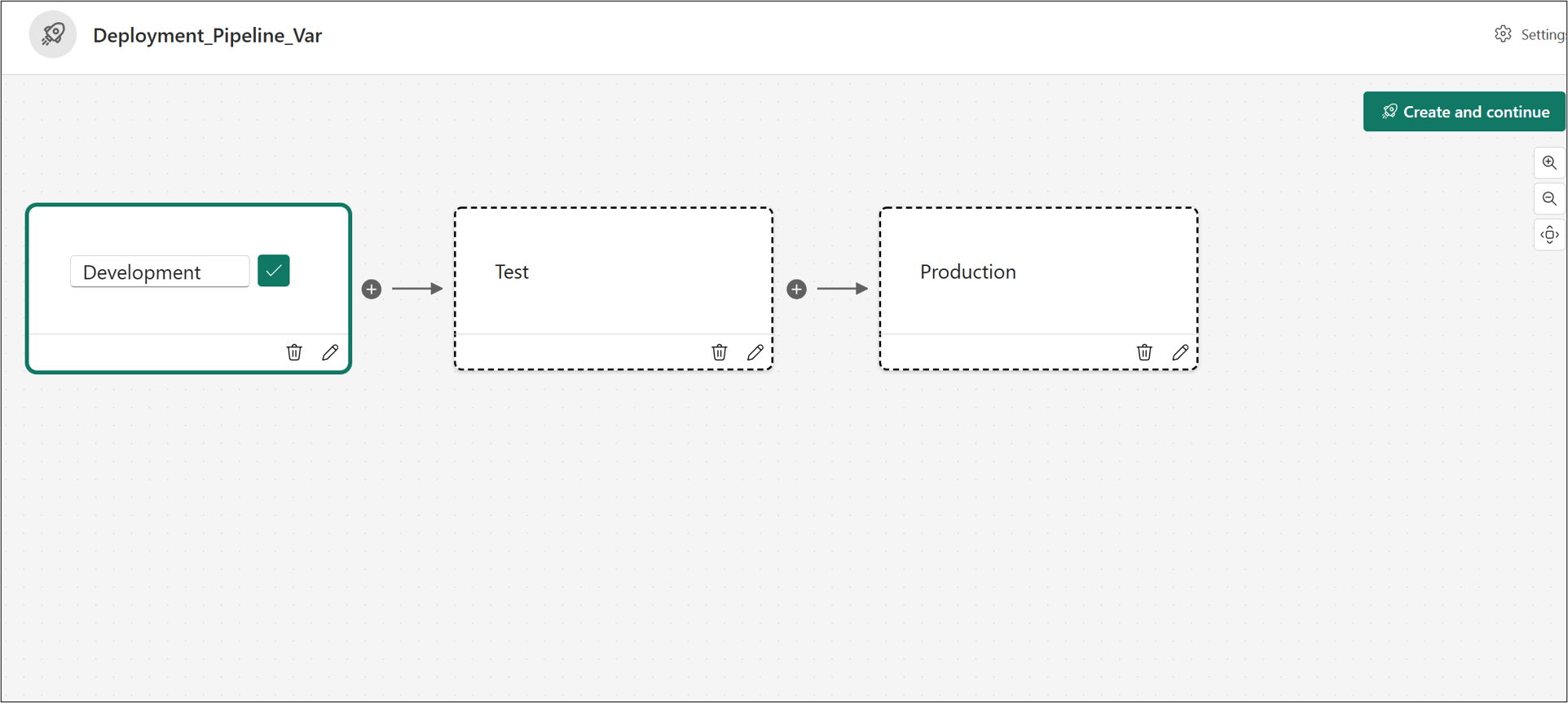
На этапе разработки :
В раскрывающемся списке выберите исходные LHs с переменными для рабочей области. Затем установите флажок "Назначить ".

Выберите Продолжить. Теперь этап должен быть заполнен элементами из рабочей области.
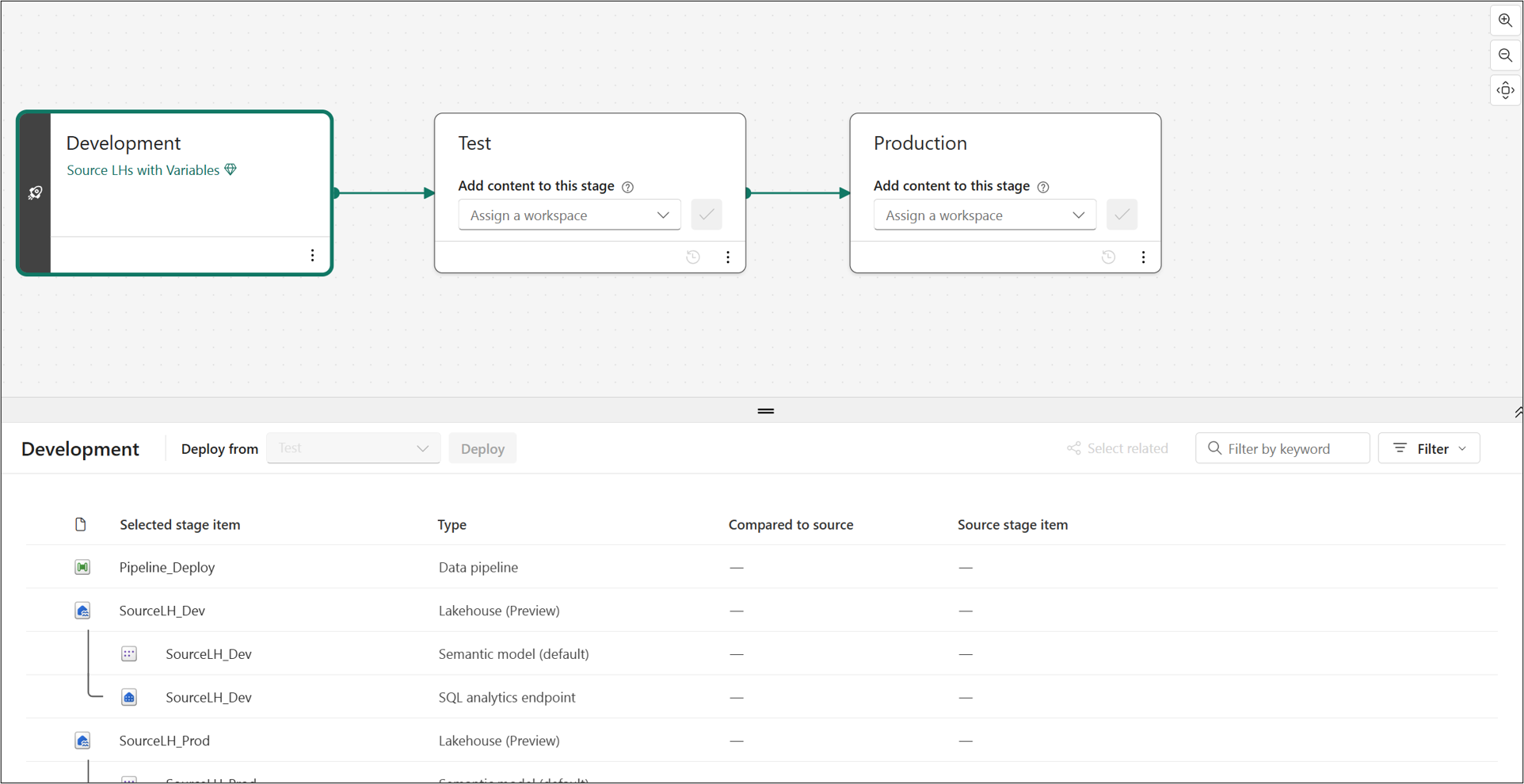
На этапе тестирования :
Установите флажок в верхней части, чтобы выбрать все элементы. Затем снимите флажок для SourceLH_Dev lakehouse.
Нажмите кнопку "Развернуть ". Снова нажмите кнопку "Развернуть ". Теперь этап тестирования должен быть заполнен.

Для этапа производства :
Установите флажок в верхней части, чтобы выбрать все элементы. Затем снимите флажок для SourceLH_Test lakehouse.
Нажмите кнопку "Развернуть ". Снова нажмите кнопку "Развернуть ". Теперь этап рабочей среды должен быть заполнен.


Установка активного набора библиотеки переменных для каждого этапа
В следующих шагах вы настроите активный набор для каждого этапа в конвейере развертывания:
Настройте активный набор для этапа тестирования :
На боковой панели выберите конвейер Deployment_Pipeline_Var .
Выберите этап тестирования .

Выберите переменные WS.
Выберите многоточие (...), а затем выберите "Задать как активный". Нажмите кнопку "Задать как активный ".

Активный набор теперь настроен.

Нажмите кнопку "Сохранить>согласие".
Настройте активный набор для этапа Prod :
На боковой панели выберите конвейер Deployment_Pipeline_Var .
Выберите этап Prod .
Выберите переменные WS.
Выберите многоточие (...), а затем выберите "Задать как активный". Нажмите кнопку "Задать как активный ".
Нажмите кнопку "Сохранить>согласие".


Проверка и проверка библиотеки переменных
Теперь, когда вы настроили библиотеку переменных и настроили все активные наборы для каждого этапа конвейера развертывания, их можно проверить:
Проверьте SourceLHs_Dev lakehouse:
В исходной рабочей области LHs с переменными выберите SourceLHs_Dev lakehouse.
Измените подключение из Lakehouse в конечную точку аналитики SQL.
В обозревателе развернитетаблицы>>.
Убедитесь, что появится таблица DevCopiedData .

Перейдите в SourceLHs_Test lakehouse и повторите предыдущие шаги.
Таблица TestCopiedData не должна отображаться, так как вы еще не выполняли конвейер с активным набором Test VS .
Перейдите в SourceLHs_Prod lakehouse и повторите предыдущие шаги.
Таблица ProdCopiedData не должна отображаться, так как вы еще не выполняли конвейер с активным набором Prod VS .
Проверьте этап тестирования конвейера Deployment_Pipeline_Var :
Перейдите к конвейеру Deployment_Pipeline_Var и выберите этап тестирования .
Выберите конвейер Pipeline_Deploy .
Выберите Выполнить. Этот процесс должен завершиться успешно.
Снова проверьте SourceLHs_Test lakehouse:
Перейдите в SourceLHs_Test lakehouse.
Измените подключение из Lakehouse в конечную точку аналитики SQL.
В обозревателе развернитетаблицы>>.
Убедитесь, что появится таблица TestCopiedData .

Проверьте этап рабочей среды конвейера Deployment_Pipeline_Var :
Перейдите к конвейеру Deployment_Pipeline_Var и выберите этап "Рабочая среда ".
Выберите конвейер Pipeline_Deploy .
Выберите Выполнить. Этот процесс должен завершиться успешно.
Снова проверьте SourceLHs_Prod lakehouse:
Перейдите в SourceLHs_Prod lakehouse.
Измените подключение из Lakehouse в конечную точку аналитики SQL.
В обозревателе развернитетаблицы>>.
Убедитесь, что появится таблица ProdCopiedData .


Настройка значений переменных в Git (необязательно)
Чтобы узнать, как библиотека переменных представлена в Git, или изменить переменные из репозитория Git:
В рабочей области выберите элемент управления версиями и подключите рабочую область к репозиторию Git.
На панели управления версиями выберите "Фиксация ", чтобы отправить содержимое рабочей области в репозиторий Git.
Репозиторий Git содержит папку для каждого элемента в рабочей области. Папка с именем переменных WS. VariableLibrary представляет элемент библиотеки переменных. Дополнительные сведения о содержимом этой папки см. в разделе Ci/CD библиотеки переменных.
Сравните файлыProdVS.json и TestVS.json в папке valueSets . Убедитесь, что
overridesпеременная имеет разные значения. Эти значения можно изменить непосредственно в пользовательском интерфейсе или изменить этот файл в Git и обновить его в рабочей области.{ "$schema": "https://developer.microsoft.com/json-schemas/fabric/item/VariablesLibrary/definition/valueSets/1.0.0/schema.json", "valueSetName": "Test VS", "overrides": [ { "name": "Source_LH", "value": "4fe228d3-a363-4b7f-a5d4-fae9d2abca43" }, { "name": "DestinationTableName", "value": "TestCopiedData" } ] }{ "$schema": "https://developer.microsoft.com/json-schemas/fabric/item/VariablesLibrary/definition/valueSets/1.0.0/schema.json", "valueSetName": "Prod VS", "overrides": [ { "name": "Source_LH", "value": "c0f13027-9bf4-4e8c-8f57-ec5c18c8656b" }, { "name": "DestinationTableName", "value": "ProdCopiedData" } ] }